
Εγχειρίδιο χρήσης για Neo Convert (R1 – Έκδοση 1)
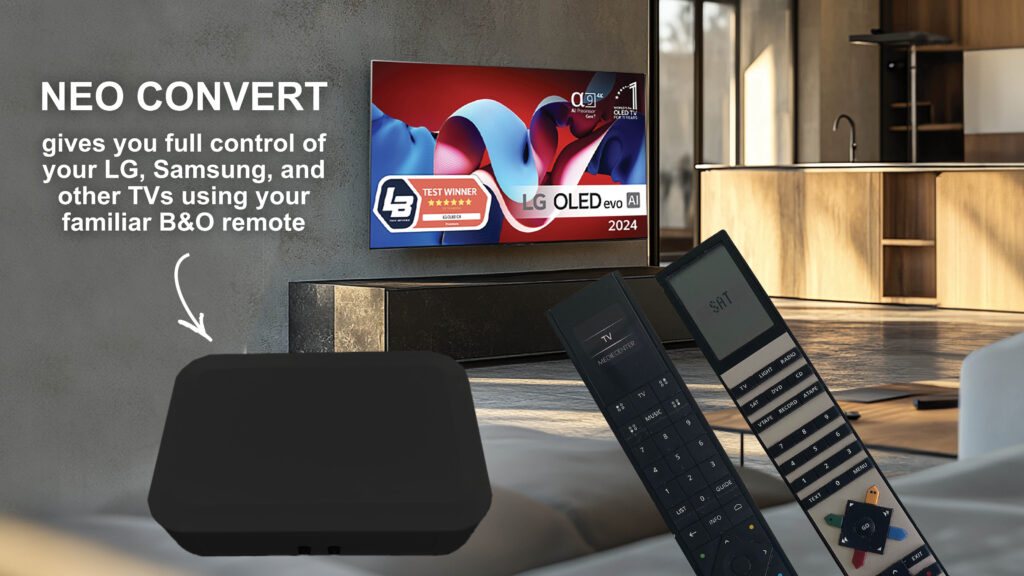
Εγχειρίδιο χρήσης για το προϊόν Neo Convert (R1) μαζί με μια νέα τηλεόραση από τις LG, Samsung, Philips, Panasonic, Sony ή Loewe και ένα τηλεχειριστήριο B&O.
Αδιαφορία
Neo Convert σας δίνει τη δυνατότητα να ελέγχετε τηλεοράσεις από γνωστές μάρκες όπως π.χ LG, Samsung, Sony, Philips, Loewe και Panasonic με τηλεχειριστήριο Bang & Olufsen
Neo Convert συνδυάζει το καλύτερο από δύο κόσμους. Διατηρήστε την τρέχουσα τηλεόρασή σας με όλα τα τεχνολογικά της πλεονεκτήματα και ταυτόχρονα απολαύστε τη γευστική ενσωμάτωση με ένα τηλεχειριστήριο B&O που σας προσφέρει έλεγχο και αισθητική σε μια ειδική κατηγορία
ασφάλεια
Προκειμένου να συμμορφώνεστε με την ασφάλεια και να μην προκαλείτε ζημιά σε φυσικά προϊόντα ή άτομα, πρέπει να τηρούνται τα ακόλουθα.
- Ελέγξτε αμέσως ότι η συσκευασία δεν έχει καταστραφεί και Neo Convert δεν είναι κατεστραμμένο. Μην χρησιμοποιείτε το προϊόν εάν είναι κατεστραμμένο. Επικοινωνήστε με τον προμηθευτή σας.
- Απορρίψτε τη συσκευασία σύμφωνα με τους ισχύοντες κανονισμούς όπου ζείτε.
- Χρησιμοποιείτε μόνο το παρεχόμενο τροφοδοτικό AC/DC
- Χρησιμοποιείτε μόνο εγκεκριμένα καλώδια
- Μην εισάγετε αντικείμενα εκτός από εγκεκριμένα καλώδια σε βύσματα και τρύπες
- Μην αποσυναρμολογείτε το προϊόν και μην τροποποιείτε το προϊόν.
- Μην υποβάλλετε το προϊόν σε ισχυρούς κραδασμούς ή κραδασμούς
- Σταματήστε να χρησιμοποιείτε το προϊόν εάν δείτε καπνό ή αισθανθείτε μια περίεργη μυρωδιά από το προϊόν
- Μην χρησιμοποιείτε οργανικούς διαλύτες όπως οινόπνευμα, βενζίνη ή διαλυτικό χρωμάτων για να καθαρίσετε το προϊόν.
- Μην βρέχετε το προϊόν με κανένα μέσο.
- Περιοδικά αφαιρείτε τη σκόνη από το προϊόν με ένα στεγνό πανί.
- Μην τυλίγετε το προϊόν με ύφασμα ή κόλλα έτσι ώστε το προϊόν να μην δέχεται καθαρό αέρα.
- Μην εισάγετε τα δάχτυλά σας σε ανοιχτούς συνδέσμους ή άλλα ανοίγματα του προϊόντος
Περιβαλλοντικές εκτιμήσεις
Αν Neo Convert δεν είναι πλέον λειτουργικό ή δεν πρόκειται να χρησιμοποιηθεί πλέον, πρέπει να απορριφθεί με υπεύθυνο τρόπο. Παραδώστε το για ανακύκλωση στο δήμο σας, ώστε τα μέρη του προϊόντος να μπορούν να ανακυκλωθούν ή να καταστραφούν σωστά.
Produktbeskrivelse
Med Neo Convert μπορείτε να χειριστείτε τη νέα σας τηλεόραση με ένα τηλεχειριστήριο B&O, το οποίο εξασφαλίζει ομοιόμορφη και αποκλειστική εμπειρία σε όλο το σπίτι.
Επομένως, εάν εκτιμάτε τη σχεδίαση και την εμπειρία χρήστη από την Bang & Olufsen, αλλά είστε ικανοποιημένοι με την τρέχουσα τηλεόρασή σας, ε Neo Convert η τέλεια λύση. Ζήστε την αίσθηση ότι μετατρέπετε την τηλεόρασή σας σε μια γνήσια συσκευή Bang & Olufsen - χωρίς συμβιβασμούς.
Neo Convert συνδυάζει το καλύτερο από τους δύο κόσμους – την προηγμένη τεχνολογία τηλεόρασης και τη διαισθητική εμπειρία χρήστη B&O.
Απλώς συνδέστε το παρεχόμενο τροφοδοτικό και το καλώδιο IR και είστε έτοιμοι.
Με το τηλεχειριστήριο B&O, όπως π.χ Beo4 ή Beoremote One, μπορείτε να ελέγχετε την τηλεόρασή σας σε όλα τα μενού της και να ρυθμίζετε την ένταση – όλα με τη γνωστή και άνετη εμπειρία Bang & Olufsen.
Η εμπειρία με Neo Convert είναι ότι παίρνετε μια τηλεόραση Bang & Olufsen, όπου μπορείτε να χρησιμοποιήσετε το τηλεχειριστήριο B&O σαν να αγοράσατε μια νέα τηλεόραση B&O για την κουζίνα, το σαλόνι, το υπνοδωμάτιο ή άλλα δωμάτια του σπιτιού.
Περιεχόμενα συσκευασίας
Πριν ξεκινήσετε την εγκατάσταση του προϊόντος, βεβαιωθείτε ότι η συσκευασία περιέχει α Neo Convert, καλώδιο IR και τροφοδοτικό 12V.

Klargøring του προϊόντος

Τοποθετήστε τα καλώδια
Τοποθετήστε πρώτα το παρεχόμενο καλώδιο IR - εισάγετε το καλώδιο στην υποδοχή IR B&O.
Το καλώδιο έχει έναν δέκτη υπερύθρων στο τέλος του καλωδίου. Ο δέκτης μπορεί να τοποθετηθεί κατάλληλα σε σχέση με το τηλεχειριστήριο B&O, ώστε να επιτυγχάνεται η βέλτιστη λήψη.
Συνδέστε το παρεχόμενο τροφοδοτικό στο βύσμα "Power".
Λειτουργία υπερύθρων
Ο έλεγχος της τηλεόρασής σας γίνεται με εντολές IR (Infra Red). Ένα σήμα υπερύθρων αποστέλλεται από το τηλεχειριστήριο Bang & Olufsen στο Neo Convert. Η εντολή προωθείται από Neo Convert στην τηλεόρασή σας. Η συνάρτηση i Neo Convert είναι σαν το Google Translate – κατανοώντας τη γλώσσα ενός τηλεχειριστηρίου B&O (π.χ. Beo4, Beoremote One) και μεταφράζοντάς το στη γλώσσα που καταλαβαίνει η τηλεόρασή σας (π.χ. μια τηλεόραση από LG, Samsung, Philips, Sony, Panasonic, Loewe).
Το IR (Υπέρυθρο) είναι ελαφρύ, επομένως χρειάζεται Neo Convert βλέπει αυτό το φως είτε απευθείας είτε μέσω αντανακλάσεων από τον τοίχο, την οροφή ή τα έπιπλα. Σημειώστε εδώ ότι το καλώδιο IR έχει έναν δέκτη υπερύθρων στο τέλος του καλωδίου, ο οποίος κατανοεί τη γλώσσα B&O. Προσπαθήστε να τοποθετήσετε τον δέκτη υπερύθρων έτσι ώστε να υπάρχει άμεση οπτική επαφή μεταξύ του τηλεχειριστηρίου B&O και του δέκτη υπερύθρων.
Neo Convert μπορεί να τοποθετηθεί όπου θέλετε. Θα μπορούσε να βρίσκεται πίσω από την τηλεόρασή σας, σε ένα ντουλάπι τηλεόρασης, στο ράφι ή σε πολλές άλλες τοποθεσίες.
Το πιο σημαντικό είναι ότι ο δέκτης IR B&O (στο τέλος του καλωδίου) έχει άμεση στόχευση στο τηλεχειριστήριό σας B&O. Επιπλέον, πρέπει Neo Convert θα μπορούσε να στείλει ένα σήμα υπερύθρων στην τηλεόρασή σας.
Μην αποθηκεύετε Neo Convert πίσω από μέταλλο, σε μεταλλικό ντουλάπι ή πίσω από πολλά καλώδια
επί Neo Convert Το κουτί περιέχει επίσης 2 πράσινες διόδους πομπού υπερύθρων, οι οποίες στέλνουν σήμα IR στην τηλεόρασή σας. Δεν πρέπει να λάμπουν ορατά στο μάτι. Ένας άνθρωπος δεν μπορεί να δει σήματα υπερύθρων.

Εγκατάσταση του Neo Convert πριν από τη χρήση
Μην συνδέετε το παρεχόμενο τροφοδοτικό μέχρι να τοποθετηθεί το καλώδιο IR B&O.
Neo Convert έχει αναπτυχθεί για να ταιριάζει σε πολλές μάρκες τηλεοράσεων. Μπορούν να χρησιμοποιηθούν οι ακόλουθες μάρκες
| αριθμός | Προϊόν | Παρατήρηση |
|---|---|---|
| 101 | LG | Σε λειτουργία |
| 102 | Samsung (βλ. επίσης αρ. 110) | Σε λειτουργία |
| 103 | Philips | Σε λειτουργία |
| 104 | Sony | Σε λειτουργία |
| 105 | Loewe (We See, Bild C και Bild I) | Σε λειτουργία |
| 106 | Panasonic | Σε λειτουργία |
| 107 | Sharp | Σχεδιασμένος |
| 108 | Χάινσεν | Σχεδιασμένος |
| 109 | Loewe (Εικόνα 1,2,3,V,S) | Σε λειτουργία |
| 110 | Samsung Το πλαίσιο | Σε λειτουργία |

Neo Convert πρέπει να τεθεί σε λειτουργία ρύθμισης. Αυτό γίνεται με τη ρύθμιση "Switch» στη θέση Β.
Η θέση Β χρησιμοποιείται μόνο για εγκατάσταση. Κατά την κανονική λειτουργία, "Switchστάσου στη θέση Α.
Σετ "Switch» στη θέση B και επιλέξτε τη μάρκα της τηλεόρασής σας, όπως περιγράφεται παρακάτω.
Θυμηθείτε να βάλετε "SwitchΕπιστρέψτε στη θέση A όταν θέλετε να χειριστείτε την τηλεόρασή σας.

ΜΕΝΟΥ 1XXX GO
Πρέπει να αντικαταστήσετε τα 3 τεμάχια XXX με τον αριθμό στον παραπάνω πίνακα. Για παράδειγμα, εάν θέλετε να ρυθμίσετε την τηλεόραση LG με αριθμό 101, πρέπει να κάνετε τα εξής
ΜΕΝΟΥ 1101 GO
Όταν ολοκληρωθεί η ρύθμιση, η ρύθμιση αποθηκεύεται αυτόματα. Εάν η ρύθμιση πήγε καλά, θα ακουστούν δύο σύντομα μπιπ. Εάν ακούσετε ένα παρατεταμένο BEEP, η ρύθμιση δεν πήγε καλά και πρέπει να το επαναλάβετε.
Σετ "Switch» πίσω στη θέση Α.

Καθημερινή χρήση af Neo Convert με τηλεχειριστήριο B&O
Το τηλεχειριστήριο B&O
Είναι δυνατή η χρήση του Beo4 στην έκδοση MkI ή MkII ή MkIII ή Beo4 Navi. Η λειτουργία είναι ελαφρώς διαφορετική με αυτά τα τηλεχειριστήρια από το Beoremote One, το οποίο μπορεί επίσης να χρησιμοποιηθεί.
Μπορούν επίσης να χρησιμοποιηθούν άλλα τηλεχειριστήρια B&O, όπως Beolink 1000, Beolink 5000, Beolink 7000, Beo5 και Beo6, αν και με περιορισμένη λειτουργικότητα.
Συνιστάται ο αναγνώστης να κατεβάζει εγχειρίδια για τηλεχειριστήρια B&O απευθείας από τον ιστότοπο της B&O και να τα διαβάζει προσεκτικά πριν από τη χρήση. Στη συνέχεια, υποτίθεται ότι οι χρήστες κατανοούν τη ρύθμιση και την καθημερινή χρήση των τηλεχειριστηρίων B&O.
Λειτουργία LG
| TV | Beo4 | Beo4 Navi | Remote One | Τηλεχειριστήριο LG |
|---|---|---|---|---|
| Ανοιξε την τηλεόραση | TV | TV | TV | Κουμπί αναμονής |
| Κλείσε την τηλεόραση | Κουμπί αναμονής | Κουμπί αναμονής | Κουμπί αναμονής | Κουμπί αναμονής |
| Αλλαγή καναλιού στην τηλεόραση - επάνω | Κίτρινο κουμπί | Κίτρινο κουμπί | P+ | Κανάλι - επάνω βέλος |
| Αλλαγή καναλιού στην τηλεόραση - κάτω | Μπλε κουμπί | Μπλε κουμπί | P- | Κανάλι - κάτω βέλος |
| Οδηγός τηλεόρασης (EPG) | Πράσινο κουμπί | Πράσινο κουμπί | Ξεναγός | Ξεναγός |
| Αρχική σελίδα | Μενού | Μενού | Μενού | Αρχική |
| Εισαγωγή | DTV/SAT | DTV | Η επιλογή μου 1 | Εισαγωγή |
| ρυθμίσεις | Κόκκινο κουμπί ή LIST + Format | Κόκκινο κουμπί ή LIST + Format | MitValg 2 ή LIST + Format | Ρυθμίσεις |
| Επιστροφή σε ένα μενού | στάση | στάση | Πίσω | Πίσω |
| Έξοδος από όλα τα μενού | έξοδος | Πίσω | έξοδος | |
| Σίγασε τον ήχο | Αύξηση/Μείωση έντασης | Αύξηση/Μείωση έντασης | Αύξηση/Μείωση έντασης | Βουβός |
Λειτουργία Samsung
| TV | Beo4 | Beo4 Navi | BeoRemote One | Τηλεχειριστήριο Samsung |
|---|---|---|---|---|
| Ανοιξε την τηλεόραση | Κουμπί αναμονής | Κουμπί αναμονής | Κουμπί αναμονής | Κουμπί αναμονής |
| Κλείσε την τηλεόραση | Κουμπί αναμονής | Κουμπί αναμονής | Κουμπί αναμονής | Κουμπί αναμονής |
| Αλλαγή καναλιού στην τηλεόραση - επάνω | Κίτρινο κουμπί | Κίτρινο κουμπί | P+ | Κανάλι - επάνω βέλος |
| Αλλαγή καναλιού στην τηλεόραση - κάτω | Μπλε κουμπί | Μπλε κουμπί | P- | Κανάλι - κάτω βέλος |
| Οδηγός τηλεόρασης (EPG) | Πράσινο κουμπί | Πράσινο κουμπί | Ξεναγός | Ξεναγός |
| Αρχική σελίδα | Μενού | Μενού | Μενού | Αρχική |
| Εισαγωγή | DTV/SAT | DTV | MyBottom 1 | Εισαγωγή |
| ρυθμίσεις | Κόκκινο κουμπί LIST + Μορφή | Κόκκινο κουμπί LIST + Μορφή | MyBottom 2 LIST + Μορφή | Ρυθμίσεις |
| Επιστροφή σε ένα μενού | στάση | στάση | Πίσω | Πίσω |
| Έξοδος από όλα τα μενού | έξοδος | Πίσω | έξοδος | |
| Σίγασε τον ήχο | Αύξηση/Μείωση έντασης | Αύξηση/Μείωση έντασης | Αύξηση/Μείωση έντασης | Βουβός |
Λειτουργία Philips
| TV | Beo4 | Beo4 Navi | BeoRemote One | Τηλεχειριστήριο Philips |
|---|---|---|---|---|
| Ανοιξε την τηλεόραση | Κουμπί TV / Standby | Κουμπί TV / Standby | Κουμπί TV / Standby | Κουμπί αναμονής/ενεργοποίησης |
| Κλείσε την τηλεόραση | Κουμπί αναμονής | Κουμπί αναμονής | Κουμπί αναμονής | Κουμπί αναμονής/ενεργοποίησης |
| Αλλαγή καναλιού στην τηλεόραση - επάνω | Κίτρινο κουμπί | Κίτρινο κουμπί | P+ | Κανάλι - επάνω βέλος |
| Αλλαγή καναλιού στην τηλεόραση - κάτω | Μπλε κουμπί | Μπλε κουμπί | P- | Κανάλι - κάτω βέλος |
| Οδηγός τηλεόρασης (EPG) | Πράσινο κουμπί | Πράσινο κουμπί | Ξεναγός | TV Guide |
| Start Menu | Μενού | Μενού | Μενού | Αρχική |
| πηγές | DTV / SAT | DTV | MyButton1 | Πηγές |
| Γρήγορο μενού | Κόκκινο κουμπί | Κόκκινο κουμπί | MyButton 2 | Μενού |
| Συχνές ρυθμίσεις | LIST + Μορφή | LIST + Μορφή | LIST + Μορφή | |
| Επιστροφή σε ένα μενού | στάση | στάση | Πίσω | Λάχανο |
| Έξοδος από όλα τα μενού | έξοδος | Πίσω | έξοδος | |
| Σίγασε τον ήχο | Αύξηση/Μείωση έντασης | Αύξηση/Μείωση έντασης | Αύξηση/Μείωση έντασης | Βουβός |
Λειτουργία Sony
| TV | Beo4 | Beo4 Navi | Remote One | Τηλεχειριστήριο Sony |
|---|---|---|---|---|
| Ανοιξε την τηλεόραση | Κουμπί TV / Standby | Κουμπί TV / Standby | Κουμπί TV / Standby | Κουμπί ενεργοποίησης/αναμονής |
| Κλείσε την τηλεόραση | Κουμπί αναμονής | Κουμπί αναμονής | Κουμπί αναμονής | Κουμπί ενεργοποίησης/αναμονής |
| Αλλαγή καναλιού στην τηλεόραση - επάνω | Κίτρινο κουμπί | Κίτρινο κουμπί | P+ | Prog - επάνω βέλος |
| Αλλαγή καναλιού στην τηλεόραση - κάτω | Μπλε κουμπί | Μπλε κουμπί | P- | Prog - κάτω βέλος |
| Οδηγός τηλεόρασης (EPG) | Πράσινο κουμπί | Πράσινο κουμπί | Ξεναγός | Ξεναγός |
| Εμφάνιση Αρχικού Μενού | Μενού | Μενού | Μενού | Αρχική |
| Επιλογέας εισόδου | DTV/SAT | DTV | MyBottom 1 | Επιλογή εισαγωγής |
| Γρήγορη εγκατάσταση | Κόκκινο κουμπί ή LIST + Format | Κόκκινο κουμπί ή κόκκινο κουμπί | MyBottom 2 ή MyBottom 2 | Γρήγορη εγκατάσταση |
| Επιστροφή σε ένα μενού | στάση | στάση | Πίσω | Επιστρέφω πίσω |
| Έξοδος από όλα τα μενού | έξοδος | Πίσω | έξοδος | έξοδος |
| Σίγασε τον ήχο | Αύξηση/Μείωση έντασης | Αύξηση/Μείωση έντασης | Αύξηση/Μείωση έντασης | Βουβός |
Λειτουργία Panasonic
| TV | Beo4 | Beo4 Navi | Remote One | Τηλεχειριστήριο Panasonic |
|---|---|---|---|---|
| Ανοιξε την τηλεόραση | Κουμπί αναμονής | Κουμπί αναμονής | Κουμπί αναμονής | Κουμπί αναμονής |
| Κλείσε την τηλεόραση | Κουμπί αναμονής | Κουμπί αναμονής | Κουμπί αναμονής | Κουμπί αναμονής |
| Αλλαγή καναλιού στην τηλεόραση - επάνω | Κίτρινο κουμπί | Κίτρινο κουμπί | P+ | Κανάλι - επάνω βέλος |
| Αλλαγή καναλιού στην τηλεόραση - κάτω | Μπλε κουμπί | Μπλε κουμπί | P- | Κανάλι - κάτω βέλος |
| Οδηγός τηλεόρασης (EPG) | Πράσινο κουμπί | Πράσινο κουμπί | Ξεναγός | Ξεναγός |
| Αρχική σελίδα | Μενού | Μενού | Μενού | Αρχική |
| Επιλογή εισόδου | DTV/SAT | DTV | MyBottom 1 | Είσοδος – AV |
| Κυριο μενου | Κόκκινο κουμπί | Κόκκινο κουμπί | MyBottom 2 | Μενού |
| Επιλογή | LIST + Μορφή | LIST + Μορφή | LIST + Μορφή | Επιλογή |
| Επιστροφή σε ένα μενού | στάση | στάση | Πίσω | Πίσω |
| Έξοδος από όλα τα μενού | έξοδος | Πίσω | έξοδος | |
| Σίγασε τον ήχο | Αύξηση/Μείωση έντασης | Αύξηση/Μείωση έντασης | Αύξηση/Μείωση έντασης | Βουβός |
Τεχνική βοήθεια
Εάν παρουσιαστεί τεχνικό πρόβλημα με Neo Convert πρέπει να διορθώσετε το σφάλμα προτού επικοινωνήσετε με τον τόπο αγοράς.
Μπορείτε επίσης να διαβάσετε περισσότερα στην ιστοσελίδα της NeoMesteren – www.neomesteren.dk
Εάν το προϊόν βρίσκεται σε κατάσταση όπου το προϊόν δεν ανταποκρίνεται πλέον στο τηλεχειριστήριο, μπορείτε να δοκιμάσετε τα εξής
Βήμα 1
Διακόψτε την παροχή ρεύματος στο προϊόν αποσυνδέοντας το τροφοδοτικό από την πρίζα ή λαμβάνοντας 5 V (Power) το καλώδιο έξω από το προϊόν. Περιμένετε 5 δευτερόλεπτα και επανασυνδέστε το ρεύμα. Εάν αυτό δεν σας βοηθήσει, μεταβείτε στο σημείο 2
Βήμα 2
Μπορείτε να επαναφέρετε το προϊόν - πίσω στην αρχική του ρύθμιση. Αυτό γίνεται πατώντας μια εντολή στο τηλεχειριστήριο.
Σημειώστε ότι στη συνέχεια πρέπει να ρυθμίσετε ξανά το προϊόν - δείτε παραπάνω στο εγχειρίδιο.
Η ενέργεια ισοδυναμεί με την πραγματοποίηση CTRL-ALT-Delete σε υπολογιστή με Windows - δηλαδή επανεκκίνηση. πρέπει να τεθεί "Switch” στη θέση Β πρώτα.
- ΜΕΝΟΥ 9998 GO.
Θα επαναφέρει όλες τις ρυθμίσεις ενεργοποιημένες Neo Convert
Θυμηθείτε να ενημερώσετε το λογισμικό έτσι ώστε να εγκατασταθεί η πιο πρόσφατη νέα έκδοση.
Βήμα 3
Τελευταία δυνατότητα να φέρετε Neo Convert Η επιστροφή στη ζωή εμφανίζεται εδώ.
Είναι ένας βάναυσος τρόπος και ισοδυναμεί με τη διαμόρφωση του σκληρού δίσκου σε έναν υπολογιστή με Windows και την επανεγκατάσταση των πάντων. Όλα έχουν χαθεί και πρέπει να εγκατασταθεί ξανά. Κάντε το μόνο ως έσχατη λύση. Θυμηθείτε να εγκαταστήσετε ξανά το πιο πρόσφατο λογισμικό.
Αφαιρέστε το καλώδιο 5 V (Power) από Neo Convert. Περιμένετε 10 δευτερόλεπτα.
Πατήστε και κρατήστε πατημένο το κουμπί Επαναφορά στο προϊόν.
(Χρησιμοποιήστε την άκρη ενός στυλό ή μολυβιού ή κάτι παρόμοιο. Πιέστε προσεκτικά για να μην καταστρέψετε το μικρό κουμπί στο εσωτερικό του προϊόντος)
Τώρα συνδέστε το ρεύμα ΤΑΥΤΟΧΡΟΝΑ κρατώντας πατημένο το κουμπί Επαναφορά.
Στη συνέχεια θα ακούσετε 4 σύντομα ηχητικά σήματα ως απάντηση ότι πήγε καλά.

Εάν καμία από τις παραπάνω επιλογές δεν λειτουργεί, επικοινωνήστε μαζί μας Neomesteren – πραγματοποιούμε αλλαγή εντός της εγγύησης ή επισκευάζουμε.
Ενημέρωση του λογισμικού στο Neo Μετατρέπω
Neo Convert Το λογισμικό κουτιού στην έκδοση 1 (R1) μπορεί να ενημερωθεί. Απαιτεί να συνδεθείτε Neo Convert να Internettet με καλώδιο δικτύου στο βύσμα "Internet"
Χρειάζεται να ενημερώσετε το λογισμικό Neo Convert, τότε διαβάστε εδώ, πώς εκτελείται