
Brukerhåndbok for Neo 7 (R2) – LG
Versjon: Neo 7 R2
Sist oppdatert: 6. November 2025
produkt: Neo 7 Adapter for Beovision 7 stativ + LG TV + Beolab 7.x
Kort sagt: Neo 7 gjør det mulig å gjenbruke Beovision 7-stativet og Beolab 7-lydplanken sammen med en moderne LG-TV – betjent med Beo4 eller Beoremote One.
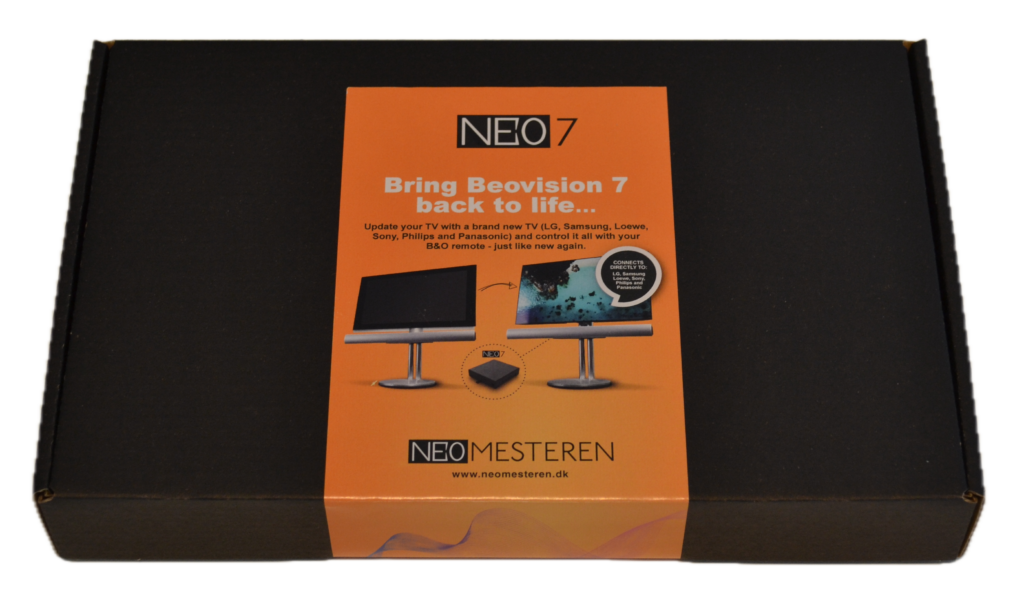
Neo 7 boksen i utgivelse 2 (R2) har mottatt følgende oppdatering
| R1 (versjon 1) | R2 (versjon 2) | |
|---|---|---|
| Høyttalere - støttet | Beolab 2, Beolab 3, Beolab 4, Beolab 7, Beolab 9, Beolab 10, Beolab 11, Beolab 12, Beolab 4000, Beolab 6000, Beolab 8000 | Beolab 2, Beolab 3, Beolab 4, Beolab 7, Beolab 9, Beolab 10, Beolab 11, Beolab 12, Beolab 4000, Beolab 6000, Beolab 8000, Beolab 5, Beolab Penta, Beolab 4500, Beolab 5000, Beolab XNUMX, Beolab XNUMX |
| Høyttalere - støttes ikke | Beolab 5, Beolab Penta, Beolab 4500, Beolab 5000 | |
| Fjernkontroll | Beo4, Beo5, Beo6, Beoremote One | Beo4, Beo5, Beo6, Beoremote One |
| Fjernkontroll - begrensede funksjoner | Beolink 1000, Beolink 5000, Beolink 7000 | Beolink 1000, Beolink 5000, Beolink 7000 |
| IR mottak | Innebygd i boksen | Fjernstyrt IR - med en kabellengde på 75 cm |
| Beovision 7 stativ - støttet | Beovision 7-32, Beovision 7-40 og Beovision 7-55 | Beovision 7-32, Beovision 7-40 og Beovision 7-55 |
| Endringer i ny utgivelse | IR-mottaket flyttes til en Remote-enhet med en kabellengde på 75 cm, slik at det er lettere å få riktig IR-mottak. Støtte for Beolab 5, Beolab Penta, Beolab 4500, Beolab 5000 | |
| Tilgjengelig for salg | Utdatert | Ja |
Innholdsfortegnelse
Introduksjon
Neo 7 er designet for å puste nytt liv inn i klassikeren Beovision 7-systemet fra Bang & Olufsen. Selv om selve TV-en er teknologisk utdatert i dag og ikke støtter moderne strømmestandarder, er begge sto og lydplanken (Beolab 7-1 eller Beolab 7-2) fortsatt helt oppdatert. Designet er tidløst – og lydkvaliteten er fortsatt blant de beste innen hjemmeunderholdning.
Da Beovision 7 ble lansert, var slagordet «Verdens beste lyd fra en TV»Formålet med Neo 7 Adapteren er å bringe dette løftet inn i nåtiden – nå med en moderne LG-TV som bildekilde.
Resultatet er et elegant samspill mellom klassisk B&O-håndverk og moderne teknologi. Neo 7 installert, kan du fortsette å bruke originalen Beo4 eller Beoremote One å betjene hele systemet – akkurat som før, bare med en ny og fremtidssikker opplevelse.
sikkerhet
For å overholde sikkerheten og ikke forårsake skade på fysiske produkter eller personer, må følgende respekteres.
- Sjekk umiddelbart at emballasjen ikke er skadet og Neo 7 er ikke skadet. Ikke bruk produktet hvis det er skadet. Kontakt din leverandør.
- Kast emballasjen i henhold til gjeldende regelverk der du bor.
- Bruk kun den medfølgende AC/DC-forsyningen
- Bruk kun godkjente kabler
- Ikke stikk andre gjenstander enn godkjente kabler inn i plugger og hull
- Ikke demonter produktet eller modifiser produktet.
- Ikke utsett produktet for sterke støt eller vibrasjoner
- Slutt å bruke produktet hvis du ser røyk eller opplever en merkelig lukt fra produktet
- Ikke bruk organiske løsemidler som alkohol, bensin eller tynner for å rengjøre produktet.
- Ikke fukt produktet på noen måte.
- Fjern støv fra produktet med jevne mellomrom med en tørr klut.
- Ikke pakk produktet inn i stoff eller lim slik at produktet ikke kan få frisk luft.
- Ikke stikk fingrene inn i åpne kontakter eller andre åpninger i produktet
- Små løse skruer følger med for montering av produktet - pass på at barn ikke har tilgang til skruene
Miljøhensyn
Hvem sin Neo 7 Hvis adapteren ikke lenger fungerer eller ikke lenger skal brukes, må den kasseres på riktig måte. Lever den inn til gjenvinning i din kommune slik at produktets deler kan resirkuleres eller destrueres forsvarlig.
Produktbeskrivelse
Neo 7 er utviklet som en moderne oppgradering til den klassiske Beovision 7-systemet fra Bang & Olufsen.
Selve B&O TV-en er teknologisk utdatert i dag og støtter ikke dagens TV-standarder som f.eks. MPEG-4 og strømmetjenester. Med Neo 7 Adapteren du kan imidlertid installere en ny LG TV direkte på originalen Beovision 7-stativ – og fortsett å betjene hele systemet med din kjente Beo4 eller Beoremote One fjernkontroll.
Bang & Olufsen bruker selv i dag LG-skjermer i deres nyere produkter. Dette betyr at man må betjene en LG TV via Neo 7 føles nesten identisk med en ekte B&O-TV – med bare noen få små forskjeller.
Kombinasjonen av Beovision-stativetog moderne LG-TV og Neo 7 Adapteren skaper et elegant og fullstendig oppdatert system som kan vare i mange år fremover.
Lyden overføres digitalt fra LG TV-en via optisk Toslink til din Beolab 7 høyttaler, noe som sikrer optimal lydkvalitet og den karakteristiske B&O-opplevelsen.
Resultatet er et tidløst oppsett der både lyd, design og funksjonalitet er bevart – men med moderne teknologi som motor.
Med Neo 7 Din tidligere investering i Beovision 7 vil få nytt liv, og du kan igjen nyte opplevelsen av «Verdens beste lyd fra en TV.»
Innholdet i pakken
Før du begynner å installere produktet, sjekk at pakken inneholder en Neo 7 boks, en IR-kabel og en 12V strømforsyning.

Ikke inkludert
- Toslink kabel mellom Neo 7 boksen og TV
- Nettverkskabel for Internettet
- Power Link kabel
Kjøp kablene hos Neo Shop
Sammenkobling av produktene
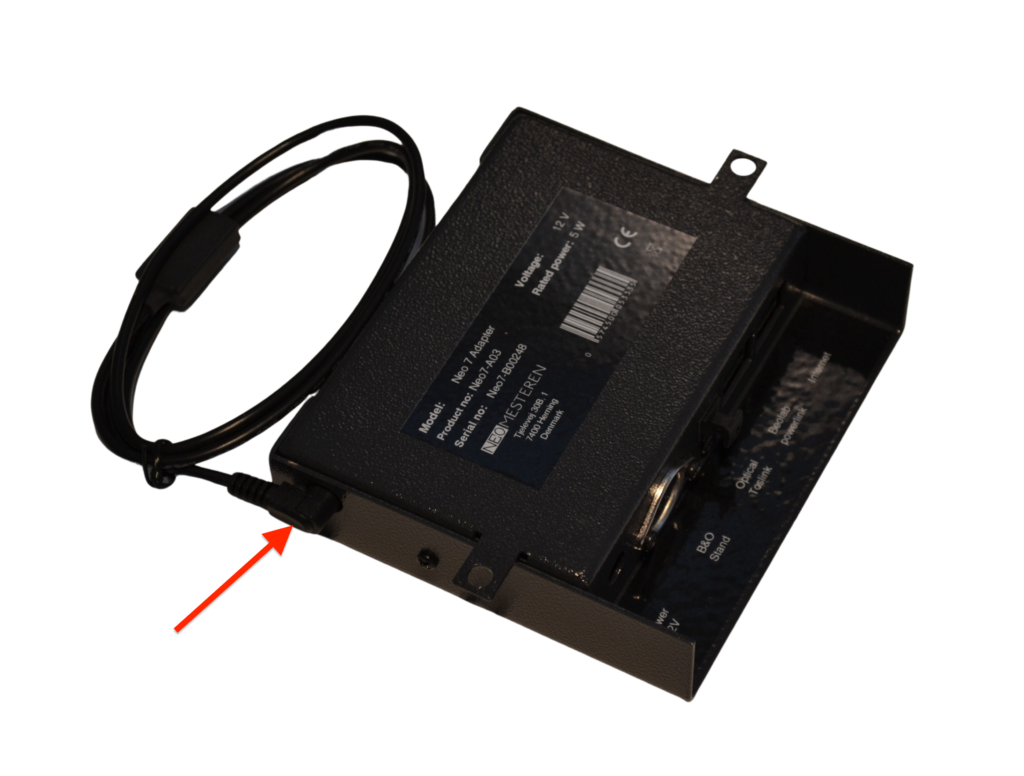
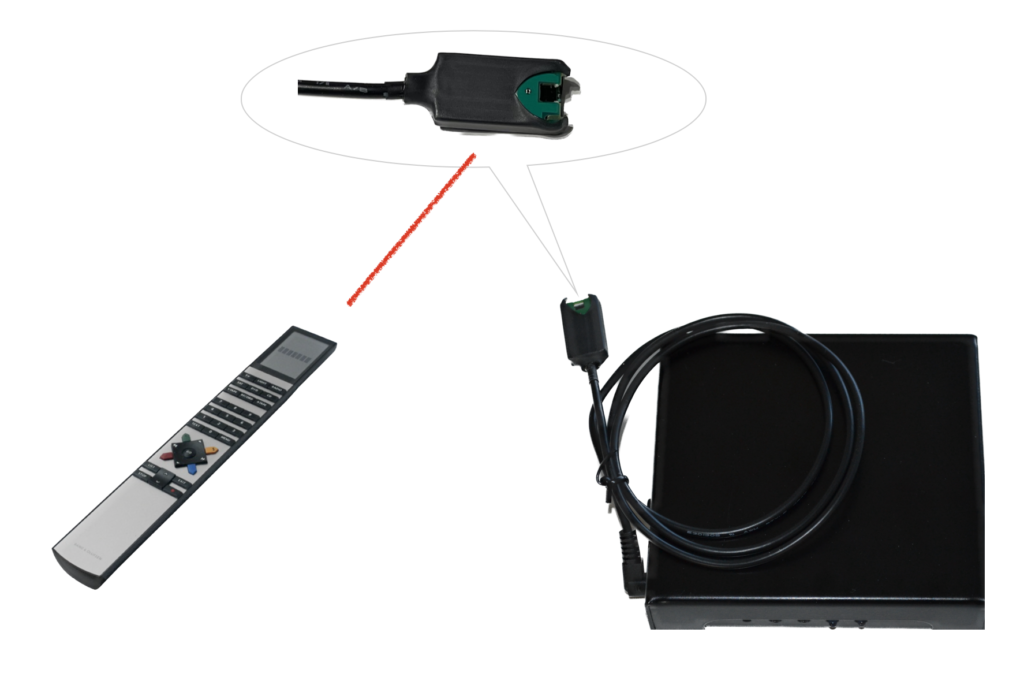
Installer først den medfølgende IR-kabelen Neo 7 boksen - se rød pil
Kabelen har en IR-mottaker i enden av kabelen. Mottakeren kan plasseres hensiktsmessig i forhold til B&O fjernkontrollen, slik at optimal mottak oppnås.
På Neo 7 boksen inneholder også 4 grønne IR-senderdioder, som sender et IR-signal til TV-en din. De må ikke skinne synlig for øyet. Et menneske kan ikke se IR-signaler.
Før bruk må Neo 7 boksen monteres på B&O-stativet sammen med VESA-platen og TV. Du kan lese mer på produktnettsted
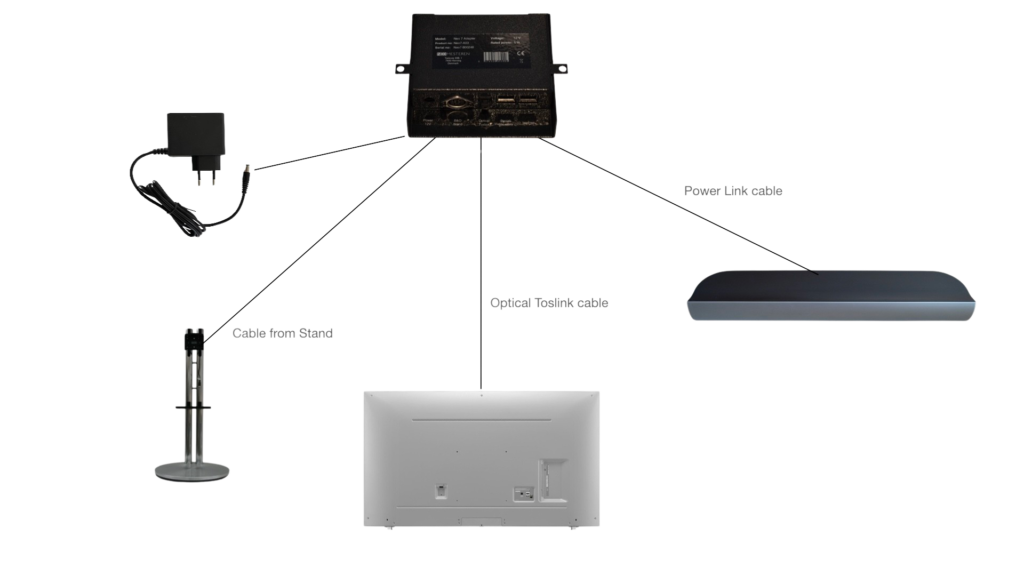
Hvis du resirkulerer Power Link kabler fra ditt forrige oppsett, må du kjøpe en kabeladapter mellom 8-pinners power link og koble til Neo 7. Den kan kjøpes på Neo Shop - klikk her
Hvis du ikke har en Power Link kabel på forhånd, du kan kjøpe den her – den har en lengde på 0,5 meter. Klikk her
Endelig kan du kjøpe en optisk Toslink-kabel hvis du ikke allerede har en – Klikk her
Du kan koble produktet til Internettett via pluggen Internet. Sørg for at kabelen er direkte koblet til din Internet forbindelse via en switch eller direkte inn Internet modem. Med tilkoblet kabel til Internettet vil Neo 7 boksen kan oppdatere programvaren til den siste nye versjonen.
Daglig bruk
Fjernkontroll og betjening av systemet
Originalen Beovision 7-systemet fra Bang & Olufsen ble levert med den klassiske Beo4 fjernkontroll, som fortsetter å gi en utmerket driftsopplevelse, selv etter oppgraderingen med Neo 7.
Når Beovision 7-systemet oppdateres med en moderne TV via Neo 7 Adapteren kan betjenes med flere typer B&O-fjernkontroller. Den beste og mest komplette opplevelsen oppnås imidlertid med Beo4 eller Beoremote One, som begge støtter alle nøkkelfunksjonene i det nye oppsettet.
Beo4 kan brukes i versjonene Mk I , Mk II , Mk III eller Beo4 Navi . Betjeningen varierer noe mellom de ulike modellene og fra Beoremote One , men de grunnleggende funksjonene og logikken er den samme.
Andre fjernkontroller som Beolink 1000 , Beolink 5000 , Beolink 7000 , Beo5 og Beo6 kan også brukes, men tilbyr bare begrenset funksjonalitet sammenlignet med Beo4 og Beoremote One.
Tips: Du kan laste ned de originale manualene for B&O-fjernkontrollene direkte fra Bang & Olufsens nettsted . Det anbefales å lese disse nøye for å forstå oppsett og bruk.
Før du begynner å bruke systemet i daglig bruk, må fjernkontrollen tilpasses det nye oppsettet med den oppdaterte TV-en. Gå derfor direkte til avsnittet «Oppsett» i denne håndboken før du begynner å bruke systemet i praksis.
Felles funksjoner
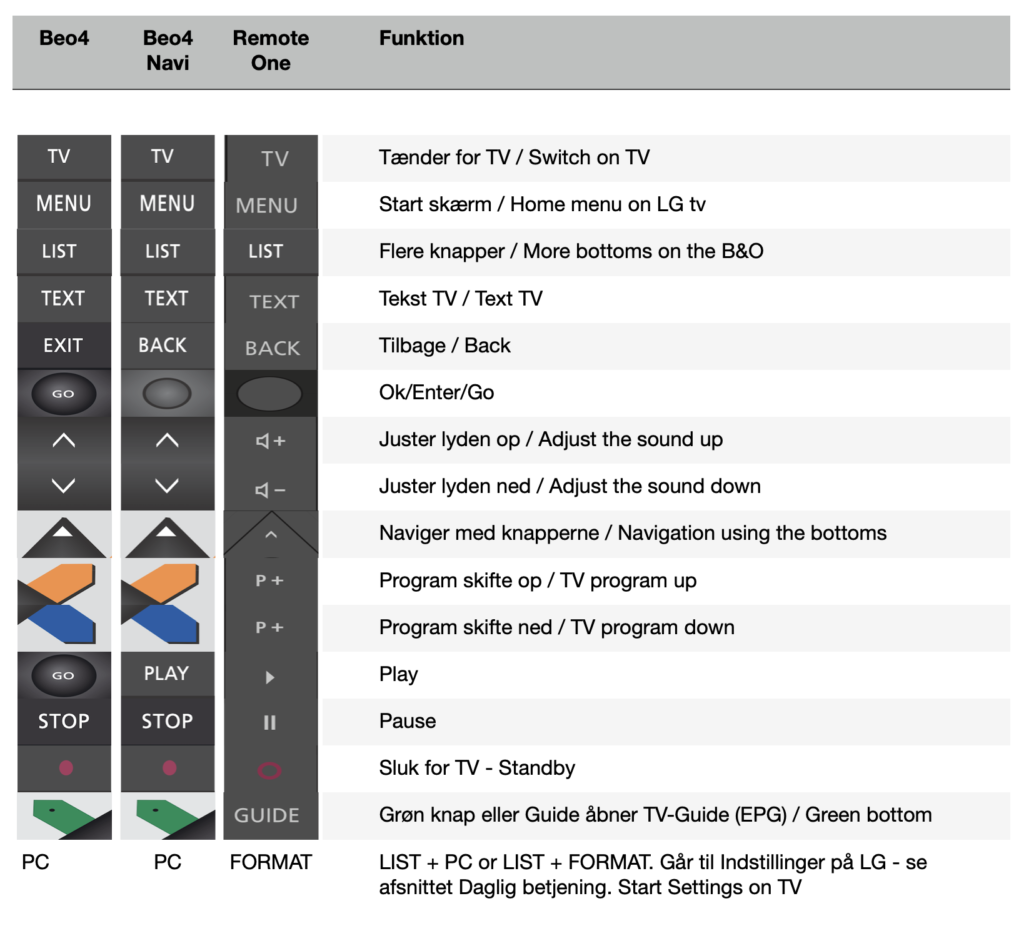
Slå på TV-en ved å trykke TV på B&O-fjernkontrollen.
TV og stativ vil rotere/vippe til den nøyaktige posisjonen du har satt som posisjon 1 (se mer senere).
Slå av TV-en på den knappen med den røde sirkelen.
De påfølgende oppsettene er basert på en Beo4-fjernkontroll.
IR-operasjon
Beovision 7 TV betjenes vanligvis med en Beo4-fjernkontroll, der IR (infrarød) er kontrollkommandoen mellom fjernkontrollen og TV-en. Det skjer på samme måte med Neo 7.
IR er lett, så det krever det Neo 7 ser dette lyset enten direkte eller via refleksjoner fra vegg, tak eller møbler. Merk her at IR-kabelen har en IR-mottaker i enden av kabelen. Prøv å plassere IR-mottakeren slik at det er en direkte siktlinje mellom B&O-fjernkontrollen og IR-mottakeren.
Oversikt over daglig drift – programvareversjon 1 til versjon 4
| TV | Beo4 | Beo4 Navi | Remote One | LG Remote |
|---|---|---|---|---|
| Slå på TV'en | TV | TV | TV | Standby-knapp |
| Slå av TV-en | Standby-knapp | Standby-knapp | Standby-knapp | Standby-knapp |
| Kanalbytte på TV – opp | Gul knapp | Gul knapp | P+ | Kanal - pil opp |
| Kanalbytte på TV – ned | Blå knapp | Blå knapp | P- | Kanal - pil ned |
| TV-guide (EPG) | Grønn knapp | Grønn knapp | veilede | veilede |
| Hjemmeny | Meny | Meny | Meny | Home |
| Input | DTV/SAT | DTV | Mitt valg 1 | Input |
| innstillinger | Rød knapp eller LIST + Format | Rød knapp eller LIST + Format | MitValg 2 eller LIST + Format | innstillinger |
| Tilbake i en meny | Stopp | Stopp | Tilbake | Tilbake |
| Gå ut av alle menyer | Utgang | Tilbake | Utgang | |
| Demp lyden | Volum opp/ned | Volum opp/ned | Volum opp/ned | Demp |
Sette opp produktet
Ikke koble til den medfølgende strømforsyningen før alle andre kabler er installert.
Feste Neo 7 boksen på VESA-platen før bruk
Før bruk må det sikres at alle installerte kabler ikke er skadet eller har synlige ytre skader.
Produktet må settes opp før bruk. Følgende oppsett av produktet må utføres
- Klargjøring av B&O fjernkontroll
- Neo 7 boksen må tilpasses installert TV-merke
- TV-stativet må settes opp før bruk
- TV-en må forberedes slik at lyden kommer ut av den digitale utgangen, noe som sikrer at lyden overføres på beste måte til Beolab 7-høyttaleren
- Stille inn lydnivået på Beolab 7-høyttaleren
Klargjøring av B&O fjernkontroll
Du må tilpasse din B&O fjernkontroll til det nye oppsettet med en ny TV. Det anbefales å lese manualen på B&O-fjernkontrollen som brukes - som kan lastes ned direkte fra Bang & Olufsens nettsider.
Du må tilpasse fjernkontrollen til de nødvendige knappene i LIST-menyen.
Følgende knapper må legges til LIST-menyen
- STAND-knapp – denne brukes til å rotere stativet og vippe TV-en på gulvstativet, bordstativet eller veggholderen.
- FORMAT-knapp – denne brukes til å vise innstillinger på TV-en
Metoden for å legge til knapper i LIST-menyen vises i håndboken på Bang & Olufsens nettsted.
Sette opp TV-en for riktig lydutgang
Neo 7 boksen mottar lyden fra TV-en digitalt via en optisk fiberkabel, også kalt Optical Toslink.
Lyden sendes direkte gjennom Neo 7 boksen til Beolab-høyttaleren via Power Link kabelen.
Det er volumregulering av lyden – som styres fra B&O fjernkontrollen – men ellers blir ikke lyden behandlet.
TV-en må settes opp for å sende lyden ut av den optiske toslink-utgangen.
Ofte har TV-en mulighet til å sende lyden både til Toslink og TV-ens egen høyttaler eller kun til Toslink. Vi anbefaler kun lyden til Toslink-utgangen, slik at lyden kun kan reguleres via B&O-fjernkontrollen.
Se TV-ens egen håndbok for å gjøre dette oppsettet.
Vanligvis skjer dette ved å velge
- innstillinger på TV, heretter
- lyd og endelig
- Lydutgang
Velg Optisk.
Velg PCM
Merk - veldig viktig: Digital lydutgang må settes til PCM - ellers vil ikke lyden fungere Neo 7 boksen.
Merk - Neo 7 slås på når TV-en slås på og slås av når TV-en slås av. Dette styres av den optiske kabelen. Det er derfor viktig at det optiske signalet er tilstede. Sjekk det ved å se på enden av kabelen - hvis det er et rødt lys, er det optiske signalet til stede og det er satt opp riktig.
Erfaring viser at en optisk kabel kan bli skadet i endene dersom de ikke er tilstrekkelig dekket med gummipluggene. Hvis den optiske kabelen er skadet, blir lyset forvrengt (det er en lysledende kabel). Lyset er fortsatt rødt, men det er forvrengt og fungerer dermed ikke.
Sjekk at kabelen er ny og det er en brukt kabel, så sjekk at de ikke er skadet eller ødelagt.
Valg av TV-merke
Neo 7 er utviklet for å passe til flere TV-merker. Følgende merker kan brukes
| nummer | Produkt | Bemerke |
|---|---|---|
| 101 | LG | I drift |
| 102 | Samsung (se også nr. 110) | I drift |
| 103 | Philips | I drift |
| 104 | Sony | I drift |
| 105 | Loewe (We See, Bild C og Bild I) | I drift |
| 106 | Panasonic | I drift |
| 107 | Sharp | Planlagt |
| 108 | Hisense | Planlagt |
| 109 | Loewe (bilde 1,2,3,V,S) | I drift |
| 110 | Samsung The Frame | I drift |
Hvis du vil endre TV-merke, gjør du følgende
MERK, dette kan bare gjøres når TV-en er av/standby. Hvis du ikke er sikker på om TV-en er i standby-modus, fjern strømmen fra TV-en før du setter opp. Et annet alternativ er å trekke ut den optiske kabelen Neo 7 boksen før oppsett – boksen er dermed klar for oppsett. Husk å sette på igjen kabelen før du kan bruke den i normal drift.
MENU er menyknappen på fjernkontrollen)
MENY 1 XXX GO
Du må erstatte de 3 delene XXX med nummeret i tabellen. Hvis du for eksempel vil sette opp for LG TV med nummer 101, må du gjøre følgende
MENY 1 101 GO
Når oppsettet er ferdig, lagres oppsettet automatisk. Hvis oppsettet gikk bra, vil to korte pip høres. Hvis du hører et langt BEEP, gikk ikke oppsettet bra, og du må gjøre det på nytt.
Sette opp stativet
Før daglig bruk må TV-stativet settes opp.
Oppsettet utføres automatisk med Neo 7 boks montert. Oppsettet vil automatisk rotere med stativet og vippe med TV-en for å finne de ytre posisjonene.
MERK, dette kan bare gjøres når TV-en er av/standby. Hvis du ikke er sikker på om TV-en er i standby-modus, fjern strømmen fra TV-en før du setter opp. Et annet alternativ er å trekke ut den optiske kabelen Neo 7 boksen før oppsett – boksen er dermed klar for oppsett. Husk å sette på igjen kabelen før du kan bruke den i normal drift.
Spesielt rundt tilt/tilt-funksjonen på stativet
B&O utviklet Beovision 7-stativet spesielt for en Beovision 7 TV. Disse typene B&O TV er laget slik at balansepunktet i høyden på enheten er i midten, noe som gjør at tilt/tilt funksjonen på stativet er i balanse. Når du tilter en B&O TV, vil den forbli i balanse etter en tilt endring.
Hvis en annen TV er plassert på stativet, f.eks en LG, er det nødvendig å velge en TV som er balansert rundt midten, ellers vil ikke vippefunksjonen fungere som den skal. Hvis det for eksempel velges en LG TV, hvor skjermen er tynn og all elektronikk med kontakter er i bunnen, vil ikke høydens tyngdepunkt være i midten. Det betyr at TV-en er tyngst i bunnen og vippefunksjonen på stativet kan ikke holde TV-en vertikal – det er rett og slett tyngdekraften som får TV-en til å vippe bakover. Av den grunn vil ikke vippefunksjonen fungere som den skal.
Bruk Tilt Stop for å holde TV-en i vertikal posisjon på stativet – kjøp her
Sette opp stativet
Oppsett på 2 måter
Oppsetting av stativet kan gjøres på to måter
- Sette opp stativet kun i svingfunksjonen (venstre/høyre)
- Sette opp stativet både i svingfunksjonen (venstre/høyre) og i tiltfunksjonen (opp/ned)
Hvis det er montert en TV på stativet som ikke er i balanse (se avsnittet ved siden av), så kan ikke tilt/tilt-funksjonen brukes, og det må derfor velges et oppsett med kun rotasjonsfunksjonen.
Hvis et oppsett forsøkes i begge retninger – og TV-en din ikke er balansert – får du en feilmelding. Feilen kan resultere i et problem med all dreiing også - i så fall må oppsettet utføres på nytt, men kun for snufunksjonen.
Oppsettet må bare gjøres første gang produktet settes opp. Det må imidlertid utføres på nytt hvis Neo 7 Adapter byttes ut eller hvis du har brukt reset-knappen på Neo 7 boksen.
Oppsettet må også utføres på nytt dersom stativet skiftes.
Advarsel – i forbindelse med oppsettet må ingen berøre TV-en eller stativet av sikkerhetsmessige årsaker. Barn og dyr skal holdes langt unna under oppsettet. Stativet og TV-en roterer og vipper, så vær forsiktig.
Du må ikke fjerne strømmen fra TV-en eller stativet i forbindelse med oppsettet. Hvis dette skjer, må du utføre et nytt oppsett. Ikke trykk på fjernkontrollen når prosessen er utført.
Konfigurasjonsprosessen tar omtrent ett minutt.
Kommandoer for oppsett
Oppsettet utføres som beskrevet nedenfor.
(MERK, dette kan kun gjøres når TV-en er av/standby. MENU er menyknappen på fjernkontrollen)
| B&O Stand | Svingfunksjon (venstre/høyre) | Rotasjonsfunksjon og tilt/tilt (venstre/høyre og opp/ned) |
|---|---|---|
| Beovision 7.32 | MENU 4 0 9 3 GO | |
| Beovision 7.40 | MENU 4 0 9 1 GO | MENU 4 0 9 2 GO |
| Beovision 7.55 | MENU 4 0 9 1 GO | MENU 4 0 9 2 GO |
Når oppsettet er ferdig, lagres oppsettet automatisk. Hvis oppsettet gikk bra, vil to korte pip høres. Hvis du hører et langt BEEP, gikk ikke oppsettet bra, og du må gjøre det på nytt.
Stille inn de 4 stativposisjonene
| Stilling | plassering |
|---|---|
| 0 | Standby-posisjon – TV-en er slått av – når TV-en er slått av, går stativet til posisjon 0 |
| 1 | Når TV-en slås på fra stand-by, går stativet til posisjon 1 |
| 2 | Brukeren må velge posisjon 2 via fjernkontrollen |
| 3 | Brukeren må velge posisjon 3 via fjernkontrollen |
Stå stillinger
Du kan stille inn posisjonene som følger
(STAND er tilgjengelig ved å trykke på LIST STAND GO)
| Stilling | Fjernkontrollkommando | kommentar |
|---|---|---|
| Standby-posisjon – 0 | STÅ | Aktiverer stativet |
| VENSTRE PIL - HØYRE PIL - PIL OPP - PIL NED | Stiller inn stativposisjonen og tiltposisjonen som TV-en vil være i når standby (av) trykkes | |
| STAND - GRØNN KNAPP - 0 | Lagrer posisjonen med nummer 0 | |
| Slå på posisjon – 1 | STÅ | Aktiverer stativet |
| VENSTRE PIL - HØYRE PIL - PIL OPP - PIL NED | Stiller inn stativposisjonen og tiltposisjonen som TV-en vil være i når TV-en slås på via TV-knappen | |
| STAND - GRØNN KNAPP - 1 | Lagrer posisjonen med nummer 1 | |
| Egen plassering – 2 | STÅ | Aktiverer stativet |
| VENSTRE PIL - HØYRE PIL - PIL OPP - PIL NED | Stiller inn posisjonen til stativet og vippeposisjonen, som brukerens egen posisjon 2 | |
| STAND - GRØNN KNAPP - 2 | Lagrer posisjonen med nummer 2 | |
| Egen plassering – 3 | STÅ | Aktiverer stativet |
| VENSTRE PIL - HØYRE PIL - PIL OPP - PIL NED | Stiller inn posisjonen til stativet og vippeposisjonen, som brukerens egen posisjon 3 | |
| STAND - GRØNN KNAPP - 3 | Lagrer posisjonen med nummer 3 |
Hvem sin Neo 7 Adapteren har mottatt kommandoen din riktig, du vil høre 2 pip - hvis det har oppstått en feil, vil du høre et langt pip.
Ønskede posisjoner kan velges/aktiveres ved å trykke
STÅ X
Der X erstattes med ønsket posisjon – hvis brukeren for eksempel ønsker å sette stativet i posisjon 2, trykker du på
STÅ 2
Fabrikkinnstillinger på Neo 7 boksen er en midtplassering for både posisjon 0, 1, 2 og 3 (gjelder både tiltposisjon og svingposisjon). Du må derfor selv stille inn ønskede posisjoner dersom du velger det annet enn midten.
Innstilling av begrensninger på sving- og tiltfunksjonen
I visse tilfeller kan det være nødvendig å begrense dreie- og vippefunksjonen. Det kan for eksempel være at det er et møbel som TV-en vil vende seg mot. Denne begrensningen kan gjøres på følgende måte
| Begrensning | Fjernkontrollkommando | kommentar |
|---|---|---|
| Høyre side | STÅ | Aktiverer stativet |
| HØYRE PIL | Stiller inn posisjonen til stativet på høyre side - plasser TV-en nøyaktig der begrensningen skal være | |
| STAND - GRØNN KNAPP - 4 | Sparer grensen for høyre side | |
| Venstre side | STÅ | Aktiverer stativet |
| VENSTRE PIL | Stiller inn posisjonen til stativet på venstre side - plasser TV-en nøyaktig der begrensningen skal være | |
| STAND - GRØNN KNAPP - 5 | Sparer grensene for venstre side | |
| Ned/bunn | STÅ | Aktiverer stativet |
| PIL NED | Stiller inn posisjonen til stativet nederst - plasser TV-en nøyaktig der begrensningen skal være | |
| STAND - GRØNN KNAPP - 6 | Lagrer kantlinjen nederst | |
| Opp/toppen | STÅ | Aktiverer stativet |
| PIL OPP | Stiller inn posisjonen til stativet øverst - plasser TV-en nøyaktig der begrensningen skal være | |
| STAND - GRØNN KNAPP - 7 | Redder grensen på toppen |
Hvis du angrer på en begrensning, kan du slette den ved å gjøre følgende.
STATIV – RØD KNAPP – 4
Dette vil slette begrensningen på høyre side.
Du kan gjøre det samme for venstre side (5), bunn (6) eller topp (7).
Den samlede oversikten over standplasser
| Standplass | LISTE – Grønn knapp |
|---|---|
| Standby | 0 |
| TV er på | 1 |
| Egen stilling | 2 |
| Egen stilling | 3 |
| Rett begrensning | 4 |
| Venstre begrensning | 5 |
| Ned/bunn begrensning | 6 |
| Opp/topp begrensning | 7 |
Stille inn lydnivået på Beolab 7-høyttaleren
Lyden fra Beolab 7-høyttaleren kan justeres med B&O-fjernkontrollen. På en Beovision 7 TV kan du se lydnivået på skjermen, men dette er ikke mulig i denne løsningen med en ny TV.
Lyden kan settes opp i to områder. En ønsket oppstartslyd og et maksimalt lydnivå kan stilles inn.
Oppstartslyd
Oppstartslyden kan justeres mellom 0 % (lyden er helt borte) til 100 % (lyden er på maksimalt nivå). Fra fabrikk er startnivået begrenset til 20 %. Dette kan endres mellom 0 % og 100 %.
Advarsel - ikke still inn startvolumet høyere enn 50 %. Det kan forårsake hørselsskader på personer i rommet.
Du trenger ikke bekymre deg om startlyden på 20 % er tilfredsstillende.
Hvis du vil endre startlyden, kan du gjøre følgende via LIST-knappene.
(MERK, dette kan kun gjøres når TV-en er av/standby. MENU er menyknappen på fjernkontrollen).
Trykk:
MENY 3 XXX GO
Du må deretter erstatte de tre XXX med ønsket startlydnivå. Du skriver f.eks 000 for 0 % eller 010 for 10 % eller 030 for 30 % lydnivå.
Hvis du vil stille inn 30 % startlydnivå, trykk på følgende
MENY 3 030 GO
Hvis oppsettet gikk bra, vil du høre 2 korte BEEP-lyder. Hvis oppsettet ikke gikk bra, vil du høre en lang BEEP-lyd. Prøv på nytt til du får 2 korte BIP-lyder.
Merk at oppstartslyden ikke kan stilles høyere enn maksimalt lydnivå. Fra fabrikk er maksimalt lydnivå satt til 100 %, men kan settes lavere (se neste avsnitt).
Maksimal lyd
MENY 2 XXX GO
Teknisk hjelp
Hvis det oppstår et teknisk problem med Neo 7 du må rette feilen før du kontakter kjøpsstedet.
Du kan også lese mer på NeoMesterens nettside – www.neomesteren.dk
Hvis produktet er i en tilstand der produktet ikke lenger reagerer på fjernkontrollen, kan du prøve følgende
- Koble fra strømmen til produktet ved å koble strømforsyningen fra stikkontakten eller koble 12 V-ledningen fra produktet. Vent 5 sekunder og koble til strømmen igjen. Hvis dette ikke hjelper, gå til punkt 2
- Du kan tilbakestille produktet - tilbake til den opprinnelige innstillingen. Dette gjøres ved å trykke på en kommando på fjernkontrollen. TV må være slått av.
Merk at du da må sette opp produktet på nytt - se over i manualen.
Handlingen tilsvarer å gjøre en CTRL-ALT-Delete på en Windows-datamaskin - dvs. en omstart.
Husk å oppdatere programvaren slik at siste nye versjon er installert.
- MENY 9 9 9 9 GO.
Dette vil tilbakestille alle innstillinger på produktet, men beholde oppsettet til stativet. - MENY 9 9 9 8 GO.
Den vil tilbakestille alle innstillinger, inkludert tilbakestilling av stativoppsettet.
- MENY 9 9 9 9 GO.
- Siste mulig å ta med Neo 7 tilbake til livet vises her. Det er en brutal måte og tilsvarer å formatere harddisken på en Windows-datamaskin og installere alt på nytt. Alt er tapt og det må installeres på nytt. Gjør det bare som en siste utvei. Husk å installere den nyeste programvaren på nytt.
Fjern 12 V-kabelen Neo 7 Adapteren. Vent 10 sekunder.
Trykk og hold Tilbakestill-knappen på produktet.
(Bruk enden av en binders, plaster klipsen som satt i toslink-pluggen eller lignende. Trykk forsiktig så du ikke skader den lille trykknappen inne i produktet)
Koble nå til strømmen samtidig ved å holde inne Tilbakestill-knappen.
Du vil etterpå høre 4 korte pip som svar på at det gikk bra. - Hvis ingen av alternativene ovenfor fungerer, kontakt oss Neomesteren – vi foretar et bytte innenfor garantien eller foretar en reparasjon.

Oppdaterer programvaren på Neo 7 adapter
Trenger du å oppdatere programvaren på Neo 7 Adapter, så les her hvordan
Andre brukerveiledninger
Brukerhåndbok for Neo 7 Adapter - Philips
Brukerhåndbok for Neo 7 Adapter - Sony