
Brukerhåndbok for Neo Convert (R1 – Utgivelse 1)
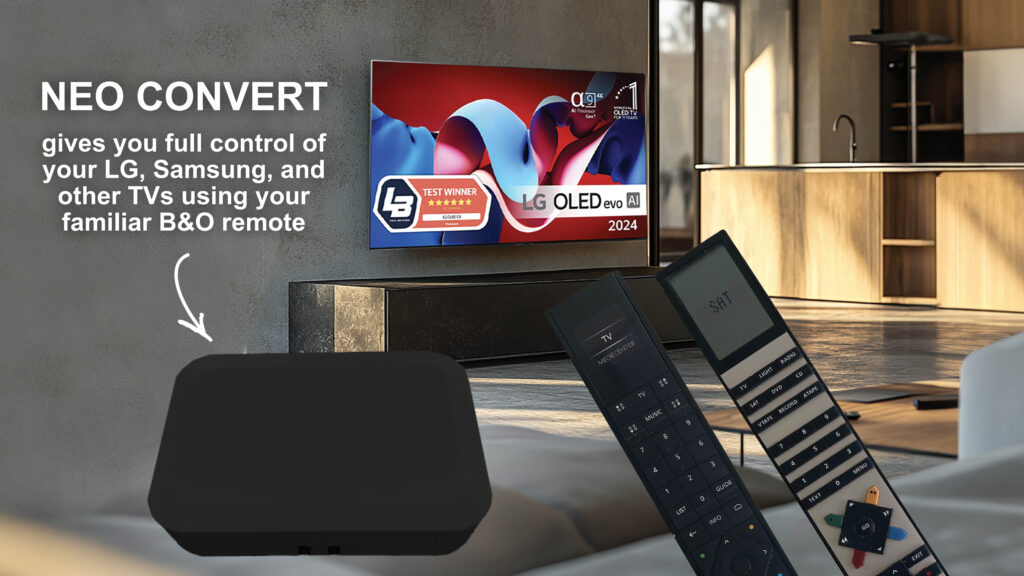
Brukerhåndbok for produktet Neo Convert (R1) sammen med en ny TV fra LG, Samsung, Philips, Panasonic, Sony eller Loewe og en B&O fjernkontroll.
Introduksjon
Neo Convert gir deg muligheten til å styre TV-er fra kjente merker som f.eks LG, Samsung, Sony, Philips, Loewe og Panasonic med Bang & Olufsen fjernkontroll
Neo Convert kombinerer det beste fra to verdener. Behold din nåværende TV med alle dens teknologiske fordeler, og nyt samtidig den deilige integrasjonen med en B&O fjernkontroll som gir deg kontroll og estetikk i en spesiell klasse
sikkerhet
For å overholde sikkerheten og ikke forårsake skade på fysiske produkter eller personer, må følgende respekteres.
- Sjekk umiddelbart at emballasjen ikke er skadet og Neo Convert er ikke skadet. Ikke bruk produktet hvis det er skadet. Kontakt din leverandør.
- Kast emballasjen i henhold til gjeldende regelverk der du bor.
- Bruk kun den medfølgende AC/DC-forsyningen
- Bruk kun godkjente kabler
- Ikke stikk andre gjenstander enn godkjente kabler inn i plugger og hull
- Ikke demonter produktet eller modifiser produktet.
- Ikke utsett produktet for sterke støt eller vibrasjoner
- Slutt å bruke produktet hvis du ser røyk eller opplever en merkelig lukt fra produktet
- Ikke bruk organiske løsemidler som alkohol, bensin eller tynner for å rengjøre produktet.
- Ikke fukt produktet på noen måte.
- Fjern støv fra produktet med jevne mellomrom med en tørr klut.
- Ikke pakk produktet inn i stoff eller lim slik at produktet ikke kan få frisk luft.
- Ikke stikk fingrene inn i åpne kontakter eller andre åpninger i produktet
Miljøhensyn
Hvem sin Neo Convert ikke lenger er funksjonell eller ikke lenger skal brukes, må den kasseres på forsvarlig måte. Lever den inn til gjenvinning i din kommune slik at produktets deler kan resirkuleres eller destrueres forsvarlig.
Produktbeskrivelse
Med Neo Convert du kan betjene din nye TV med en B&O fjernkontroll, som sikrer en enhetlig og eksklusiv opplevelse i hele hjemmet.
Så hvis du verdsetter design og brukeropplevelse fra Bang & Olufsen, men er fornøyd med din nåværende TV, eh Neo Convert den perfekte løsningen. Opplev hvordan det føles å gjøre TV-en om til en ekte Bang & Olufsen-enhet – uten å gå på kompromiss.
Neo Convert kombinerer det beste fra to verdener – avansert TV-teknologi og den intuitive B&O-brukeropplevelsen.
Bare koble til den medfølgende strømforsyningen og IR-kabelen og du er klar til å gå.
Med din B&O fjernkontroll, som f.eks Beo4 eller Beoremote One, du kan kontrollere TV-en i alle dens menyer og justere volumet – alt med den velkjente og komfortable Bang & Olufsen-opplevelsen.
Erfaringen med Neo Convert er at du får en Bang & Olufsen TV, hvor du kan bruke din B&O fjernkontroll som om du kjøpte en ny B&O TV til kjøkken, stue, soverom eller andre rom i huset.
Innholdet i pakken
Før du begynner å installere produktet, sjekk at pakken inneholder en Neo Convert, en IR-kabel og en 12V strømforsyning.

Klargøring av produktet

Sett inn kablene
Monter først den medfølgende IR-kabelen - sett kabelen inn i B&O IR-kontakten.
Kabelen har en IR-mottaker i enden av kabelen. Mottakeren kan plasseres hensiktsmessig i forhold til B&O fjernkontrollen, slik at optimal mottak oppnås.
Koble den medfølgende strømforsyningen til støpselet "Power".
IR-operasjon
Kontroll av TV-en din gjøres med IR-kommandoer (infrarød). Et IR-signal sendes fra Bang & Olufsen-fjernkontrollen til Neo Convert. Kommandoen videresendes fra Neo Convert til TV-en din. Funksjonen i Neo Convert er som Google Translate – forstå språket til en B&O-fjernkontroll (f.eks. en Beo4, Beoremote One) og oversette det til språket TVen din forstår (f.eks. en TV fra LG, Samsung, Philips, Sony, Panasonic, Loewe).
IR (infrarød) er lett, så det krever det Neo Convert ser dette lyset enten direkte eller via refleksjoner fra vegg, tak eller møbler. Merk her at IR-kabelen har en IR-mottaker i enden av kabelen, som forstår B&O-språket. Prøv å plassere IR-mottakeren slik at det er en direkte siktlinje mellom B&O-fjernkontrollen og IR-mottakeren.
Neo Convert kan plasseres der du ønsker det. Det kan være bak TV-en din, i et TV-skap, på hyllen eller mange andre steder.
Det viktigste er at B&O IR-mottakeren (i enden av kabelen) har direkte sikte på din B&O-fjernkontroll. I tillegg må Neo Convert kan sende et IR-signal til TV-en.
Ikke lagre Neo Convert bak metall, i et metallskap eller bak mange ledninger
På Neo Convert boksen inneholder også 2 grønne IR-senderdioder, som sender et IR-signal til TV-en din. De må ikke skinne synlig for øyet. Et menneske kan ikke se IR-signaler.

Oppsett av Neo Convert før bruk
Ikke koble til den medfølgende strømforsyningen før B&O IR-kabelen er montert.
Neo Convert er utviklet for å passe til flere TV-merker. Følgende merker kan brukes
| nummer | Produkt | Bemerke |
|---|---|---|
| 101 | LG | I drift |
| 102 | Samsung (se også nr. 110) | I drift |
| 103 | Philips | I drift |
| 104 | Sony | I drift |
| 105 | Loewe (We See, Bild C og Bild I) | I drift |
| 106 | Panasonic | I drift |
| 107 | Sharp | Planlagt |
| 108 | Hisense | Planlagt |
| 109 | Loewe (bilde 1,2,3,V,S) | I drift |
| 110 | Samsung The Frame | I drift |

Neo Convert må settes i oppsettmodus. Dette gjøres ved å sette "Switch"i posisjon B.
Posisjon B brukes kun til oppsett. Under normal drift, "Switch" stå i posisjon A.
Sett "Switch” i posisjon B og velg TV-merke, som beskrevet nedenfor.
Husk å sette "Switch” tilbake til posisjon A når du vil betjene TV-en.

MENY 1XXX GO
Du må erstatte de 3 delene XXX med nummeret i tabellen ovenfor. Hvis du for eksempel vil sette opp for LG TV med nummer 101, må du gjøre følgende
MENY 1101 GO
Når oppsettet er ferdig, lagres oppsettet automatisk. Hvis oppsettet gikk bra, vil to korte pip høres. Hvis du hører et langt BEEP, gikk ikke oppsettet bra, og du må gjøre det på nytt.
Sett "Switchtilbake i posisjon A.

Daglig bruk af Neo Convert med B&O fjernkontroll
B&O fjernkontrollen
Det er mulig å bruke Beo4 i versjon MkI eller MkII eller MkIII eller en Beo4 Navi. Betjeningen er litt annerledes med disse fjernkontrollene enn Beoremote One, som også kan brukes.
Andre B&O fjernkontroller som Beolink 1000, Beolink 5000, Beolink 7000, Beo5 og Beo6 kan også brukes, men med begrenset funksjonalitet.
Det anbefales at leseren laster ned manualer for B&O fjernkontroller direkte fra B&Os nettsider og leser dem grundig før bruk. I det følgende forutsettes det at brukerne forstår oppsettet og daglig bruk av B&O fjernkontroller.
LG operasjon
| TV | Beo4 | Beo4 Navi | Remote One | LG Remote |
|---|---|---|---|---|
| Slå på TV'en | TV | TV | TV | Standby-knapp |
| Slå av TV-en | Standby-knapp | Standby-knapp | Standby-knapp | Standby-knapp |
| Kanalbytte på TV – opp | Gul knapp | Gul knapp | P+ | Kanal - pil opp |
| Kanalbytte på TV – ned | Blå knapp | Blå knapp | P- | Kanal - pil ned |
| TV-guide (EPG) | Grønn knapp | Grønn knapp | veilede | veilede |
| Hjemmeny | Meny | Meny | Meny | Home |
| Input | DTV/SAT | DTV | Mitt valg 1 | Input |
| innstillinger | Rød knapp eller LIST + Format | Rød knapp eller LIST + Format | MitValg 2 eller LIST + Format | innstillinger |
| Tilbake i en meny | Stopp | Stopp | Tilbake | Tilbake |
| Gå ut av alle menyer | Utgang | Tilbake | Utgang | |
| Demp lyden | Volum opp/ned | Volum opp/ned | Volum opp/ned | Demp |
Samsung operasjon
| TV | Beo4 | Beo4 Navi | BeoRemote One | Samsung fjernkontroll |
|---|---|---|---|---|
| Slå på TV'en | Standby-knapp | Standby-knapp | Standby-knapp | Standby-knapp |
| Slå av TV-en | Standby-knapp | Standby-knapp | Standby-knapp | Standby-knapp |
| Kanalbytte på TV – opp | Gul knapp | Gul knapp | P+ | Kanal - pil opp |
| Kanalbytte på TV – ned | Blå knapp | Blå knapp | P- | Kanal - pil ned |
| TV-guide (EPG) | Grønn knapp | Grønn knapp | veilede | veilede |
| Hjemmeny | Meny | Meny | Meny | Home |
| Input | DTV/SAT | DTV | MyBottom 1 | Input |
| innstillinger | Rød knapp LIST + Format | Rød knapp LIST + Format | MyBottom 2 LIST + Format | innstillinger |
| Tilbake i en meny | Stopp | Stopp | Tilbake | Tilbake |
| Gå ut av alle menyer | Utgang | Tilbake | Utgang | |
| Demp lyden | Volum opp/ned | Volum opp/ned | Volum opp/ned | Demp |
Philips drift
| TV | Beo4 | Beo4 Navi | BeoRemote One | Philips fjernkontroll |
|---|---|---|---|---|
| Slå på TV'en | TV / Standby-knapp | TV / Standby-knapp | TV / Standby-knapp | Standby/På-knapp |
| Slå av TV-en | Standby-knapp | Standby-knapp | Standby-knapp | Standby/På-knapp |
| Kanalbytte på TV – opp | Gul knapp | Gul knapp | P+ | Kanal - pil opp |
| Kanalbytte på TV – ned | Blå knapp | Blå knapp | P- | Kanal - pil ned |
| TV-guide (EPG) | Grønn knapp | Grønn knapp | veilede | TV Guide |
| start Menu | Meny | Meny | Meny | Home |
| Kilder | DTV / SAT | DTV | Min knapp1 | Kilder |
| Hurtigmeny | Rød knapp | Rød knapp | MyButton 2 | Meny |
| Hyppige innstillinger | LIST + Format | LIST + Format | LIST + Format | |
| Tilbake i en meny | Stopp | Stopp | Tilbake | tilbage |
| Gå ut av alle menyer | Utgang | Tilbake | Utgang | |
| Demp lyden | Volum opp/ned | Volum opp/ned | Volum opp/ned | Demp |
Sony operasjon
| TV | Beo4 | Beo4 Navi | Remote One | Sony fjernkontroll |
|---|---|---|---|---|
| Slå på TV'en | TV / Standby-knapp | TV / Standby-knapp | TV / Standby-knapp | På/Standby-knapp |
| Slå av TV-en | Standby-knapp | Standby-knapp | Standby-knapp | På/Standby-knapp |
| Kanalbytte på TV – opp | Gul knapp | Gul knapp | P+ | Prog - pil opp |
| Kanalbytte på TV – ned | Blå knapp | Blå knapp | P- | Prog - pil ned |
| TV-guide (EPG) | Grønn knapp | Grønn knapp | veilede | veilede |
| Vis Hjem-menyen | Meny | Meny | Meny | Home |
| Inngangsvelger | DTV/SAT | DTV | MyBottom 1 | Inngangsvalg |
| Hurtig oppsett | Rød knapp eller LIST + Format | Rød knapp eller rød knapp | MyBottom 2 eller MyBottom 2 | Hurtig oppsett |
| Tilbake i en meny | Stopp | Stopp | Tilbake | Returnere |
| Gå ut av alle menyer | Utgang | Tilbake | Utgang | Utgang |
| Demp lyden | Volum opp/ned | Volum opp/ned | Volum opp/ned | Demp |
Panasonic drift
| TV | Beo4 | Beo4 Navi | Remote One | Panasonic fjernkontroll |
|---|---|---|---|---|
| Slå på TV'en | Standby-knapp | Standby-knapp | Standby-knapp | Standby-knapp |
| Slå av TV-en | Standby-knapp | Standby-knapp | Standby-knapp | Standby-knapp |
| Kanalbytte på TV – opp | Gul knapp | Gul knapp | P+ | Kanal - pil opp |
| Kanalbytte på TV – ned | Blå knapp | Blå knapp | P- | Kanal - pil ned |
| TV-guide (EPG) | Grønn knapp | Grønn knapp | veilede | veilede |
| Hjemmeny | Meny | Meny | Meny | Home |
| Inngangsvalg | DTV/SAT | DTV | MyBottom 1 | Inngang – AV |
| Hovedmeny | Rød knapp | Rød knapp | MyBottom 2 | Meny |
| Alternativ | LIST + Format | LIST + Format | LIST + Format | Alternativ |
| Tilbake i en meny | Stopp | Stopp | Tilbake | Tilbake |
| Gå ut av alle menyer | Utgang | Tilbake | Utgang | |
| Demp lyden | Volum opp/ned | Volum opp/ned | Volum opp/ned | Demp |
Teknisk hjelp
Hvis det oppstår et teknisk problem med Neo Convert du må rette feilen før du kontakter kjøpsstedet.
Du kan også lese mer på NeoMesterens nettside – www.neomesteren.dk
Hvis produktet er i en tilstand der produktet ikke lenger reagerer på fjernkontrollen, kan du prøve følgende
Trinn 1
Slå av strømmen til produktet ved å koble strømforsyningen fra stikkontakten eller ta 5V (Power) ledningen ut av produktet. Vent 5 sekunder og koble til strømmen igjen. Hvis dette ikke hjelper, gå til punkt 2
Trinn 2
Du kan tilbakestille produktet - tilbake til den opprinnelige innstillingen. Dette gjøres ved å trykke på en kommando på fjernkontrollen.
Merk at du da må sette opp produktet på nytt - se over i manualen.
Handlingen tilsvarer å gjøre en CTRL-ALT-Delete på en Windows-datamaskin - dvs. en omstart. Det må settes "Switch” i posisjon B først.
- MENY 9998 GO.
Den vil tilbakestille alle innstillinger Neo Convert
Husk å oppdatere programvaren slik at siste nye versjon er installert.
Trinn 3
Siste mulig å ta med Neo Convert tilbake til livet vises her.
Det er en brutal måte og tilsvarer å formatere harddisken på en Windows-datamaskin og installere alt på nytt. Alt er tapt og det må installeres på nytt. Gjør det bare som en siste utvei. Husk å installere den nyeste programvaren på nytt.
Fjern 5V-ledningen (Power) fra Neo Convert. Vent 10 sekunder.
Trykk og hold Tilbakestill-knappen på produktet.
(Bruk enden av en penn eller blyant eller lignende. Trykk forsiktig så du ikke skader den lille trykknappen inne i produktet)
Koble nå til strømmen samtidig ved å holde inne Tilbakestill-knappen.
Du vil etterpå høre 4 korte pip som svar på at det gikk bra.

Hvis ingen av alternativene ovenfor fungerer, kontakt oss Neomesteren – vi foretar et bytte innenfor garantien eller foretar en reparasjon.
Oppdatering av programvaren på Neo Konverter
Neo Convert boksen i versjon 1 (R1) programvare kan oppdateres. Det krever at du kobler til Neo Convert til Internettet med en nettverkskabel i støpselet "Internet"
Trenger du å oppdatere programvaren på Neo Convert, så les her, hvordan det utføres