
Brukermanual - Neo Radio (Versjon 2 – R2)
Del 1 – Hurtigoppsett – Komme i gang Neo Radio
1. Koble til kablene
- Antennekabel mellom Neo Radio og ditt B&O-produkt
- Power Link kabel (8-tråds) mellom Neo Radio og ditt B&O-produkt
- Nettverkskabel (internett)
- Valgfri AUX / grammofon / Masterlink (alternativ)
2. Koble til strømmen sist
Strømforsyningen kobles først til etter at alle kablene er installert.
3. Klargjør B&O-produktet ditt
Still inn alle FM-kanalene på 90.0 MHz
4. Start Neo Radio
Trykk RADIO på B&O-fjernkontrollen din og velg kanal
5. Test
Du lytter nå Internet radio
6. Tilpass kanaler
Logg inn på NeoRadio.net → bytte kanal → standby og slå på igjen
7. Tilleggsfunksjoner
Bluetooth: velg «NeoRadio»
Lokal FM: krever antenne
Grammofon: via AUX
Avsnitt 2 – Utvidet veiledning for Neo Radio
Få brukermanualen Neo Radio og forstå hvordan du får det Internet Radiokanaler på B&O produkter og Bluetooth streamer.
Neo Radio i utgivelse 2 støtter også B&O-produkter med Bang & Olufsen Masterlink.
Denne brukerveiledningen er for produktet Neo Radio (R2 = Release 2).
Les også bruksanvisningen for Neo Radio (R1) her
Introduksjon
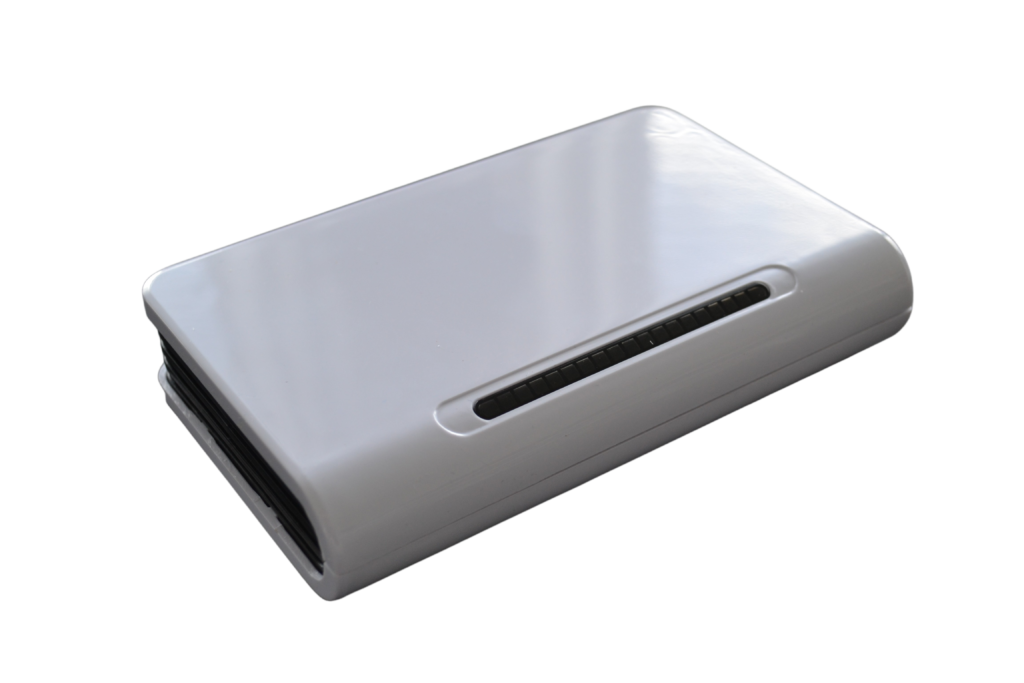
Neo Radio giver Internet Radio på B&O-produkter (BeoSound, BeoMaster, BeoCenter). I tillegg er det kobling til en B&O grammofon og endelig kan du det Bluetooth stream fra mobile enheter.
sikkerhet
For å overholde sikkerheten og ikke forårsake skade på fysiske produkter eller personer, må følgende respekteres.
- Sjekk umiddelbart at emballasjen ikke er skadet og Neo Radio er ikke skadet. Ikke bruk produktet hvis det er skadet. Kontakt din leverandør.
- Kast emballasjen i henhold til gjeldende regelverk der du bor.
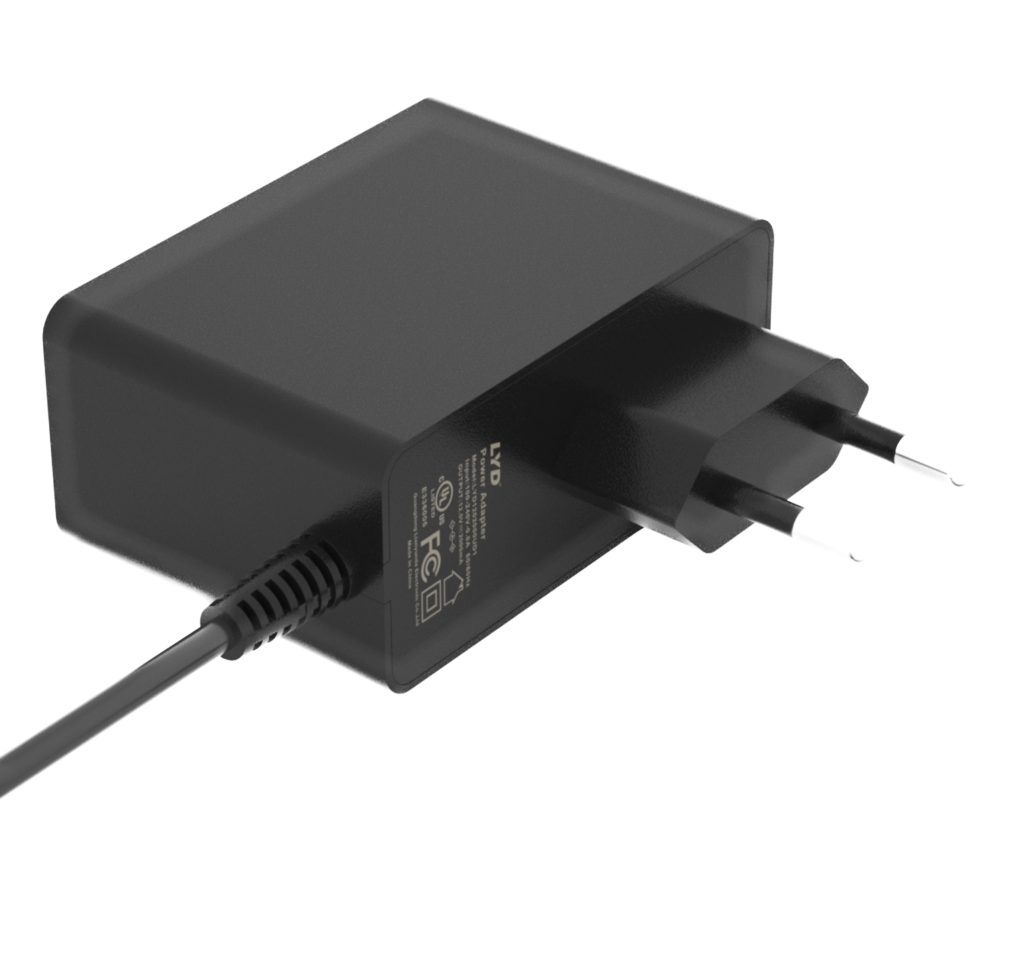
- Bruk kun den medfølgende AC/DC-forsyningen
- Bruk kun godkjente kabler
- Ikke stikk andre gjenstander enn godkjente kabler inn i plugger og hull
- Ikke demonter produktet eller modifiser produktet.
- Ikke utsett produktet for sterke støt eller vibrasjoner
- Slutt å bruke produktet hvis du ser røyk eller opplever en merkelig lukt fra produktet
- Ikke bruk organiske løsemidler som alkohol, bensin eller tynner for å rengjøre produktet.
- Ikke fukt produktet på noen måte.
- Fjern støv fra produktet med jevne mellomrom med en tørr klut.
- Ikke pakk produktet inn i stoff eller lim slik at produktet ikke kan få frisk luft.
- Ikke stikk fingrene inn i åpne kontakter eller andre åpninger i produktet
Miljøhensyn
Hvem sin Neo Radio ikke lenger er funksjonell eller ikke lenger skal brukes, må den kasseres på forsvarlig måte. Lever den inn til gjenvinning i din kommune slik at produktets deler kan resirkuleres eller destrueres forsvarlig.
Innholdet i pakken
Før du installerer produktet, sjekk at pakken inneholder en Neo Radio med 12V strømforsyning.
Ikke inkludert
- Antennekabel mellom Neo Radio og B&O-produktet
- Nettverkskabel for Internettet
- Power Link kabel
- AUX-kabel
- Masterlink kabel
Disse kablene kan kjøpes på Neo Shop
Koble kabler mellom Neo Radio og B&O utstyr
Ikke koble til den medfølgende strømforsyningen før alle andre kabler er installert.
Før bruk må det sikres at alle installerte kabler ikke er skadet eller har synlige ytre skader.
Neo Radio krever en stall Internet kobling for å fungere optimalt. Er Internet forbindelsen ikke er stabil eller hastigheten er for lav, vil du oppleve forstyrrelser i lyden. Det må derfor sikres at det er en stabil og kablet forbindelse til ruteren i huset.
Neo Radio fungerer ikke med en trådløs WiFi-tilkobling, da denne tilkoblingen ofte er for ustabil for uavbrutt musikk.
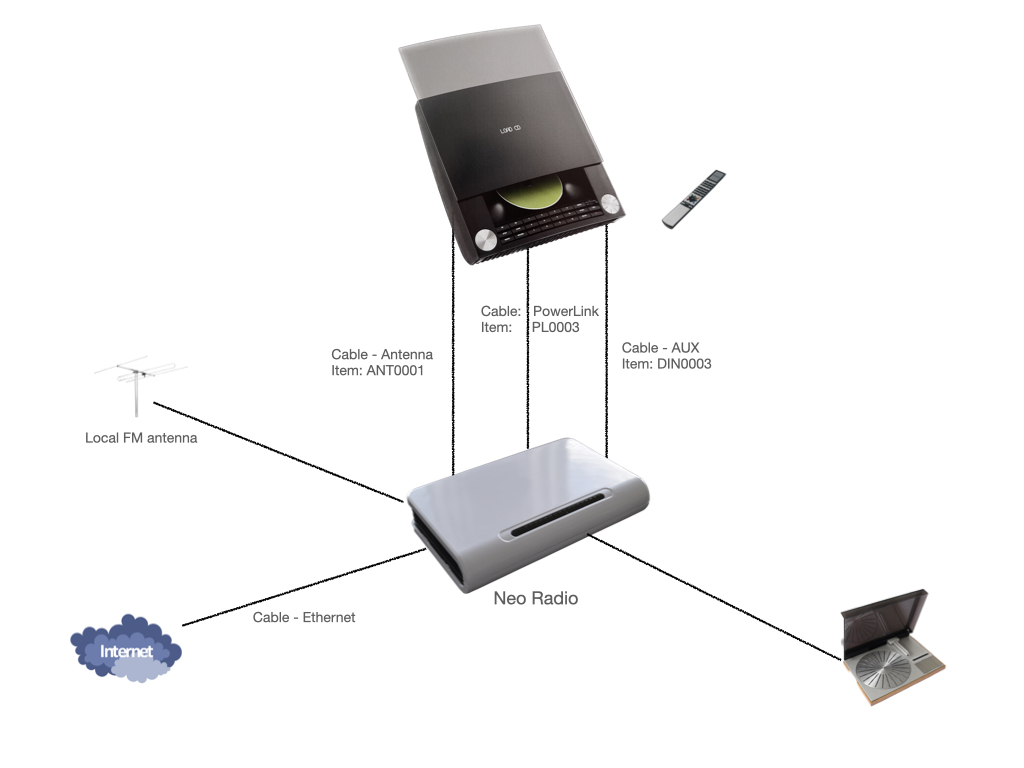
Følgende kabler må kobles til:
1 – Koble en antennekabel mellom Neo Radio og antenneinngangen til B&O-produktet ditt

2 – Koble til en ferdig montert Power Link kabel (8 ledere) mellom Neo Radio og ditt B&O-produkt

3 – Koble til en Internet kabel for Neo Radio

4 – Hvis du vil bruke grammofonen via AUX-inngangen på B&O-produktet ditt, må du også koble til en kabel mellom Neo Radio og B&O-utstyret ditt – les mer nedenfor.
5 – Hvis du vil lytte til FM-kanaler i ditt lokale område (hvis kanalen ikke er tilgjengelig som Internet kanal), må du også koble din lokale antenne til Neo Radio.
6 - Masterlink kabel for B&O-produkter. Kabelen kobles til siden av Neo Radio og er en minijack-kontakt. Les mer her
B&O grammofonen kan kobles til på to måter. Les om dette senere.
Neo Radio kan settes opp med eller uten B&O Masterlink
Les mer om oppsett av B&O-produktene her
B&O lydanlegg med høyttalere
Et B&O lydsystem med høyttalere (hvor Manage koblet til et linkrom (flerrom) eller B&O TV) krever kun en powerlink tilknytning til B&O-produktet.
B&O lyd/video system med Masterlink og koble rom
Et B&O lydanlegg med linkrom (eller multirom) via B&O Masterlink eller et komplett B&O-anlegg med både lyd- og videoprodukter i hovedrommet samt et lydanlegg i lenkerommet (f.eks. kjøkken eller bad).
Et slikt oppsett krever både en powerlink tilkobling og en masterlink tilknytning til B&O-anlegget.
Hvilke kabler skal jeg bruke til B&O masterlink
Koblingen til den eksisterende masterlink tilkobling i ditt nåværende oppsett kan gjøres på forskjellige måter. Det kommer an på hvordan det er laget på forhånd. På Neo Shop kabler kan kjøpes for 3 forskjellige metoder.
Les mer her, hvordan du kan gjøre det og bli inspirert
Utarbeidelse av B&O-produktet for Neo Radio av Internet radio
Neo Radio bruker FM-mottakeren på B&O-produktet. FM-mottakeren må derfor settes opp før bruk.
Har du et B&O-produkt med 20 faste FM-kanaler, må hver kanal settes til 90.0 MHz. Se B&O-manualen for å få hjelp til å stille inn FM-kanalen på 90.0 MHz.
Det må bare gjøres én gang og er en kjedelig prosess, men nødvendig. Hvis du har et B&O-produkt med 99 faste kanaler og ønsker å bruke 99 Internet kanaler, så er det en tung prosess, men det må bare gjøres en gang i forbindelse med oppsett. Vi beklager, men det er oppsettet.
Daglig bruk av Neo Radio og B&O-produktet
Når alle kablene er koblet til og innstillingen av de faste FM-kanalene er fullført, er produktene klare til daglig bruk.
Internet Radio på Neo Radio
Å høre Internet Radio på B&O-produktet trykkes på RADIO på B&O-fjernkontrollen eller RADIO trykkes på B&O-produktet.
Velg kanal nummer 1 for eksempel 20 eller 99 - avhengig av hvor mange faste kanaler ditt B&O-produkt har.
Neo Radio leveres med 10 faste kanaler installert - som kan endres til egne kanaler.
Begynn med å lytte til disse kanalene for å teste oppsettet. Når alt er riktig installert, er tiden inne for å sette dine egne kanaler.
For å sette opp egne kanaler må du bruke velkomstbrevet (som lå i emballasjen ved utpakking). Her er brukernavnet og passordet for å logge inn NeoRadio.net. Lagre velkomstbrevet slik at du husker påloggingsdataene.
Logg inn på Neoradio.net og gjør din endring i kanaloppsettet slik at det passer akkurat til dine ønsker.
Når du har gjort en endring, trykk Standby på B&O-produktet og slå på Radioen igjen. Oppdaterer herved Neo Radio for oppsettet ditt i NeoRadio.net - viktig for å få det nye kanallisteoppsettet.
Lokale radiostasjoner
Det er mange radiostasjoner på Internettet, men det kan være lokale FM-stasjoner som ikke finnes på Internettet eller på NeoStream.
Det er mulig å høre disse lokale radiostasjonene via Neo Radio og B&O-anlegget ditt. Koble FM-antennen til NeoRadio på inngangen for lokalantenne.
Dersom du – for eksempel – velger å lytte til din lokale radiostasjon på program 10 på ditt B&O-anlegg, må du sette program 10 til lokalantenne ved oppsett av NeoStream (via webgrensesnittet). Det betyr at signalet går direkte igjennom Neo Radio og direkte til ditt B&O-produkt.
Du må da stille inn FM-mottakeren til ønsket lokale stasjon. Hvis din lokale stasjon - for eksempel - er på frekvensen FM 92.9 MHz, så må B&O-produktets FM-mottaker settes til 92.9 MHz.
Bluetooth streaming
Neo Radio støtter Bluetooth streaming fra mobile enheter. Det er for eksempel mulig å streame fra






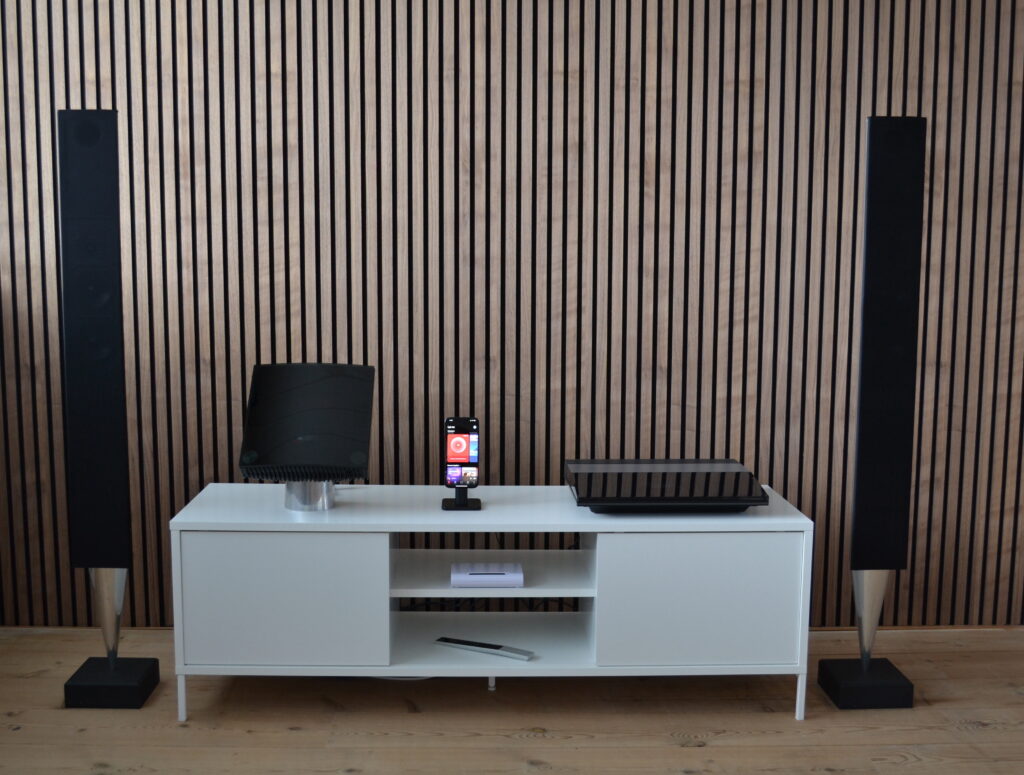
Den beste løsningen er å permanent montere en eldre mobiltelefon eller en eldre iPad, som er permanent på B&O-anlegget. Dette gjør det enkelt å bruke i hverdagen.
Neo Radio støtter Bluetooth (versjon 4.2), som gir deg stabil musikkstrømming i høy hastighet.
Velg Neo Radio på Bluetooth listen på din mobile enhet. Søk etter Bluetooth enheter i Innstillinger på mobilenheten din. Navnet NeoRadio vises i listen.
Neo Radio leveres satt opp med 10 faste kanaler. Her er Bluetooth valg på FM-kanal 9. Den kan endres til en annen kanal, f.eks. kanal 1 eller kanal 20 via NeoRadio.net oppsettet.
På B&O-produktet velger du derfor – RADIO – 9 (eller hvilken kanal du har valgt i oppsettet)
grammofon
Neo Radio støtter tilkobling til en B&O grammofon. Neo Radio har innebygget RIAA-forsterker, så sjekk at det brukes en grammofon uten RIAA-forsterker.
Koble en platespiller uten RIAA-forsterker til Neo Radio.
Koble deretter utgangen på RIAA-forsterkeren til B&O-produktet ditt på dens AUX-inngang.
| B&O produkt | Antall FM-kanaler | RDS-skjerm | AUX-inngang på B&O-produkt |
|---|---|---|---|
| Beocenter 2 | 99 | Ja | Phone - female |
| BeoSystem 2300 | 20 | Nei | DIN 7-pins |
| BeoSystem 2500 | 20 | Nei | DIN 7-pins |
| BeoCenter 8500 | 20 | Nei | DIN 7-pins |
| BeoCenter 9300 | 30 | Nei | DIN 7-pins |
| BeoCenter 9500 | 20 | Nei | DIN 7-pins |
| BeoMaster 4500 | 20 | Nei | DIN 7-pins |
| BeoMaster 6500 | 20 | Nei | DIN 7-pins |
| BeoMaster 7000 | 20 | Nei | DIN 7-pins |
| Beo Sound 3000 | 60 | Ja | DIN 7-pins |
| Beo Sound 3200 | 60 | Ja | DIN 7-pins |
| Beo Sound 4 | 99 | Ja | Phone - female |
| Beo Sound 9000 | 60 | Ja | DIN 7-pins |
| BeoSound Overture | 30 | Nei | DIN 7-pins |
B&O-produkt med DIN-plugg på AUX

Hvis B&O-lydproduktet ditt har en DIN-inngang, velg denne spesialkabelen. Det er DIN-kontakter i begge ender, og hver ende er merket med B&O og Neo Radio.
Det er viktig at kontaktene installeres i henhold til instruksjonene på etiketten – ellers vil det ikke fungere.
Kabelen har en lengde på 2 meter.
B&O-produkt med telefonkontakt på AUX
Hvis B&O-lydproduktet ditt har en telefoninngang, velg denne spesialkabelen. Det finnes en DIN-kontakt for Neo Radio og telefonkontakten for B&O-produktet. Hver ende er merket med B&O og Neo Radio.
Det er viktig at kontaktene installeres i henhold til instruksjonene på etiketten – ellers vil det ikke fungere.
Kabelen har en lengde på 2 meter.

Neo Radio – utgangen fra RIAA-forsterkeren – teknisk informasjon
| DIN-kontakt - PIN-nummer | ||||
| Lyd ut på Neo Radio | Lyd inn på B&O AUX-inngang | |||
| 1 | 4 | 2 | 5 | 3 |
| Utelatt | Rett ut | Ground | Rett inn | Venstre inne |
Utgangssignalet fra Neo Radio er på pinne 1 og 4 og den må kobles til pinne 3 og 5 på DIN-kontakten på B&O-produktet.
Teknisk hjelp
Hvis det oppstår et teknisk problem med Neo Radio du må prøve å rette feilen selv før du kontakter kjøpsstedet.
Du kan også lese mer på Neomesteren Hjemmeside - www.neomesteren.dk
Neo Radio fungerer ikke - test og gjør følgende
- Er strømforsyningen tilkoblet? Neo Radio
- Er det en LED som lyser grønt eller blinker grønt
- Nei – Sjekk strømforsyningen
- Ja – Strømforsyningen er OK og fungerer
- Koble kabelen til Internettett - sjekk deretter lysdioden
- Den blinker fortsatt - det er ingen forbindelse Internettet
- Den lyser kontinuerlig grønt – Strømforsyningen er OK og Internettet er tilkoblet
- Koble til en ferdig montert powerlink kabel mellom Neo Radio og ditt B&O-produkt.
- Mange tynne powerlink kablene er ikke ferdig montert og fungerer ikke med Neo Radio. Selv om den 8-polede DIN-pluggen har 8 pinner, er de tynne kablene kun utstyrt med 4 ledere inne i kabelen. Dette er MK3-kabler.
- Du trenger en ferdig montert kabel (en MK 2 eller Mk9 kabel fra Neomesteren)
- Neo Radio bruker styresignalene i powerlink kabelen for å slå av og på. Hvis kabelen ikke er ferdig montert, Neo Radio slår seg ikke på og fungerer derfor ikke
- Les mer powerlink kabler her
- Koble antennekabel mellom Neo Radio og FM-inngangen på ditt B&O-produkt
- Sett kanal 1 og kanal 2 på FM-mottakeren til 90.0 MHz
- Neo Radio avsender Internet Radiokanaler for din B&O FM-mottaker på 90.0 MHz.
- I sjeldne tilfeller kan en lokal kraftig FM-sender på 90.0 MHz skape et støyproblem – hvis du ikke opplever et problem i hverdagen, så er alt i orden.
- Hvis du opplever støy fra en kraftig lokal FM-stasjon, kan du endre 90.0 MHz i oppsettet til Neoradio.net - så husk å også endre det på din FM-mottaker. For eksempel, hvis du endrer til 92.0 MHz i Neoradio.net, så må du også bytte til 92.0 MHz på FM-mottakeren din per kanal. Normalt vil det ikke være nødvendig å endre noe.
- Sett deretter flere kanaler til 90.0 MHz – dvs. kanal 3, kanal 4 osv. Du må stille inn alle kanalene du ønsker å motta på.
- Sjekk at du kan bytte mellom de innstilte kanalene. Det er forhåndskonfigurerte kanaler fra starten som du kan bruke til testing.
- Koble til en Masterlink kabel mellom Neo Radio og ditt B&O-produkt
- Denne kabelen må kun monteres dersom du har Linkrum sine produkter via masterlink (flerromsprodukter), f.eks. Beolab 3500, Beolab 2000 eller Beolab Active.
- Master link-kabelen må også monteres hvis du har en masterlink mellom TV-en og lydproduktet, der Beolab-høyttalerne er koblet til TV-en.
- Les mer om tilknytning til masterlink her
- Hvis du fortsatt har problemer med å få Neo Radio for å jobbe, kontakt forhandleren der du kjøpte produktet eller kontakt Neomesteren direkte.
Programvare oppdatering
Start med å oppdatere programvaren til den nyeste
Neo Radio kan oppdatere programvaren via den tilkoblede Internet kabel.
For å oppdatere programvaren, gjør følgende:
- Sjekk at en ferdig montert er tilkoblet Power Link kabel mellom Neo Radio og ditt B&O-produkt.
- Sjekk at det er en Internet kabel koblet med tilkobling til Internettet.
- Sett B&O-produktet ditt i Stand-by med fjernkontrollen eller direkte på B&O-produktet.
- Trykk kort på den lille knappen på Neo Radio – knappen er plassert mellom den lokale antennen og AUX-kontakten.
| Trinn | OK | Feil |
|---|---|---|
| 1 | Du vil høre BEEP BEEP (to ganger BEEP) hvis kommandoen ble mottatt riktig | Hvis du hører en lang PIP-tone, har det oppstått en feil - prøv igjen |
| Hvis du hører BEEP BEEP (to ganger BEEP), er ingen ny programvare funnet. Du fortsetter å kjøre med gjeldende programvare | ||
| 2 | Det kommer nå et pip (enkelt pip) hvis ny programvare er funnet. Nedlastingen starter og oppdateres automatisk | |
| 3 | Til slutt vil du høre BEEP BEEP (to ganger BEEP) som bekreftelse på at oppdateringen gikk bra. Du har nå den nyeste programvaren installert |