
Felhasználói kézikönyv a következőhöz: Neo Convert (R1 – 1. kiadás)
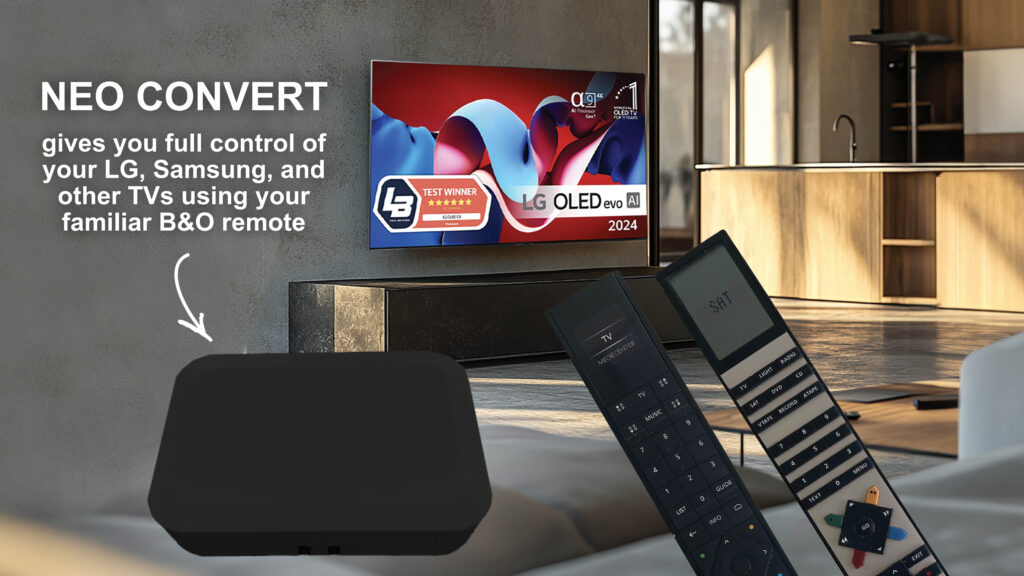
A termék felhasználói kézikönyve Neo Convert (R1) egy új LG, Samsung, Philips, Panasonic, Sony vagy Loewe tévével és egy B&O távirányítóval együtt.
Indledning
Neo Convert Lehetővé teszi ismert márkájú tévék vezérlését, mint például LG, Samsung, Sony, Philips, Loewe és Panasonic egy Bang & Olufsen távirányítóval
Neo Convert ötvözi a két világ legjavát. Tartsa meg jelenlegi tévéjét minden technológiai előnyével, miközben élvezi a zökkenőmentes integrációt egy B&O távirányítóval, amely egyedülálló vezérlést és esztétikát biztosít.
sikkerhed
A biztonság megőrzése és a fizikai termékekben vagy személyekben okozott károk elkerülése érdekében a következőket kell betartani.
- Azonnal ellenőrizze, hogy a csomagolás sértetlen-e, és Neo Convert nem sérült. Ne használja a terméket, ha sérült. Lépjen kapcsolatba a szállítójával.
- A csomagolást a lakóhelyén érvényes előírásoknak megfelelően ártalmatlanítsa.
- Kizárólag a mellékelt AC/DC tápegységet használja.
- Csak jóváhagyott kábeleket használjon
- Ne dugjon be semmilyen más tárgyat a csatlakozóaljzatokba és lyukakba, csak a jóváhagyott kábeleket.
- Ne szerelje szét és ne alakítsa át a terméket.
- Ne tegye ki a terméket erős ütéseknek vagy rezgéseknek.
- Hagyja abba a termék használatát, ha füstöt lát, vagy furcsa szagot érez a termékből.
- Ne használjon szerves oldószereket, például alkoholt, benzint vagy festékhígítót a termék tisztításához.
- Semmilyen eszközzel ne nedvesítse be a terméket.
- Rendszeresen távolítsa el a port a termékről egy száraz ruhával.
- Ne csomagolja a terméket szövetbe vagy ragasztóanyagba, hogy ne kapjon friss levegőt.
- Ne nyúljon az ujjaival a nyitott csatlakozókba vagy a termék egyéb nyílásaiba.
Miljøhensyn
Ha Neo Convert már nem működik, vagy már nem használható, akkor megfelelően kell ártalmatlanítani. Adja át a helyi önkormányzatnak újrahasznosítás céljából, hogy a termék alkatrészeit megfelelően újrahasznosíthassák vagy megsemmisíthessék.
termék leírása
Med Neo Convert Új tévéjét B&O távirányítóval vezérelheti, így biztosítva az egységes és exkluzív élményt otthonában.
Tehát, ha értékeli a Bang & Olufsen dizájnját és felhasználói élményét, de elégedett a jelenlegi tévéjével, Neo Convert A tökéletes megoldás. Tapasztalja meg, milyen érzés tévéjét igazi Bang & Olufsen készülékké alakítani – kompromisszumok nélkül.
Neo Convert két világ legjavát ötvözi – a fejlett TV-technológiát és az intuitív B&O felhasználói élményt.
Egyszerűen csatlakoztasd a mellékelt tápegységet és infravörös kábelt, és máris indulhat.
A B&O távirányítójával, például a Beo4-gyel vagy a Beoremote One-nal, a tévé összes menüjét vezérelheti, és beállíthatja a hangerőt – mindezt a megszokott és kényelmes Bang & Olufsen élményben.
A tapasztalat a Neo Convert az, hogy kapsz egy Bang & Olufsen tévét, ahol a B&O távirányítódat úgy használhatod, mintha egy új B&O tévét vennél a konyhába, a nappaliba, a hálószobába vagy a ház más helyiségeibe.
A csomag tartalma
A termék telepítésének megkezdése előtt ellenőrizze, hogy a csomag tartalmaz-e egy Neo Convert, egy infravörös kábelt és egy 12 V-os tápegységet.

Klargøring a termék

Helyezze be a kábeleket
Először szereld be a mellékelt infravörös kábelt – csatlakoztasd a kábelt a B&O infravörös csatlakozóhoz.
A kábel végén egy infravörös vevő található. A vevő a B&O távirányítóhoz képest megfelelően elhelyezhető az optimális vétel érdekében.
Csatlakoztassa a mellékelt tápegységet a „Power".
IR vezérlés
A tévékészülék vezérlése infravörös (IR) parancsokkal történik. A Bang & Olufsen távirányító infravörös jelet küld a készülékre. Neo ConvertA parancs átadódik innen: Neo Convert a tévéjéhez. A funkció a Neo Convert olyan, mint a Google Fordító – megérti egy B&O távirányító (pl. Beo4, Beoremote One) nyelvét, és lefordítja azt arra a nyelvre, amelyet a tévéje megért (pl. LG, Samsung, Philips, Sony, Panasonic, Loewe tévék).
Az IR (infravörös) fény, ezért szükséges hozzá Neo Convert ezt a fényt vagy közvetlenül, vagy a falakról, mennyezetről vagy bútorokról visszaverődő fények révén látja. Itt vegye figyelembe, hogy az infravörös kábel végén egy infravörös vevő található, amely megérti a B&O nyelvét. Próbálja meg úgy elhelyezni az infravörös vevőt, hogy közvetlen rálátás legyen a B&O távirányító és az infravörös vevő között.
Neo Convert bárhová elhelyezhető. Lehet a tévé mögött, egy tévészekrényben, egy polcon vagy sok más helyen.
A legfontosabb, hogy a B&O infravörös vevő (a kábel végén) közvetlen rálátással rendelkezzen a B&O távirányítóra. Ezenkívül, Neo Convert infravörös jelet küldhet a tévének.
Ne mentse el Neo Convert fém mögött, fémszekrényben vagy sok vezeték mögött
On Neo Convert A doboz 2 zöld infravörös adó diódát is tartalmaz, amelyek infravörös jeleket küldenek a tévének. Ezeknek nem szabadna láthatónak lenniük a szem számára. Az ember nem látja az infravörös jeleket.

Beállítás Neo Convert használat előtt
Ne csatlakoztassa a mellékelt tápegységet a B&O IR kábel telepítése előtt.
Neo Convert úgy tervezték, hogy több TV-márkához is illeszkedjen. A következő márkák használhatók
| szám | gyárak | Bemærkning |
|---|---|---|
| 101 | LG | sodródok |
| 102 | Samsung (lásd még a 110. sz. számot) | sodródok |
| 103 | Philips | sodródok |
| 104 | Sony | sodródok |
| 105 | Loewe (We See, Bild C és Bild I) | sodródok |
| 106 | Panasonic | sodródok |
| 107 | éles | Tervezett |
| 108 | Hisense | Tervezett |
| 109 | Loewe (1., 2., 3., B, D kép) | sodródok |
| 110 | Samsung keret | sodródok |

Neo Convert beállítási módba kell kapcsolni. Ezt a „Switch"a B pozícióban."
A B pozíció csak beállításra szolgál. Normál működés közben „Switch"Állj az A pozícióba."
Tedd „Switch” a B pozícióba, és válassza ki a TV-készülék márkáját az alábbiak szerint.
Ne felejtsd el beírni a „Switch” vissza az A pozícióba, ha a TV-t szeretné működtetni.

1XXX. MENÜ GO
A 3 XXX-et a fenti táblázatban található számmal kell helyettesíteni. Például, ha az LG TV-hez a 101-es számot szeretné beállítani, akkor a következőket kell tennie:
MENÜ 1101 GO
A beállítás befejezése után a beállítás automatikusan mentésre kerül. Sikeres beállítás esetén két rövid sípoló hang hallható. Ha egy hosszú sípoló hangot hall, a beállítás sikertelen volt, és újra kell végezni.
Tedd „Switch„Vissza az A pozícióba.”

Daglig brug af Neo Convert B&O távirányítóval
A B&O távirányítója
Lehetséges a Beo4 MkI, MkII vagy MkIII verziójának, illetve a Beo4 Navi használatának menete. A kezelésük kissé eltér ezeknél a távirányítóknál a Beoremote One-tól, amely szintén használható.
Más B&O távirányítók, mint például a Beolink 1000, Beolink 5000, Beolink 7000, Beo5 és Beo6 is használhatók, bár korlátozott funkcionalitással.
Javasoljuk, hogy az olvasó közvetlenül a B&O weboldaláról töltse le a B&O távirányítók kézikönyveit, és használat előtt figyelmesen olvassa el azokat. A következők feltételezik, hogy a felhasználók megértették a B&O távirányítók beállítását és napi használatát.
LG működés
| TV | Beo4 | Beo4 Navi | Távoli | LG Remote |
|---|---|---|---|---|
| Kapcsold be a tévét | TV | TV | TV | Készenléti gomb |
| Kapcsold ki a tévét | Készenléti gomb | Készenléti gomb | Készenléti gomb | Készenléti gomb |
| Csatornaváltás a tévében – fel | Sárga gomb | Sárga gomb | P+ | Csatorna – felfelé mutató nyíl |
| Csatornaváltás a tévében – lefelé | Kék gomb | Kék gomb | P- | Csatorna – lefelé mutató nyíl |
| TV-műsorfüzet (EPG) | Zöld gomb | Zöld gomb | Guide | Guide |
| Főmenü | Menü - Menu | Menü - Menu | Menü - Menu | Kezdőlap |
| Bemenet | DTV/SAT | DTV | 1. választásom | Bemenet |
| Beállítások | Piros gomb vagy LISTA + Formátum | Piros gomb vagy LISTA + Formátum | MyChoice 2 vagy LISTA + Formátum | beállítások |
| Vissza a menüben | megáll | megáll | Vissza | Vissza |
| Kilépés az összes menüből | Kilépés | Vissza | Kilépés | |
| Némítsa el a hangot | Hangerő fel/le | Hangerő fel/le | Hangerő fel/le | Mikrofon |
Samsung működés
| TV | Beo4 | Beo4 Navi | BeoRemote One | Samsung távirányító |
|---|---|---|---|---|
| Kapcsold be a tévét | Készenléti gomb | Készenléti gomb | Készenléti gomb | Készenléti gomb |
| Kapcsold ki a tévét | Készenléti gomb | Készenléti gomb | Készenléti gomb | Készenléti gomb |
| Csatornaváltás a tévében – fel | Sárga gomb | Sárga gomb | P+ | Csatorna – felfelé mutató nyíl |
| Csatornaváltás a tévében – lefelé | Kék gomb | Kék gomb | P- | Csatorna – lefelé mutató nyíl |
| TV-műsorfüzet (EPG) | Zöld gomb | Zöld gomb | Guide | Guide |
| Főmenü | Menü - Menu | Menü - Menu | Menü - Menu | Kezdőlap |
| Bemenet | DTV/SAT | DTV | MyBottom 1 | Bemenet |
| Beállítások | Piros gomb LISTA + Formátum | Piros gomb LISTA + Formátum | MyBottom 2 LISTA + Formátum | beállítások |
| Vissza a menüben | megáll | megáll | Vissza | Vissza |
| Kilépés az összes menüből | Kilépés | Vissza | Kilépés | |
| Némítsa el a hangot | Hangerő fel/le | Hangerő fel/le | Hangerő fel/le | Mikrofon |
Philips működés
| TV | Beo4 | Beo4 Navi | BeoRemote One | Philips távirányító |
|---|---|---|---|---|
| Kapcsold be a tévét | TV / Készenléti gomb | TV / Készenléti gomb | TV / Készenléti gomb | Készenléti/Bekapcsoló gomb |
| Kapcsold ki a tévét | Készenléti gomb | Készenléti gomb | Készenléti gomb | Készenléti/Bekapcsoló gomb |
| Csatornaváltás a tévében – fel | Sárga gomb | Sárga gomb | P+ | Csatorna – felfelé mutató nyíl |
| Csatornaváltás a tévében – lefelé | Kék gomb | Kék gomb | P- | Csatorna – lefelé mutató nyíl |
| TV-műsorfüzet (EPG) | Zöld gomb | Zöld gomb | Guide | TV Guide |
| Start Menu | Menü - Menu | Menü - Menu | Menü - Menu | Kezdőlap |
| forrás | DTV / Műholdas | DTV | MyButton1 | Források |
| Gyorsmenü | Piros gomb | Piros gomb | MyButton 2 | Menü - Menu |
| Gyakori beállítások | LISTA + Formátum | LISTA + Formátum | LISTA + Formátum | |
| Vissza a menüben | megáll | megáll | Vissza | Vissza |
| Kilépés az összes menüből | Kilépés | Vissza | Kilépés | |
| Némítsa el a hangot | Hangerő fel/le | Hangerő fel/le | Hangerő fel/le | Mikrofon |
Sony működés
| TV | Beo4 | Beo4 Navi | Távoli | Sony távirányító |
|---|---|---|---|---|
| Kapcsold be a tévét | TV / Készenléti gomb | TV / Készenléti gomb | TV / Készenléti gomb | Be/Készenlét gomb |
| Kapcsold ki a tévét | Készenléti gomb | Készenléti gomb | Készenléti gomb | Be/Készenlét gomb |
| Csatornaváltás a tévében – fel | Sárga gomb | Sárga gomb | P+ | Prog – felfelé mutató nyíl |
| Csatornaváltás a tévében – lefelé | Kék gomb | Kék gomb | P- | Prog – lefelé mutató nyíl |
| TV-műsorfüzet (EPG) | Zöld gomb | Zöld gomb | Guide | Guide |
| Főmenü megjelenítése | Menü - Menu | Menü - Menu | Menü - Menu | Kezdőlap |
| Bevitelválasztó | DTV/SAT | DTV | MyBottom 1 | Bemenet kiválasztása |
| Gyors beállítás | Piros gomb vagy LISTA + Formátum | Piros gomb vagy Piros gomb | MyBottom 2 vagy MyBottom 2 | Gyors beállítás |
| Vissza a menüben | megáll | megáll | Vissza | Visszatér |
| Kilépés az összes menüből | Kilépés | Vissza | Kilépés | Kilépés |
| Némítsa el a hangot | Hangerő fel/le | Hangerő fel/le | Hangerő fel/le | Mikrofon |
Panasonic működés
| TV | Beo4 | Beo4 Navi | Távoli | Panasonic távirányító |
|---|---|---|---|---|
| Kapcsold be a tévét | Készenléti gomb | Készenléti gomb | Készenléti gomb | Készenléti gomb |
| Kapcsold ki a tévét | Készenléti gomb | Készenléti gomb | Készenléti gomb | Készenléti gomb |
| Csatornaváltás a tévében – fel | Sárga gomb | Sárga gomb | P+ | Csatorna – felfelé mutató nyíl |
| Csatornaváltás a tévében – lefelé | Kék gomb | Kék gomb | P- | Csatorna – lefelé mutató nyíl |
| TV-műsorfüzet (EPG) | Zöld gomb | Zöld gomb | Guide | Guide |
| Főmenü | Menü - Menu | Menü - Menu | Menü - Menu | Kezdőlap |
| Bemenet kiválasztása | DTV/SAT | DTV | MyBottom 1 | Bemenet – AV |
| Főmenü | Piros gomb | Piros gomb | MyBottom 2 | Menü - Menu |
| opció | LISTA + Formátum | LISTA + Formátum | LISTA + Formátum | opció |
| Vissza a menüben | megáll | megáll | Vissza | Vissza |
| Kilépés az összes menüből | Kilépés | Vissza | Kilépés | |
| Némítsa el a hangot | Hangerő fel/le | Hangerő fel/le | Hangerő fel/le | Mikrofon |
Műszaki segítségnyújtás
Ha technikai probléma merül fel a Neo Convert A vásárlás helyének felkeresése előtt el kell hárítania a hibát.
További információkat a NeoMesteren weboldalán is olvashat – www.neomesteren.dk
Ha a termék olyan állapotba kerül, amelyben már nem reagál a távirányítóra, próbálja ki a következőket:
1 lépés
Áramtalanítsa a terméket a tápegység kihúzásával a fali aljzatból, vagy az 5 V-os (Power) húzza ki a termék csatlakozóját a konnektorból. Várjon 5 másodpercet, majd dugja vissza a tápellátást. Ha ez nem segít, folytassa a 2. lépéssel
2 lépés
A termék visszaállítható az eredeti beállításokra. Ezt a távirányítón található parancs megnyomásával teheti meg.
Felhívjuk figyelmét, hogy ezt követően újra be kell állítania a terméket – lásd a fenti útmutatót.
A művelet egyenértékű a CTRL-ALT-Delete billentyűkombináció végrehajtásával egy Windows számítógépen – azaz újraindítással. A következőt kell beírnia: „Switch„Először a B pozícióban.”
- MENÜ 9998 GO.
Ez visszaállítja az összes beállítást a következőn: Neo Convert
Ne felejtse el frissíteni a szoftvert, hogy a legújabb verzió legyen telepítve.
3 lépés
Utolsó esély elhozni Neo Convert itt látható a visszatérés az életbe.
Ez egy brutális módszer, és egyenértékű azzal, mintha egy Windowsos számítógépen formáznánk a merevlemezt, majd mindent újratelepítenénk. Minden elveszik, és újra kell telepíteni. Csak végső esetben tedd ezt. Ne felejtsd el újratelepíteni a legújabb szoftvereket.
Húzza ki az 5 V-os vezetéket (Power) innen Neo ConvertVárjon 10 másodpercet.
Nyomja meg és tartsa lenyomva a terméken található Reset gombot.
(Használjon toll, ceruza vagy hasonló eszköz hegyét. Nyomja meg óvatosan, hogy ne sértse meg a termékben található kis nyomógombot.)
Most csatlakoztassa a tápellátást egyidejűleg a Reset gomb lenyomva tartásával.
Ezután 4 rövid sípoló hangot fog hallani a sikeres befejezésről.

Ha a fenti lehetőségek egyike sem működik, kérjük, vegye fel a kapcsolatot Neomesteren – a garanciaidőn belül kicseréljük, vagy javítást végzünk.
Szoftverfrissítés Neo-n Megtérít
Neo Convert Az 1-es kiadású (R1) készülék szoftveresen frissíthető. Ehhez csatlakoztatni kell a Neo Convert a Internethálózati kábellel csatlakoztatva a „csatlakozóaljzathoz”Internet"
Frissíteni kell a szoftvert a(z) Neo Convert, akkor olvasd el itthogyan történik