
User manual fir Neo Convert (R1 - Release 1)
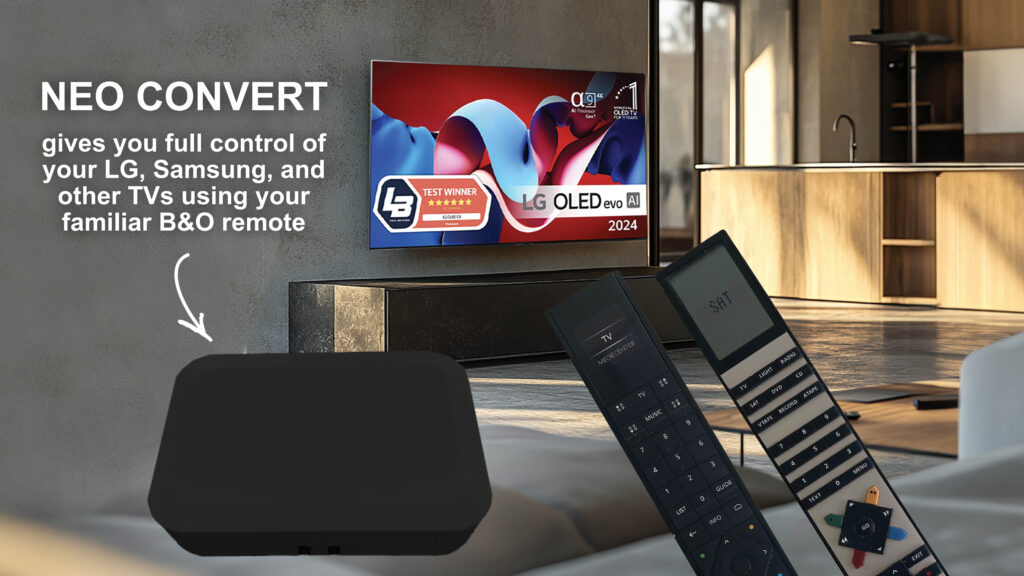
Benotzerhandbuch fir de Produit Neo Convert (R1) zesumme mat engem neien Fernseh vun LG, Samsung, Philips, Panasonic, Sony oder Loewe an enger B&O Fernsteierung.
Aféierung
Neo Convert gëtt Iech d'Méiglechkeet TVs vu bekannte Marken wéi z LG, Samsung, Sony, Philips, Loewe a Panasonic mat enger Bang & Olufsen Fernsteierung
Neo Convert kombinéiert dat Bescht vun zwou Welten. Halt Ären aktuellen Fernseh mat all sengen technologesche Virdeeler, a genéisst gläichzäiteg déi lecker Integratioun mat enger B&O Fernsteierung déi Iech Kontroll an Ästhetik an enger spezieller Klass gëtt
Sécherheet
Fir d'Sécherheet ze respektéieren an kee Schued u kierperlech Produkter oder Leit ze verursaachen, musse folgend respektéiert ginn.
- Kontrolléiert direkt datt d'Verpakung net beschiedegt ass a Neo Convert ass net beschiedegt. Benotzt de Produit net wann et beschiedegt ass. Kontaktéiert Äre Fournisseur.
- Entsuergt d'Verpakung am Aklang mat den applicabelen Reglementer wou Dir wunnt.
- Benotzt nëmmen déi geliwwert AC/DC Versuergung
- Benotzt nëmmen guttgeheescht Kabelen
- Gitt keng aner Objeten wéi guttgeheescht Kabelen an Stecker a Lächer
- Nët de Produit disassemble oder de Produit änneren.
- Maacht de Produit net op staarke Schocken oder Schwéngungen
- Stop de Produit ze benotzen wann Dir Damp gesitt oder e komesche Geroch vum Produkt erliewt
- Benotzt keng organesch Léisungsmëttel wéi Alkohol, Bensin oder Lackverdünner fir de Produit ze botzen.
- Naass de Produit net mat all Mëttel.
- Periodesch Stëbs aus dem Produkt mat engem dréchenen Tuch ewechhuelen.
- Wickelt de Produit net an Stoff oder Klebstoff, sou datt d'Produkt net frësch Loft kritt.
- Gitt Är Fanger net an oppe Stecker oder aner Ëffnungen am Produkt
Ëmweltvirschléi
wann Neo Convert net méi funktionell ass oder net méi ze benotzen ass, muss se op eng verantwortlech Manéier entsuergt ginn. Gitt et an Ärer Gemeng fir de Recycling un, fir datt d'Deeler vum Produkt richteg recycléiert oder zerstéiert kënne ginn.
Produktbeschreiwung
med Neo Convert Dir kënnt Ären neien Fernseh mat enger B&O Fernsteierung bedreiwen, déi eng eenheetlech an exklusiv Erfahrung am ganzen Heem garantéiert.
Also wann Dir Design a Benotzererfarung vu Bang & Olufsen schätzt, awer mat Ärem aktuellen Fernseh zefridden sidd, er Neo Convert déi perfekt Léisung. Erlieft wéi et fillt Ären Fernseh an en echten Bang & Olufsen Apparat ze maachen - ouni Kompromëss.
Neo Convert kombinéiert dat Bescht vun zwou Welten - fortgeschratt Fernsehtechnologie an déi intuitiv B&O Benotzererfarung.
Plug einfach déi abegraff Stroumversuergung an IR Kabel an Dir sidd prett ze goen.
Mat Ärer B&O Fernsteierung, wéi z.B Beo4 oder Beoremote One, Dir kënnt Ären Fernseh an all senge Menüen kontrolléieren an de Volume upassen - alles mat der bekannter a komfortabeler Bang & Olufsen Erfahrung.
D'Erfahrung mat Neo Convert ass datt Dir e Bang & Olufsen Fernseh kritt, wou Dir Är B&O Fernsteierung benotze kënnt wéi wann Dir en neie B&O Fernseh fir d'Kichen, Wunnzëmmer, Schlofkummer oder aner Zëmmer am Haus kaaft hutt.
Anhalen a packen
Ier Dir ufänkt de Produit z'installéieren, kontrolléiert datt de Package e Neo Convert, en IR Kabel an eng 12V Stroumversuergung.

Klargøring vum Produit

Setzt d'Kabelen an
Fir d'éischt de geliwwertem IR-Kabel unzepassen - de Kabel an de B&O IR-Stecker setzen.
De Kabel huet en IR Empfänger um Enn vum Kabel. Den Empfänger kann entspriechend par rapport zu der B&O Fernsteierung plazéiert ginn, sou datt en optimalen Empfang erreecht gëtt.
Connect déi geliwwert Stroumversuergung an den Stecker "Power".
IR Operatioun
D'Kontroll vun Ärem Fernseh gëtt mat IR (Infra Red) Kommandoen gemaach. En IR Signal gëtt vun Ärer Bang & Olufsen Fernbedienung geschéckt Neo Convert. De Kommando gëtt vun Neo Convert op Är TV. D'Funktioun i Neo Convert ass wéi Google Translate - d'Sprooch vun enger B&O Fernsteierung (z.B. Beo4, Beoremote One) ze verstoen an se an d'Sprooch ze iwwersetzen, déi Ären Fernseh versteet (zB e Fernseh vu LG, Samsung, Philips, Sony, Panasonic, Loewe).
IR (Infra Red) ass Liicht, also et erfuerdert Neo Convert gesäit dëst Liicht entweder direkt oder iwwer Reflexiounen vun der Mauer, Plafong oder Miwwelen. Notéiert hei datt den IR Kabel en IR Empfänger um Enn vum Kabel huet, deen d'B&O Sprooch versteet. Probéiert den IR Empfänger ze placéieren sou datt et eng direkt Siichtlinn tëscht der B&O Fernbedienung an dem IR Empfänger ass.
Neo Convert kann plazéiert ginn, wou Dir et wëllt. Et kéint hannert Ärem Fernseh sinn, an engem Fernsehkabinett, um Regal oder op villen anere Plazen.
Déi wichtegst Saach ass datt de B&O IR Empfänger (um Enn vum Kabel) direkt op Är B&O Fernbedienung zielt. Zousätzlech, muss Neo Convert kéint en IR Signal op Ärem Fernseh schécken.
Net späicheren Neo Convert hannert Metall, an engem Metal Cabinet oder hannert vill Dréit ofgepëtzt
op Neo Convert d'Këscht enthält och 2 gréng IR Senderdioden, déi en IR Signal op Ärem Fernseh schécken. Si däerfen net siichtbar fir d'Ae blénken. E Mënsch kann net IR Signaler gesinn.

Opstellung vun Neo Convert virum Gebrauch
Verbënnt net déi abegraff Energieversuergung ier de B&O IR Kabel montéiert ass.
Neo Convert ass entwéckelt fir verschidde Fernsehmarken ze passen. Déi folgend Marken kënne benotzt ginn
| Zuelen | Produit | Bemierkning |
|---|---|---|
| 101 | LG | Am Operatioun |
| 102 | Samsung (kuckt och Nr. 110) | Am Operatioun |
| 103 | Philips | Am Operatioun |
| 104 | Sony | Am Operatioun |
| 105 | Loewe (We See, Bild C, Bild I) | Am Operatioun |
| 106 | Club | Am Operatioun |
| 107 | Sharp | Geplangt |
| 108 | Hisense | Geplangt |
| 109 | Loewe (Bild 1,2,3,V,S) | Am Operatioun |
| 110 | Samsung De Frame | Am Operatioun |

Neo Convert muss an de Setup-Modus bruecht ginn. Dëst gëtt gemaach andeems Dir "Switch" an der Positioun B.
Positioun B gëtt nëmme fir Setup benotzt. Wärend normaler Operatioun, "Switch" an der Positioun A stoen.
Set "Switch" an der Positioun B a wielt Är Fernsehfabrikatioun, wéi hei ënnen beschriwwen.
Denkt drun ze setzen "Switch" zréck op d'Positioun A wann Dir Ären Fernseh wëllt bedreiwen.

MENU 1XXX GO
Dir musst déi 3 Stécker XXX mat der Nummer an der Tabell hei uewen ersetzen. Zum Beispill, wann Dir fir LG TV mat Nummer 101 opzestellen wëllt, musst Dir déi folgend maachen
MENU 1101 GO
Wann de Setup fäerdeg ass, gëtt de Setup automatesch gespäichert. Wann de Setup gutt gelaf ass, ginn zwee kuerz Pieps héieren. Wann Dir e laange BEEP héiert, ass de Setup net gutt gaang an Dir musst et nei maachen.
Set "Switch" zréck op Positioun A.

Deeglech Gebrauch af Neo Convert mat B&O Fernsteierung
D'B&O Fernsteierung
Et ass méiglech Beo4 an der Versioun MkI oder MkII oder MkIII oder engem Beo4 Navi ze benotzen. D'Operatioun ass liicht anescht mat dëse Fernsteuerungen wéi de Beoremote One, deen och benotzt ka ginn.
Aner B&O Fernsteuerungen wéi Beolink 1000, Beolink 5000, Beolink 7000, Beo5 a Beo6 kënnen och benotzt ginn, obwuel mat limitéierter Funktionalitéit.
Et ass recommandéiert datt de Lieser Handbücher fir B&O Fernbedienung direkt vun der B&O Websäit eroflueden an se virum Gebrauch grëndlech liesen. An deem nächste gëtt ugeholl datt d'Benotzer d'Opstellung an deegleche Gebrauch vu B&O Fernbedienungen verstinn.
LG Operatioun
| TV | Beo 4 | Beo4 Navi | Remote One | LG Remote |
|---|---|---|---|---|
| Maacht den Fernseh un | TV | TV | TV | Standby Knäppchen |
| Maacht den Fernseh aus | Standby Knäppchen | Standby Knäppchen | Standby Knäppchen | Standby Knäppchen |
| Kanal änneren op TV - erop | Giel Knäppchen | Giel Knäppchen | P+ | Kanal - erop Pfeil |
| Kanal änneren op TV - erof | Blo Knäppchen | Blo Knäppchen | P- | Kanal - Pfeil erof |
| TV Guide (EPG) | Grénge Knäppchen | Grénge Knäppchen | Guide | Guide |
| Home Menu | Menu | Menu | Menu | Home |
| Input | DTV/SAT | DTV | Meng Wiel 1 | Input |
| Astellunge | Roude Knäppchen oder LËSCHT + Format | Roude Knäppchen oder LËSCHT + Format | MitValg 2 oder LIST + Format | Parameteren |
| Zréck an engem Menü | Stop | Stop | Back | Back |
| Sortie aus all Menüen | Exit | Back | Exit | |
| Mut de Sound | Volume erop / erof | Volume erop / erof | Volume erop / erof | Mute |
Samsung Operatioun
| TV | Beo 4 | Beo4 Navi | BeoRemote One | Samsung Fernbedienung |
|---|---|---|---|---|
| Maacht den Fernseh un | Standby Knäppchen | Standby Knäppchen | Standby Knäppchen | Standby Knäppchen |
| Maacht den Fernseh aus | Standby Knäppchen | Standby Knäppchen | Standby Knäppchen | Standby Knäppchen |
| Kanal änneren op TV - erop | Giel Knäppchen | Giel Knäppchen | P+ | Kanal - erop Pfeil |
| Kanal änneren op TV - erof | Blo Knäppchen | Blo Knäppchen | P- | Kanal - Pfeil erof |
| TV Guide (EPG) | Grénge Knäppchen | Grénge Knäppchen | Guide | Guide |
| Home Menu | Menu | Menu | Menu | Home |
| Input | DTV/SAT | DTV | MyBottom 1 | Input |
| Astellunge | Roude Knäppchen LËSCHT + Format | Roude Knäppchen LËSCHT + Format | MyBottom 2 LËSCHT + Format | Parameteren |
| Zréck an engem Menü | Stop | Stop | Back | Back |
| Sortie aus all Menüen | Exit | Back | Exit | |
| Mut de Sound | Volume erop / erof | Volume erop / erof | Volume erop / erof | Mute |
Philips Operatioun
| TV | Beo 4 | Beo4 Navi | BeoRemote One | Philips Fernbedienung |
|---|---|---|---|---|
| Maacht den Fernseh un | TV / Standby Knäppchen | TV / Standby Knäppchen | TV / Standby Knäppchen | Standby / On Knäppchen |
| Maacht den Fernseh aus | Standby Knäppchen | Standby Knäppchen | Standby Knäppchen | Standby / On Knäppchen |
| Kanal änneren op TV - erop | Giel Knäppchen | Giel Knäppchen | P+ | Kanal - erop Pfeil |
| Kanal änneren op TV - erof | Blo Knäppchen | Blo Knäppchen | P- | Kanal - Pfeil erof |
| TV Guide (EPG) | Grénge Knäppchen | Grénge Knäppchen | Guide | TV Guide |
| Start Menu | Menu | Menu | Menu | Home |
| Quellen | DTV / SAT | DTV | MyButton1 | Sources |
| Quick Menu | Roude Knäppchen | Roude Knäppchen | MyButton 2 | Menu |
| Heefeg Astellungen | LËSCHT + Format | LËSCHT + Format | LËSCHT + Format | |
| Zréck an engem Menü | Stop | Stop | Back | Zréck |
| Sortie aus all Menüen | Exit | Back | Exit | |
| Mut de Sound | Volume erop / erof | Volume erop / erof | Volume erop / erof | Mute |
Sony Operatioun
| TV | Beo 4 | Beo4 Navi | Remote One | Sony Remote |
|---|---|---|---|---|
| Maacht den Fernseh un | TV / Standby Knäppchen | TV / Standby Knäppchen | TV / Standby Knäppchen | On / Standby Knäppchen |
| Maacht den Fernseh aus | Standby Knäppchen | Standby Knäppchen | Standby Knäppchen | On / Standby Knäppchen |
| Kanal änneren op TV - erop | Giel Knäppchen | Giel Knäppchen | P+ | Prog - Up Pfeil |
| Kanal änneren op TV - erof | Blo Knäppchen | Blo Knäppchen | P- | Prog - Pfeil erof |
| TV Guide (EPG) | Grénge Knäppchen | Grénge Knäppchen | Guide | Guide |
| Show Home Menu | Menu | Menu | Menu | Home |
| Input selector | DTV/SAT | DTV | MyBottom 1 | Input wielt |
| Quick Setup | Roude Knäppchen oder LËSCHT + Format | Red Button oder Red Button | MyBottom 2 oder MyBottom 2 | Quick Setup |
| Zréck an engem Menü | Stop | Stop | Back | Zréck / zréck |
| Sortie aus all Menüen | Exit | Back | Exit | Exit |
| Mut de Sound | Volume erop / erof | Volume erop / erof | Volume erop / erof | Mute |
Panasonic Operatioun
| TV | Beo 4 | Beo4 Navi | Remote One | Panasonic Fernbedienung |
|---|---|---|---|---|
| Maacht den Fernseh un | Standby Knäppchen | Standby Knäppchen | Standby Knäppchen | Standby Knäppchen |
| Maacht den Fernseh aus | Standby Knäppchen | Standby Knäppchen | Standby Knäppchen | Standby Knäppchen |
| Kanal änneren op TV - erop | Giel Knäppchen | Giel Knäppchen | P+ | Kanal - erop Pfeil |
| Kanal änneren op TV - erof | Blo Knäppchen | Blo Knäppchen | P- | Kanal - Pfeil erof |
| TV Guide (EPG) | Grénge Knäppchen | Grénge Knäppchen | Guide | Guide |
| Home Menu | Menu | Menu | Menu | Home |
| Input Auswiel | DTV/SAT | DTV | MyBottom 1 | Input - AV |
| Main Menü | Roude Knäppchen | Roude Knäppchen | MyBottom 2 | Menu |
| Optioun | LËSCHT + Format | LËSCHT + Format | LËSCHT + Format | Optioun |
| Zréck an engem Menü | Stop | Stop | Back | Back |
| Sortie aus all Menüen | Exit | Back | Exit | |
| Mut de Sound | Volume erop / erof | Volume erop / erof | Volume erop / erof | Mute |
Technesch Hëllef
Wann en technesche Problem geschitt mat Neo Convert Dir musst de Feeler léisen ier Dir d'Plaz vum Kaf kontaktéiert.
Dir kënnt och méi op der Websäit vun NeoMesteren liesen – www.neomesteren.dk
Wann de Produit an engem Zoustand ass, wou de Produit net méi op d'Fernsteuerung reagéiert, kënnt Dir déi folgend probéieren
Schrëtt 1
Schneid d'Kraaft vum Produkt of andeems Dir d'Stroumversuergung aus der Socket trennt oder 5V (Power) de Schnouer aus dem Produkt. Waart 5 Sekonnen a verbënnt d'Kraaft erëm. Wann dat net hëlleft, gitt op Punkt 2
Schrëtt 2
Dir kënnt de Produit zrécksetzen - zréck op seng ursprénglech Astellung. Dëst gëtt gemaach andeems Dir e Kommando op der Fernbedienung dréckt.
Bedenkt datt Dir dann de Produit erëm opbaue musst - kuckt uewen am Handbuch.
D'Aktioun ass gläichwäerteg mat engem CTRL-ALT-Delete op engem Windows Computer ze maachen - dh e Restart. Et muss gesat ginn "Switch" an der Positioun B éischt.
- MENU 9998 GO.
Et wäert all Astellungen zrécksetzen Neo Convert
Denkt drun d'Software ze aktualiséieren sou datt déi lescht nei Versioun installéiert ass.
Schrëtt 3
Lescht méiglech ze bréngen Neo Convert zréck an d'Liewen gëtt hei gewisen.
Et ass e brutale Wee an ass gläichwäerteg mat der Festplack op engem Windows Computer ze formatéieren an alles nei z'installéieren. Alles ass verluer an et muss erëm installéiert ginn. Maacht et nëmmen als leschten Auswee. Erënneren der läscht Software nees installéiert.
Ewechzehuelen den 5V Drot (Power) vun Neo Convert. Waart 10 Sekonnen.
Press an hält de Reset Knäppchen op de Produit.
(Benotzt d'Enn vun engem Bleistift oder Bleistift oder ähnlechen. Dréckt virsiichteg fir datt Dir de klenge Dréckknäppchen am Produkt net beschiedegt)
Elo verbënnt d'Kraaft gläichzäiteg andeems Dir de Reset Knäppchen dréckt.
Duerno héiert Dir 4 kuerz Piep als Äntwert datt et gutt gaang ass.

Wann keng vun den uewe genannten Optiounen funktionnéiert, kontaktéiert eis Neomesteren - mir maachen en Austausch bannent der Garantie oder maachen eng Reparatur.
D'Software op Neo aktualiséieren Konvertéieren
Neo Convert Këscht an der Verëffentlechung 1 (R1) Software kann aktualiséiert ginn. Et erfuerdert Iech ze verbannen Neo Convert ze Internettet mat engem Netzkabel am Stecker "Internet"
Braucht Dir d'Software ze aktualiséieren op Neo Convert, dann hei liesen, wéi et duerchgefouert gëtt