
Gebruikershandleiding voor Neo Convert (R1 – Versie 1)
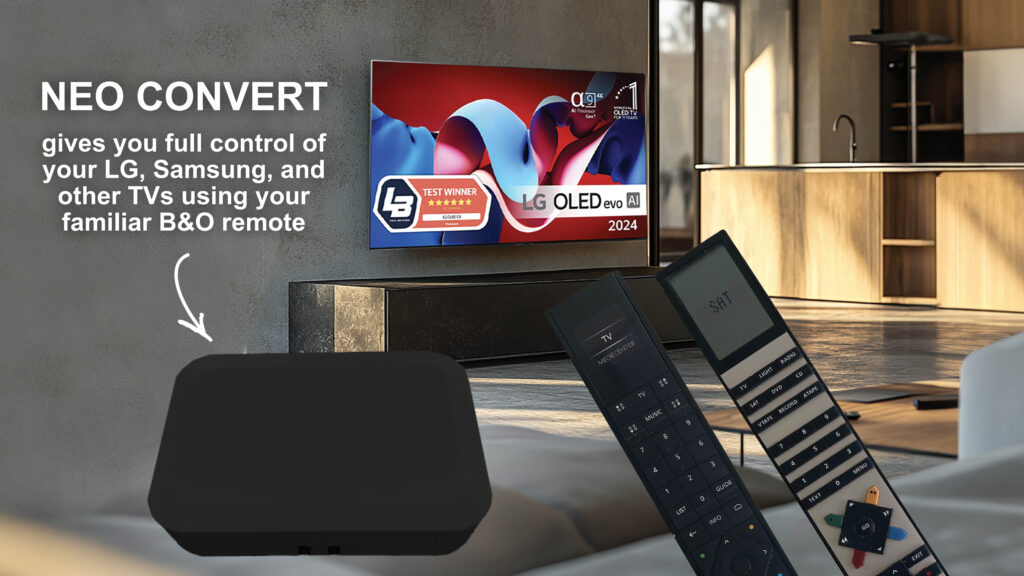
Gebruikershandleiding voor het product Neo Convert (R1) samen met een nieuwe tv van LG, Samsung, Philips, Panasonic, Sony of Loewe en een B&O afstandsbediening.
Indringen
Neo Convert geeft je de mogelijkheid om tv's van bekende merken zoals LG, Samsung, Sony, Philips, Loewe en Panasonic met een Bang & Olufsen afstandsbediening
Neo Convert combineert het beste van twee werelden. Behoud uw huidige TV met al zijn technologische voordelen en geniet tegelijkertijd van de heerlijke integratie met een B&O afstandsbediening die u controle en esthetiek in een bijzondere klasse geeft
Veiligheid
Om aan de veiligheid te voldoen en geen schade aan fysieke producten of mensen te veroorzaken, moet het volgende in acht worden genomen.
- Controleer onmiddellijk of de verpakking niet beschadigd is en Neo Convert is niet beschadigd. Gebruik het product niet als het beschadigd is. Neem contact op met uw leverancier.
- Gooi de verpakking weg in overeenstemming met de geldende regelgeving waar u woont.
- Gebruik uitsluitend de meegeleverde AC/DC-voeding
- Gebruik alleen goedgekeurde kabels
- Steek geen andere voorwerpen dan goedgekeurde kabels in stekkers en gaten
- Haal het product niet uit elkaar en wijzig het product niet.
- Stel het product niet bloot aan sterke schokken of trillingen
- Stop met het gebruik van het product als u rook ziet of een vreemde geur van het product ervaart
- Gebruik geen organische oplosmiddelen zoals alcohol, benzine of verfverdunner om het product schoon te maken.
- Maak het product op geen enkele manier nat.
- Verwijder regelmatig stof van het product met een droge doek.
- Wikkel het product niet in stof of lijm, zodat het product geen frisse lucht kan ontvangen.
- Steek uw vingers niet in open aansluitingen of andere openingen in het product
Miljohensyn
als Neo Convert niet meer functioneert of niet meer wordt gebruikt, moet het op een verantwoorde manier worden afgevoerd. Lever het in voor recycling bij uw gemeente, zodat de onderdelen van het product op een juiste manier gerecycled of vernietigd kunnen worden.
Produktbeskrivelse
Med Neo Convert Je bedient je nieuwe tv met een afstandsbediening van B&O, wat zorgt voor een uniforme en exclusieve beleving door het hele huis.
Dus als je design en gebruikerservaring van Bang & Olufsen waardeert, maar tevreden bent met je huidige tv, eh Neo Convert de perfecte oplossing. Ervaar hoe het voelt om van uw tv een echt Bang & Olufsen-apparaat te maken, zonder concessies te doen.
Neo Convert combineert het beste van twee werelden: geavanceerde tv-technologie en de intuïtieve B&O-gebruikerservaring.
Sluit eenvoudigweg de meegeleverde voeding en IR-kabel aan en u bent klaar om te gaan.
Met uw B&O afstandsbediening, bijv Met de Beo4 of Beoremote One kunt u uw tv in al zijn menu's bedienen en het volume aanpassen – allemaal met de bekende en comfortabele Bang & Olufsen-ervaring.
De ervaring met Neo Convert is dat je een Bang & Olufsen TV krijgt, waarbij je je B&O afstandsbediening kunt gebruiken alsof je een nieuwe B&O TV hebt gekocht voor de keuken, woonkamer, slaapkamer of andere kamers in huis.
Inhoud van het pakket
Voordat u het product gaat installeren, controleert u of het pakket een Neo Convert, een IR-kabel en een 12V-voeding.

Klargoring van het product

Voer de kabels in
Monteer eerst de meegeleverde IR-kabel - steek de kabel in de B&O IR-connector.
De kabel heeft aan het uiteinde van de kabel een IR-ontvanger. De ontvanger kan op passende wijze ten opzichte van de B&O afstandsbediening worden geplaatst, zodat een optimale ontvangst wordt bereikt.
Sluit de meegeleverde voeding aan op de stekker "Power'.
IR-bediening
Het bedienen van uw tv gebeurt met IR-opdrachten (infrarood). Er wordt een IR-signaal verzonden vanaf uw Bang & Olufsen-afstandsbediening naar Neo Convert. Het commando wordt doorgestuurd van Neo Convert naar uw televisie. De functie ik Neo Convert is als Google Translate – de taal van een B&O afstandsbediening begrijpen (bijvoorbeeld een Beo4, Beoremote One) en deze vertalen naar de taal die uw tv verstaat (bijvoorbeeld een tv van LG, Samsung, Philips, Sony, Panasonic, Loewe).
IR (infrarood) is licht, dus dat is nodig Neo Convert ziet dit licht direct of via reflecties van de muur, het plafond of het meubilair. Let hierbij op dat de IR-kabel aan het uiteinde van de kabel een IR-ontvanger heeft, die B&O-taal verstaat. Probeer de IR-ontvanger zo te plaatsen dat er een directe zichtlijn is tussen de B&O afstandsbediening en de IR-ontvanger.
Neo Convert kan worden geplaatst waar u maar wilt. Het kan achter uw tv zijn, in een tv-meubel, op de plank of op vele andere locaties.
Het allerbelangrijkste is dat de B&O IR-ontvanger (aan het uiteinde van de kabel) direct gericht is op je B&O afstandsbediening. Bovendien moet Neo Convert kan een IR-signaal naar uw tv sturen.
Bewaar niet Neo Convert achter metaal, in een metalen kast of achter veel draden
Op Neo Convert In de doos zitten ook 2 groene IR-zenderdiodes, die een IR-signaal naar je tv sturen. Ze mogen niet zichtbaar voor het oog schijnen. Een mens kan IR-signalen niet zien.

Setup van Neo Convert vóór gebruik
Sluit de meegeleverde voeding pas aan als de B&O IR-kabel is gemonteerd.
Neo Convert is ontwikkeld voor meerdere tv-merken. De volgende merken kunnen worden gebruikt
| Aantal | Maken | Opmerking |
|---|---|---|
| 101 | LG | In bedrijf |
| 102 | Samsung (zie ook nr. 110) | In bedrijf |
| 103 | Philips | In bedrijf |
| 104 | Sony | In bedrijf |
| 105 | Loewe (We See, Bild C en Bild I) | In bedrijf |
| 106 | Panasonic | In bedrijf |
| 107 | scherp | Gepland |
| 108 | Hisense | Gepland |
| 109 | Loewe (Afbeelding 1,2,3,V,S) | In bedrijf |
| 110 | Samsung The Frame | In bedrijf |

Neo Convert moet in de instelmodus worden gebracht. Dit wordt gedaan door het instellen van “Switch”op positie B.
Positie B wordt alleen gebruikt voor het instellen. Tijdens normaal bedrijf, "SwitchGa in positie A staan.
Set "Switch” in positie B en selecteer uw tv-merk, zoals hieronder beschreven.
Vergeet niet om "Switch” terug in positie A wanneer u uw TV wilt bedienen.

MENU 1XXX GO
Je moet de 3 stuks XXX vervangen door het nummer in de bovenstaande tabel. Als je bijvoorbeeld LG TV met nummer 101 wilt instellen, moet je het volgende doen
MENU1101 GO
Wanneer de configuratie is voltooid, wordt de configuratie automatisch opgeslagen. Als de installatie goed is verlopen, hoort u twee korte pieptonen. Als u een lange pieptoon hoort, is de installatie niet goed verlopen en moet u deze opnieuw uitvoeren.
Set "Switch” terug in positie A.

Dagelijks gebruik af Neo Convert met B&O afstandsbediening
De B&O afstandsbediening
Het is mogelijk om de Beo4 te gebruiken in versie MkI of MkII of MkIII of een Beo4 Navi. De bediening is bij deze afstandsbedieningen iets anders dan bij de Beoremote One, die ook gebruikt kan worden.
Andere B&O afstandsbedieningen zoals Beolink 1000, Beolink 5000, Beolink 7000, Beo5 en Beo6 kunnen ook worden gebruikt, zij het met beperkte functionaliteit.
Het wordt aanbevolen dat de lezer handleidingen voor B&O afstandsbedieningen rechtstreeks van de B&O website downloadt en vóór gebruik grondig doorleest. In wat volgt wordt ervan uitgegaan dat gebruikers de installatie en het dagelijks gebruik van B&O afstandsbedieningen begrijpen.
LG-operatie
| TV | Beo4 | Beo4 navigatie | Een op afstand | LG Remote |
|---|---|---|---|---|
| Doe de tv aan | TV | TV | TV | Stand-by-knop |
| Zet de tv uit | Stand-by-knop | Stand-by-knop | Stand-by-knop | Stand-by-knop |
| Kanaalwijziging op TV – omhoog | Gele knop | Gele knop | P+ | Kanaal - pijl omhoog |
| Kanaalwijziging op TV – omlaag | Blauwe knop | Blauwe knop | P- | Kanaal - pijl-omlaag |
| TV-gids (EPG) | Groene knop | Groene knop | Gids | Gids |
| Hoofdmenu | Menu | Menu | Menu | Home |
| Invoer | DTV/ZAT | DTV | Mijn keuze 1 | Invoer |
| instellingen | Rode knop of LIST + Formaat | Rode knop of LIST + Formaat | MitValg 2 of LIST + Formaat | settings |
| Terug in een menu | stop | stop | Vorige | Vorige |
| Sluit alle menu's af | afrit | Vorige | afrit | |
| Demp het geluid | Volume omhoog/omlaag | Volume omhoog/omlaag | Volume omhoog/omlaag | dempen |
Samsung-operatie
| TV | Beo4 | Beo4 navigatie | BeoRemote One | Samsung afstandsbediening |
|---|---|---|---|---|
| Doe de tv aan | Stand-by-knop | Stand-by-knop | Stand-by-knop | Stand-by-knop |
| Zet de tv uit | Stand-by-knop | Stand-by-knop | Stand-by-knop | Stand-by-knop |
| Kanaalwijziging op TV – omhoog | Gele knop | Gele knop | P+ | Kanaal - pijl omhoog |
| Kanaalwijziging op TV – omlaag | Blauwe knop | Blauwe knop | P- | Kanaal - pijl-omlaag |
| TV-gids (EPG) | Groene knop | Groene knop | Gids | Gids |
| Hoofdmenu | Menu | Menu | Menu | Home |
| Invoer | DTV/ZAT | DTV | MijnBottom 1 | Invoer |
| instellingen | Rode knop LIJST + Formaat | Rode knop LIJST + Formaat | MyBottom 2 LIJST + Formaat | settings |
| Terug in een menu | stop | stop | Vorige | Vorige |
| Sluit alle menu's af | afrit | Vorige | afrit | |
| Demp het geluid | Volume omhoog/omlaag | Volume omhoog/omlaag | Volume omhoog/omlaag | dempen |
Philips-operatie
| TV | Beo4 | Beo4 navigatie | BeoRemote One | Philips afstandsbediening |
|---|---|---|---|---|
| Doe de tv aan | TV/Standby-knop | TV/Standby-knop | TV/Standby-knop | Stand-by/Aan-knop |
| Zet de tv uit | Stand-by-knop | Stand-by-knop | Stand-by-knop | Stand-by/Aan-knop |
| Kanaalwijziging op TV – omhoog | Gele knop | Gele knop | P+ | Kanaal - pijl omhoog |
| Kanaalwijziging op TV – omlaag | Blauwe knop | Blauwe knop | P- | Kanaal - pijl-omlaag |
| TV-gids (EPG) | Groene knop | Groene knop | Gids | TV-gids |
| Start Menu | Menu | Menu | Menu | Home |
| bronnen | DTV / SAT | DTV | MijnKnop1 | Bronnen |
| Snelmenu | rode knop | rode knop | MijnKnop 2 | Menu |
| Frequente instellingen | LIJST + Formaat | LIJST + Formaat | LIJST + Formaat | |
| Terug in een menu | stop | stop | Vorige | terug |
| Sluit alle menu's af | afrit | Vorige | afrit | |
| Demp het geluid | Volume omhoog/omlaag | Volume omhoog/omlaag | Volume omhoog/omlaag | dempen |
Sony-operatie
| TV | Beo4 | Beo4 navigatie | Een op afstand | Sony-afstandsbediening |
|---|---|---|---|---|
| Doe de tv aan | TV/Standby-knop | TV/Standby-knop | TV/Standby-knop | Aan/Standby-knop |
| Zet de tv uit | Stand-by-knop | Stand-by-knop | Stand-by-knop | Aan/Standby-knop |
| Kanaalwijziging op TV – omhoog | Gele knop | Gele knop | P+ | Prog - pijl omhoog |
| Kanaalwijziging op TV – omlaag | Blauwe knop | Blauwe knop | P- | Prog - pijl omlaag |
| TV-gids (EPG) | Groene knop | Groene knop | Gids | Gids |
| Toon startmenu | Menu | Menu | Menu | Home |
| Ingangsselector | DTV/ZAT | DTV | MijnBottom 1 | Ingang selecteren |
| Snelle installatie | Rode knop of LIST + Formaat | Rode knop of rode knop | MijnBottom 2 of MijnBottom 2 | Snelle installatie |
| Terug in een menu | stop | stop | Vorige | Terugkeren |
| Sluit alle menu's af | afrit | Vorige | afrit | afrit |
| Demp het geluid | Volume omhoog/omlaag | Volume omhoog/omlaag | Volume omhoog/omlaag | dempen |
Panasonic-operatie
| TV | Beo4 | Beo4 navigatie | Een op afstand | Panasonic afstandsbediening |
|---|---|---|---|---|
| Doe de tv aan | Stand-by-knop | Stand-by-knop | Stand-by-knop | Stand-by-knop |
| Zet de tv uit | Stand-by-knop | Stand-by-knop | Stand-by-knop | Stand-by-knop |
| Kanaalwijziging op TV – omhoog | Gele knop | Gele knop | P+ | Kanaal - pijl omhoog |
| Kanaalwijziging op TV – omlaag | Blauwe knop | Blauwe knop | P- | Kanaal - pijl-omlaag |
| TV-gids (EPG) | Groene knop | Groene knop | Gids | Gids |
| Hoofdmenu | Menu | Menu | Menu | Home |
| Ingangsselectie | DTV/ZAT | DTV | MijnBottom 1 | Ingang – AV |
| Hoofdmenu | rode knop | rode knop | MijnBottom 2 | Menu |
| Keuze | LIJST + Formaat | LIJST + Formaat | LIJST + Formaat | Keuze |
| Terug in een menu | stop | stop | Vorige | Vorige |
| Sluit alle menu's af | afrit | Vorige | afrit | |
| Demp het geluid | Volume omhoog/omlaag | Volume omhoog/omlaag | Volume omhoog/omlaag | dempen |
Technische hulp
Als er zich een technisch probleem voordoet met Neo Convert U moet de fout verhelpen voordat u contact opneemt met de plaats van aankoop.
Je kunt ook meer lezen op de website van NeoMesteren – www.neomesteren.dk
Als het product zich in een staat bevindt waarin het product niet meer reageert op de afstandsbediening, kunt u het volgende proberen
Stap 1
Sluit de stroom naar het product af door de stekker uit het stopcontact te halen of door 5V (Power) het snoer uit het product. Wacht 5 seconden en sluit de stroom weer aan. Als dit niet helpt, ga dan naar punt 2
Stap 2
U kunt het product resetten - terug naar de oorspronkelijke instelling. Dit doe je door op een commando op de afstandsbediening te drukken.
Houd er rekening mee dat u het product vervolgens opnieuw moet instellen - zie hierboven in de handleiding.
De actie is gelijk aan het uitvoeren van CTRL-ALT-Delete op een Windows-computer, d.w.z. opnieuw opstarten. Er moet gezet worden"Switch'eerst op positie B.
- MENU9998 GO.
Het zal alle instellingen resetten Neo Convert
Vergeet niet om de software bij te werken, zodat de laatste nieuwe versie wordt geïnstalleerd.
Stap 3
Laatst mogelijk om mee te nemen Neo Convert weer tot leven wordt hier getoond.
Het is een brutale manier en staat gelijk aan het formatteren van de harde schijf op een Windows-computer en het opnieuw installeren van alles. Alles is verloren en het moet opnieuw worden geïnstalleerd. Doe het alleen als laatste redmiddel. Vergeet niet om de nieuwste software opnieuw te installeren.
Verwijder de 5V-draad (Power) van Neo Convert. Wacht 10 seconden.
Houd de resetknop op het product ingedrukt.
(Gebruik het uiteinde van een pen, potlood of iets dergelijks. Druk voorzichtig zodat u de kleine drukknop in het product niet beschadigt)
Sluit nu de stroom aan samen door de Reset-knop ingedrukt te houden.
Vervolgens hoort u 4 korte piepjes als reactie dat het goed is gegaan.

Als geen van bovenstaande opties werkt, neem dan contact met ons op Neomesteren – wij binnen de garantie een omruiling uitvoeren of een reparatie uitvoeren.
De software bijwerken op Neo Converteren
Neo Convert box in release 1 (R1)-software kan worden bijgewerkt. Het vereist dat je verbinding maakt Neo Convert til Internettet met een netwerkkabel in de stekker"Internet"
Moet u de software bijwerken? Neo Convert, lees dan hier, hoe het wordt uitgevoerd