
使用者手冊 Neo 7 (R2) – LG
版本: Neo 7 R2
最後更新時間: 6年2025月XNUMX日
產品: Neo 7 適用於 Beovision 7 支架 + LG 電視 + Beolab 7.x 的轉接器
簡而言之: Neo 7 這使得您可以將 Beovision 7 支架和 Beolab 7 條形音箱與現代 LG 電視一起重複使用 - 使用 Beo4 或 Beoremote One 進行操作。
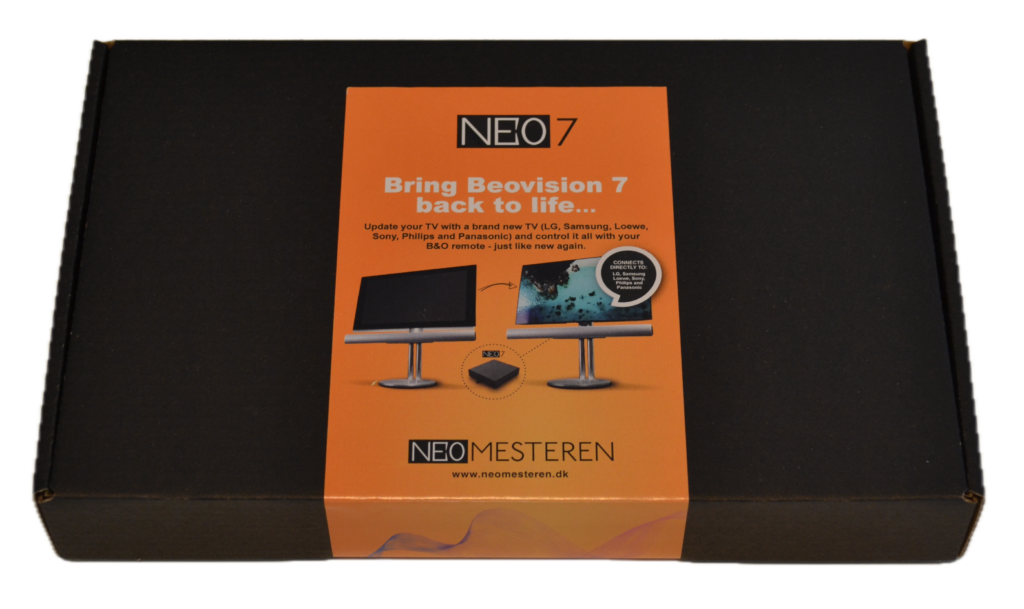
Neo 7 版本 2 (R2) 中的盒子已收到以下更新
| R1(版本 1) | R2(版本 2) | |
|---|---|---|
| 揚聲器 - 支援 | Beolab 2、Beolab 3、Beolab 4、Beolab 7、Beolab 9、Beolab 10、Beolab 11、Beolab 12、Beolab 4000、Beolab 6000、Beolab 8000 | Beolab 2、Beolab 3、Beolab 4、Beolab 7、Beolab 9、Beolab 10、Beolab 11、Beolab 12、Beolab 4000、Beolab 6000、Beolab 8000、Beolab 5、Beolab Penta、Beolabd |
| 揚聲器 - 不支援 | Beolab 5、Beolab Penta、Beolab 4500、Beolab 5000 | |
| 菲恩貝特寧 | Beo4、Beo5、Beo6、Beoremote One | Beo4、Beo5、Beo6、Beoremote One |
| 遠端控制 - 功能有限 | Beolink 1000、Beolink 5000、Beolink 7000 | Beolink 1000、Beolink 5000、Beolink 7000 |
| 紅外線接收 | 內建於盒子中 | 遠程紅外線 - 電纜長度為 75 厘米 |
| Beovision 7 支架 - 支持 | Beovision 7-32、Beovision 7-40 與 Beovision 7-55 | Beovision 7-32、Beovision 7-40 與 Beovision 7-55 |
| 新版本的變化 | 紅外線接收被移至電纜長度為 75 公分的遠端單元,因此更容易獲得正確的紅外線接收。 支持 Beolab 5、Beolab Penta、Beolab 4500、Beolab 5000 | |
| 可供出售 | 過時的 | Ja |
Indholdsfortegnelse
分流
Neo 7 旨在為經典注入新的活力 Beovision 7 系統 來自 Bang & Olufsen。雖然這款電視本身在今天看來技術已經過時,並且不支援現代串流媒體標準,但兩者 站立 og 條形音箱(Beolab 7-1 或 Beolab 7-2) 至今仍完全符合最新標準。設計經典永恆,音質在家庭娛樂領域仍名列前茅。
Beovision 7 發佈時,其口號是 “電視機發出的世界上最好的聲音”目的 Neo 7 適配器 就是要將這項承諾帶到今天——現在以現代 LG 電視作為影像來源。
最終呈現出經典B&O工藝與現代科技完美融合的優雅效果。 Neo 7 安裝完成後,您可以繼續使用原版 Beo4 或 遠端一號 操作整個系統-與以前完全相同,只是帶來了全新的、面向未來的體驗。
sikkerhed
為了遵守安全且不對實體產品或人員造成任何損害,必須遵守以下規定。
- 立即檢查包裝是否有損壞,並 Neo 7 沒有損壞。 若產品已損壞,請勿使用。 請聯絡您的供應商。
- 根據您居住地的適用法規處理包裝。
- 僅使用隨附的交流/直流電源
- 僅使用經認可的電纜
- 請勿將除經認可的電纜以外的物體插入插頭和孔中
- 請勿拆解產品或改裝產品。
- 請勿使產品受到強烈衝擊或震動
- 如果您看到產品冒煙或聞到異味,請停止使用該產品
- 請勿使用酒精、汽油或油漆稀釋劑等有機溶劑清潔產品。
- 請勿以任何方式弄濕產品。
- 定期用乾布清除產品上的灰塵。
- 請勿用織物或黏合劑包裹產品,以免產品接觸到新鮮空氣。
- 請勿將手指插入打開的連接器或產品的其他開口中
- 隨附用於安裝產品的鬆動小螺絲 - 確保兒童無法接觸到螺絲
米約亨森
赫維斯 Neo 7 如果適配器不再起作用或不再使用,則必須妥善處理。 將其交給您所在城市進行回收,以便產品的部件可以正確回收或銷毀。
產品供應商
Neo 7 它是作為經典款的現代升級版而開發的 Beovision 7 系統 來自 Bang & Olufsen。
B&O電視機本身的技術已經過時,如今不支援現代電視標準,例如: MPEG-4的 以及串流媒體服務。 Neo 7 適配器 不過,你可以安裝一個新的。 LG電視 直接在原件上 Beovision 7 支架 並繼續使用您熟悉的方式操作整個系統。 Beo4 或 遠端一號 遙控。
Bang & Olufsen 本身今天也在使用 LG顯示器 在他們的新產品中。這意味著透過以下方式操作 LG 電視。 Neo 7 感覺幾乎和真正的 B&O 電視一模一樣——只有一些細微的差別。
組合 Beovision 攤位和 現代LG電視 og Neo 7 適配器 打造一個優雅且完全現代化的系統,可以持續使用多年。
聲音透過數位方式從LG電視傳輸。 光纖 Toslink 致你 Beolab 7 揚聲器確保最佳音質和 B&O 特有的體驗。
最終呈現出的是一種永恆的經典設計,兼具音質、設計和功能性,並以現代科技為驅動力。
地中海 Neo 7 您之前對 Beovision 7 的投資將煥發新生,您可以再次享受以下體驗: “世界上最好的電視音效。”
包裝內容
在開始安裝產品之前,請檢查包裝中是否包含 Neo 7 盒、紅外線電纜和 12V 電源。

不包含
- 之間的 Toslink 電纜 Neo 7 盒子和電視
- 網路電纜用於 InternetTET
- Power Link 電纜
在[此處插入購買線纜的地點] Neo Shop
產品互聯
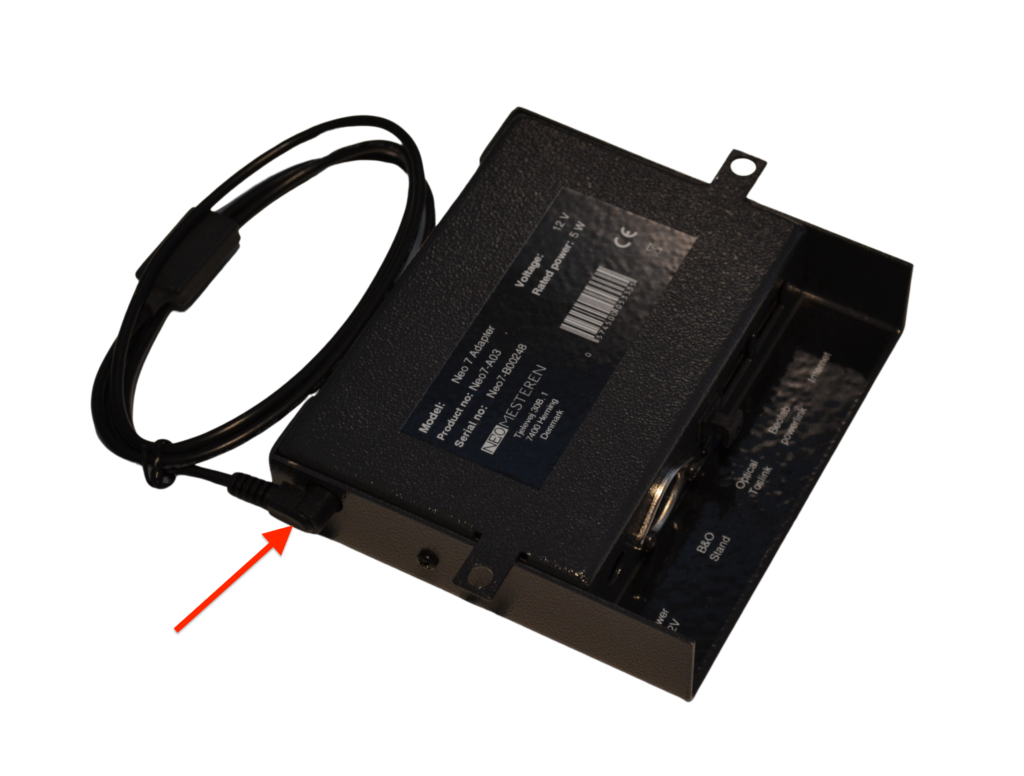
首先安裝隨附的紅外線電纜 Neo 7 盒子 - 見紅色箭頭
此電纜的末端有一個紅外線接收器。接收器可以相對於 B&O 遙控器適當放置,從而達到最佳接收效果。
上 Neo 7 該盒子還包含 4 個綠色紅外線發射器二極管,可將紅外線訊號發送到您的電視。它們不能肉眼可見地發光。人類看不到紅外線訊號。
使用前必須 Neo 7 盒子與 VESA 板和電視一起安裝在 B&O 支架上。您可以閱讀更多內容 產品網站
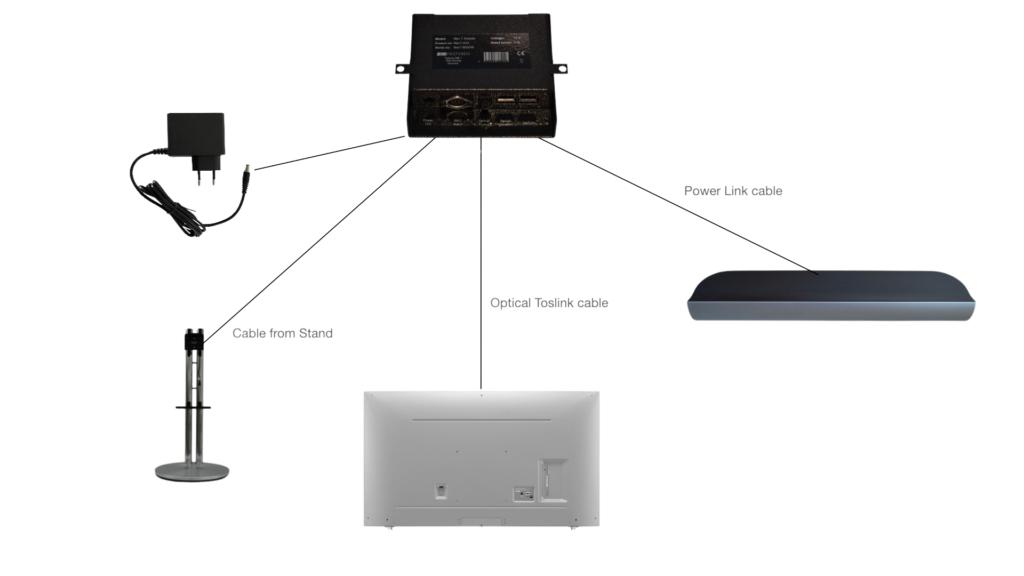
如果你回收 Power Link 您需要購買 8 針 power link 並插入 Neo 7。可在以下位置購買: Neo Shop - 點擊 她的
如果你沒有 Power Link 電纜,您可以在這裡購買 - 它的長度為 0,5 公尺。 點擊這裡
最後,如果您還沒有光纖 Toslink 電纜,您可以購買 - 點擊這裡
您可以將產品連接到 Internet透過插頭緊緊地 Internet。確保電纜直接連接到您的 Internet 透過一個連接 switch 或直接在 Internet 數據機.透過連接電纜 Internet春節將 Neo 7 該盒子可以將軟體更新到最新的新版本。
達利格布魯格
系統的遠端控制和操作
原版 Beovision 7 系統 Bang & Olufsen 的經典款產品也已上架。 Beo4遙控器即使在升級之後,它仍然提供出色的操作體驗。 Neo 7.
當 Beovision 7 系統透過以下方式更新為現代電視時 Neo 7 此轉接器可與多種 B&O 遙控器搭配使用。但是,使用以下遙控器可獲得最佳、最完整的體驗: Beo4 或 遠端一號兩者都支援新設定中的所有關鍵功能。
Beo4 可以在以下版本中使用 MK一號, Mk II, MK III 或 Beo4 Navi不同型號的操作略有不同。 遠端一號但基本功能和邏輯是相同的。
其他遙控器,例如 Beolink 1000, Beolink 5000, Beolink 7000, Beo5 og Beo6 也可以使用,但僅提供 功能受限 與 Beo4 和 Beoremote One 相比。
小提示: 您可以直接從以下網址下載 B&O 遙控器的原始手冊: Bang & Olufsen 網站建議仔細閱讀這些內容,以了解設定和使用方法。
在將系統投入日常使用之前,遙控器必須… 適應新的環境 您的電視已更新。因此,請直接前往該部分。 "設定" 在實際使用系統之前,請先閱讀本手冊。
常用功能
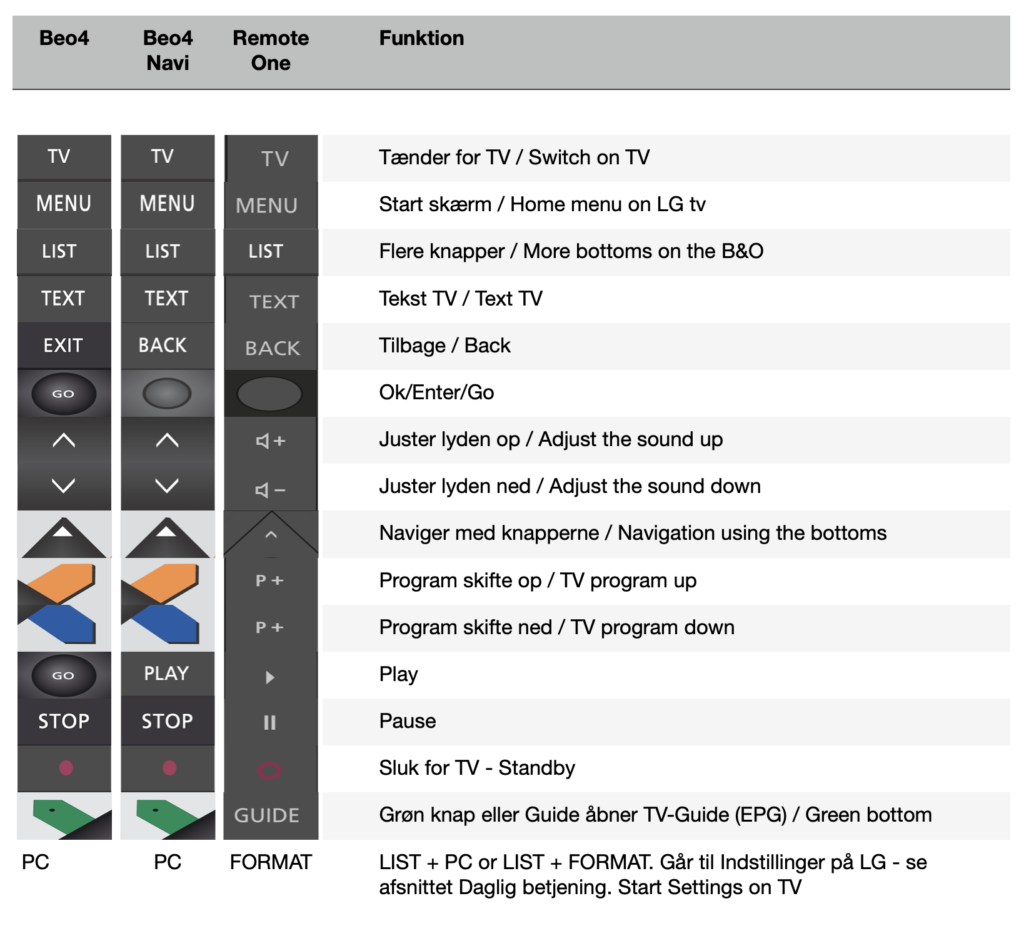
按下 B&O 遙控器上的 TV 開啟電視。
電視和支架將旋轉/傾斜到您設定為位置 1 的確切位置(稍後會詳細介紹)。
關閉帶有紅色圓圈的按鈕上的電視。
後續設定基於 Beo4 遙控器。
紅外線操作
Beovision 7 TV 通常使用 Beo4 遙控器操作,其中 IR(紅外線)是遙控器和電視之間的控制命令。 它以同樣的方式發生 Neo 7.
IR 是光,因此需要 Neo 7 直接或透過牆壁、天花板或家具的反射看到這種光。請注意,紅外線電纜的末端有一個紅外線接收器。嘗試放置紅外線接收器,使 B&O 遙控器和紅外線接收器之間有直接視線。
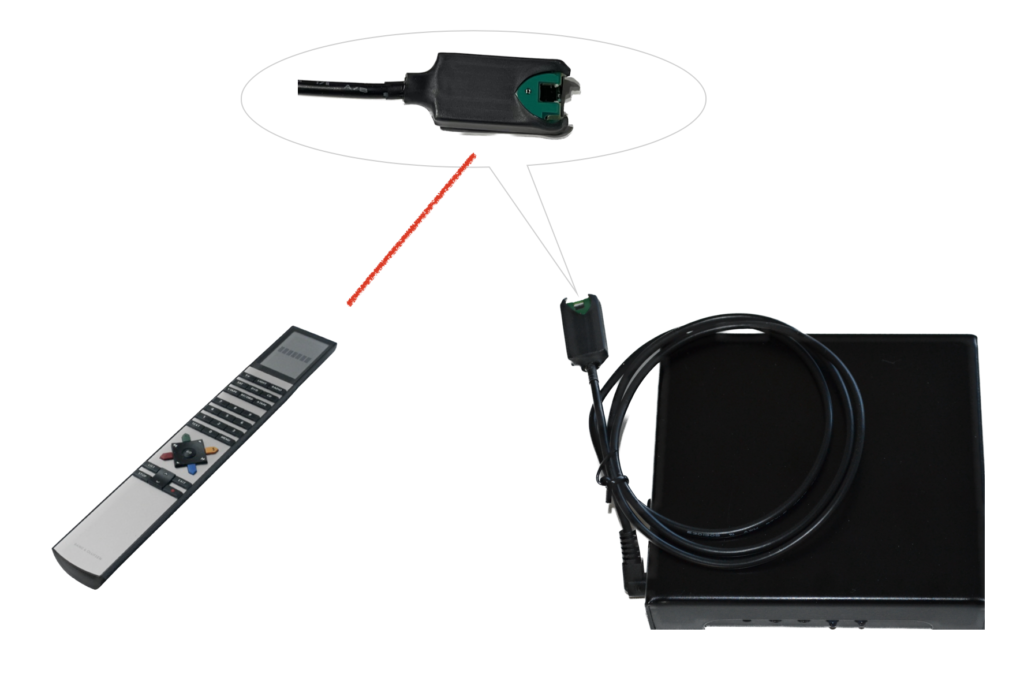
日常運作概覽 – 軟體版本 1 至版本 4
| TV | Beo4 | Beo4 Navi | 遠端一號 | LG遙控器 |
|---|---|---|---|---|
| 打開電視 | TV | TV | TV | 待機按鈕 |
| 關掉電視 | 待機按鈕 | 待機按鈕 | 待機按鈕 | 待機按鈕 |
| 電視頻道變更 – 向上 | 黃色按鈕 | 黃色按鈕 | P+ | 頻道 - 向上箭頭 |
| 電視頻道更換 – 向下 | 藍色按鈕 | 藍色按鈕 | P- | 頻道 - 向下箭頭 |
| 電視指南 (EPG) | 綠色按鈕 | 綠色按鈕 | 指南 | 指南 |
| 首頁 | 選項 | 選項 | 選項 | 主頁 |
| 輸入 | 數位電視/衛星電視 | 數字電視 | 我的選擇1 | 輸入 |
| 設置 | 紅色按鈕或清單+格式 | 紅色按鈕或清單+格式 | MitValg 2 或 LIST + 格式 | 設定 |
| 返回選單 | 停止 | 停止 | 返回 | 返回 |
| 退出所有選單 | Exit | 返回 | Exit | |
| 靜音 | 音量調高/調低 | 音量調高/調低 | 音量調高/調低 | 靜音 |
設定產品
在安裝所有其他電纜之前,請勿連接隨附的電源。
系 Neo 7 使用前將盒子放在 VESA 板上
使用前,必須確保所有安裝的電纜沒有損壞或有明顯的外部損壞。
使用前必須對產品進行設定。 必須執行以下產品設置
- B&O遙控器的準備
- Neo 7 該盒子必須適合所安裝的電視品牌
- 使用前必須先安裝電視櫃
- 必須準備好電視,以便聲音從數位輸出中發出,從而確保聲音以最佳方式傳輸到 Beolab 7 揚聲器
- 設定 Beolab 7 揚聲器的音量
B&O遙控器的準備
您必須使 B&O 遙控器適應新電視的新設定。 建議閱讀所用 B&O 遙控器的手冊 - 可直接從 Bang & Olufsen 網站下載。
您必須使遙控器適應 LIST 選單中的必要按鈕。
必須將以下按鈕新增至 LIST 選單中
- STAND 按鈕 – 用於旋轉支架以及將電視傾斜到落地支架、桌面支架或壁掛支架上。
- 格式按鈕 – 用於調出電視上的設置
Bang & Olufsen 網站上的手冊中顯示了在 LIST 選單中新增按鈕的方法。
設定電視以獲得正確的聲音輸出
Neo 7 該盒子透過光纖電纜(也稱為光纖 Toslink)以數位方式接收來自電視的聲音。
聲音直接透過 Neo 7 Beolab 揚聲器的盒子透過 Power Link 平板電腦。
可以透過 B&O 遙控器控制聲音的音量調節,但除此之外,聲音不會被處理。
電視必須設定為從光纖 toslink 輸出發送聲音。
通常,電視可以選擇將聲音發送到 Toslink 和電視自己的揚聲器,或僅發送到 Toslink。我們只推薦Toslink輸出的聲音,因此只能透過B&O遙控器調整聲音。
請參閱電視本身的手冊來進行此設定。
通常,這是透過選擇發生的
- 設置 電視上,以後
- d 最後
- 音訊輸出
選擇 光學的.
選擇 PCM
注意 - 非常重要:數位音訊輸出必須設定為 PCM - 否則聲音將無法工作 Neo 7 盒子。
筆記 - Neo 7 當電視打開時打開,當電視關閉時關閉。這是由光纜控制的。因此,光訊號的存在很重要。透過查看電纜末端進行檢查 - 如果出現紅燈,則表示存在光訊號並且設定正確。
經驗表明,如果沒有用橡膠塞充分覆蓋光纜末端,則可能會損壞光纜末端。如果光纜損壞,光線就會扭曲(它是導光線)。光仍然是紅色的,但它扭曲了,因此不起作用。
檢查電纜是否是新的,是否有舊電纜,因此檢查它們是否有損壞或斷裂。
電視品牌的選擇
Neo 7 專為適合多個電視品牌而開發。 可以使用以下品牌
| 數 | 產品 | 貝梅爾克寧 |
|---|---|---|
| 101 | LG | 運作中 |
| 102 | 三星(另見第110號) | 運作中 |
| 103 | 飛利浦 | 運作中 |
| 104 | 索尼 | 運作中 |
| 105 | Loewe(《We See》、《Bild C》和《Bild I》) | 運作中 |
| 106 | 松下 | 運作中 |
| 107 | 尖銳 | 計劃 |
| 108 | 海信 | 計劃 |
| 109 | Loewe(圖1,2,3、XNUMX、XNUMX、V、S) | 運作中 |
| 110 | 三星框架 | 運作中 |
如果您想更改電視品牌,請執行以下操作
注意,這只能在電視關閉/待機時完成。如果您不確定電視是否處於待機狀態,請在設定前先中斷電視電源。另一個選擇是拔出光纜 Neo 7 設定前的盒子 – 盒子已準備好設定。請記住先重新安裝電纜,然後才能正常使用。
MENU是遙控器上的選單按鈕)
菜單 1 XXX 開始
您必須將 3 件 XXX 替換為表格中的數量。 例如,如果您要設定編號為 101 的 LG 電視,則必須執行下列操作
選單 1 101 開始
設定完成後,設定會自動儲存。 如果設定順利,將會聽到兩聲短促的蜂鳴聲。 如果您聽到長鳴聲,表示設定不順利,您需要重做。
設置展台
日常使用前,必須先將電視櫃安裝好。
設定自動完成 Neo 7 盒裝。此設定將自動隨支架旋轉並隨電視傾斜以找到外部位置。
注意,這只能在電視關閉/待機時完成。如果您不確定電視是否處於待機狀態,請在設定前先中斷電視電源。另一個選擇是拔出光纜 Neo 7 設定前的盒子 – 盒子已準備好設定。請記住先重新安裝電纜,然後才能正常使用。
尤其是支架上的傾斜/傾斜功能
B&O 專為 Beovision 7 電視開發了 Beovision 7 支架。 這些類型的 B&O 電視的設計使設備高度的平衡點位於中間,這意味著支架上的傾斜/傾斜功能處於平衡狀態。 當您傾斜 B&O 電視時,它會在傾斜變化後保持平衡。
如果支架上放置另一台電視,例如LG,則必須選擇中間平衡的電視,否則傾斜功能將無法正常運作。 例如,如果選擇 LG 電視,螢幕很薄,所有有連接器的電子設備都在底部,那麼高度重心將不會在中間。 這意味著電視底部最重,支架上的傾斜功能無法使電視保持垂直 - 只是重力導致電視向後傾斜。 因此,傾斜功能將無法正常運作。
使用 Tilt Stop 將電視保持在支架上的垂直位置 - 在這裡購買
設置展台
有 2 種方式設定
設定支架可以透過兩種方式完成
- 僅在旋轉功能(左/右)中設定支架
- 設定支架的旋轉功能(左/右)和傾斜功能(上/下)
如果電視安裝在不平衡的支架上(請參閱對面部分),則無法使用傾斜/傾斜功能,因此必須選擇僅具有旋轉功能的設定。
如果嘗試在兩個方向進行設定 - 並且您的電視不平衡 - 您將收到錯誤訊息。 該錯誤也可能導致所有車削出現問題 - 在這種情況下,必須重新執行設置,但僅限於車削功能。
只需在第一次設定產品時進行設定。 但是,如果出現以下情況,則必須再次執行 Neo 7 適配器已更換或您使用了重置按鈕 Neo 7 盒子。
如果更換支架,也必須重新進行設定。
警告 – 在安裝過程中,出於安全原因,任何人不得觸摸電視或支架。 設置期間必須讓兒童和動物遠離。 支架和電視會旋轉和傾斜,因此請小心。
您不得斷開電視或與該設定相關的支架的電源。 如果發生這種情況,您必須執行新的設定。 執行程序時請勿按下遙控器。
設定過程大約需要一分鐘。
設定命令
如下所述執行設定。
(注意,這只能在電視關閉/待機時完成。MENU 是遙控器上的選單按鈕)
| B&O 展位 | 轉向功能(左/右) | 旋轉功能和傾斜/傾斜(左/右和上/下) |
|---|---|---|
| 貝奧視覺 7.32 | 菜單 4 0 9 3 開始 | |
| 貝奧視覺 7.40 | 菜單 4 0 9 1 開始 | 菜單 4 0 9 2 開始 |
| 貝奧視覺 7.55 | 菜單 4 0 9 1 開始 | 菜單 4 0 9 2 開始 |
設定完成後,設定會自動儲存。 如果設定順利,將會聽到兩聲短促的蜂鳴聲。 如果您聽到長鳴聲,表示設定不順利,您需要重做。
設定 4 個支架位置
| 位置 | 放置 |
|---|---|
| 0 | 待機位置 – 電視關閉 – 電視關閉時,支架轉到位置 0 |
| 1 | 當電視從待機狀態開啟時,支架會轉到位置 1 |
| 2 | 使用者必須透過遙控器選擇位置 2 |
| 3 | 使用者必須透過遙控器選擇位置 3 |
立場立場
您可以如下設定位置
(按 LIST STAND GO 即可獲得 STAND)
| 位置 | 遠端控制命令 | 評論 |
|---|---|---|
| 待機位置 – 0 | 支架 | 啟動支架 |
| 左箭頭 - 右箭頭 - 上箭頭 - 下箭頭 | 設定按下待機(關閉)鍵時電視所處的站立位置和傾斜位置 | |
| 站立 - 綠色按鈕 - 0 | 儲存編號為 0 的位置 | |
| 開關位置 – 1 | 支架 | 啟動支架 |
| 左箭頭 - 右箭頭 - 上箭頭 - 下箭頭 | 設定透過電視按鈕開啟電視時電視所處的站立位置和傾斜位置 | |
| 站立 - 綠色按鈕 - 1 | 儲存編號為 1 的位置 | |
| 自己的位置 – 2 | 支架 | 啟動支架 |
| 左箭頭 - 右箭頭 - 上箭頭 - 下箭頭 | 設定支架位置和傾斜位置,作為使用者自己的位置 2 | |
| 站立 - 綠色按鈕 - 2 | 儲存編號為 2 的位置 | |
| 自己的位置 – 3 | 支架 | 啟動支架 |
| 左箭頭 - 右箭頭 - 上箭頭 - 下箭頭 | 設定支架位置和傾斜位置,作為使用者自己的位置 3 | |
| 站立 - 綠色按鈕 - 3 | 儲存編號為 3 的位置 |
赫維斯 Neo 7 適配器已正確接收到您的命令,您將聽到 2 聲蜂鳴聲 - 如果發生錯誤,您將聽到長鳴聲。
可透過按選擇/啟動所需的位置
X 站
其中 X 替換為所需位置 - 例如,如果使用者想要將支架設定在位置 2,請按
展位2
出廠設定開啟 Neo 7 此框是位置 0、1、2 和 3 的中間位置(適用於傾斜位置和旋轉位置)。因此,如果您選擇中間以外的位置,則必須自行設定所需的位置。
設定旋轉和傾斜功能的限制
在某些情況下,可能需要限制轉動和傾斜功能。 例如,電視可能會轉向一件家具。 這個限制可以透過以下方式完成
| 限制 | 遠端控制命令 | 評論 |
|---|---|---|
| Højre 一側 | 支架 | 啟動支架 |
| 右箭頭 | 將支架位置設置在右側 - 將電視準確放置在限制位置 | |
| 站立 - 綠色按鈕 - 4 | 保存右側的邊界 | |
| 文斯特側 | 支架 | 啟動支架 |
| 左箭頭 | 將支架位置設置在左側 - 將電視準確放置在限制位置 | |
| 站立 - 綠色按鈕 - 5 | 保存左側邊界 | |
| 下/底部 | 支架 | 啟動支架 |
| 向下箭頭 | 將支架位置設置在底部 - 將電視準確放置在限制位置 | |
| 站立 - 綠色按鈕 - 6 | 儲存底部邊框 | |
| 上/頂部 | 支架 | 啟動支架 |
| 向上箭頭 | 將支架位置設置在頂部 - 將電視準確放置在限制位置 | |
| 站立 - 綠色按鈕 - 7 | 保存頂部邊界 |
如果您對限制感到後悔,可以透過執行以下操作將其刪除。
站立 – 紅色按鈕 – 4
這將刪除右側的限制。
您可以對左側 (5)、底部 (6) 或頂部 (7) 執行相同的操作。
攤位整體概況
| 站立位置 | 清單 – 綠色按鈕 |
|---|---|
| 待機 | 0 |
| 電視已開啟 | 1 |
| 自己的位置 | 2 |
| 自己的位置 | 3 |
| 右約束 | 4 |
| 左約束 | 5 |
| 向下/底部限制 | 6 |
| 向上/頂部限制 | 7 |
設定 Beolab 7 揚聲器的音量
Beolab 7 揚聲器的聲音可以使用 B&O 遙控器進行調整。 在 Beovision 7 電視上,您可以在螢幕上看到聲音級別,但在新電視的解決方案中這是不可能的。
聲音可以在兩個區域中設定。 可設定所需的啟動聲音和最大聲音等級。
啟動聲音
啟動聲音可在 0%(聲音完全消失)到 100%(聲音處於最大等級)之間調整。 從工廠開始,起始水準被限制在20%。 該值可以在 0% 到 100% 之間變更。
警告 - 請勿將啟動音量設定高於 50%。 它可能會對房間內的人造成聽力損傷。
不用擔心20%的啟動聲音是否令人滿意。
如果您想變更啟動聲音,可以透過 LIST 按鈕執行以下操作。
(注意,這只能在電視關閉/待機時完成。MENU 是遙控器上的選單按鈕)。
嘗試:
菜單 3 XXX 開始
然後,您必須將三個 XXX 替換為您想要的啟動聲音等級。 例如,您可以編寫 000 表示 0% 或 010 表示 10% 或 030 表示 30% 聲級。
如果要設定 30% 啟動聲級,請按以下鍵
選單 3 030 開始
如果設定順利,您將聽到 2 聲短蜂鳴聲。 如果設定不順利,您會聽到長鳴聲。 再試一次,直到聽到 2 聲短蜂鳴聲。
請注意,啟動聲音不能設定高於最大音量。 出廠時,最大聲級設定為 100%,但可以設定得更低(請參閱下一節)。
最大聲音
菜單 2 XXX 開始
技術幫助
如果出現技術問題 Neo 7 您必須在聯繫購買地點之前糾正錯誤。
您也可以在 NeoMesteren 網站上閱讀更多 - www.neomesteren.dk
如果產品處於產品不再回應遙控器的狀態,您可以嘗試以下方法
- 從插座上拔下電源插頭或從產品上拔下 12 V 電源線,以斷開產品的電源。 等待 5 秒鐘並重新連接電源。 如果這沒有幫助,請轉到第 2 點
- 您可以重置產品 - 恢復其原始設定。這是透過按下遙控器上的命令來完成的。電視必須關閉。
請注意,您必須重新設定產品 - 請參閱上面的手冊。
此操作相當於在 Windows 電腦上執行 CTRL-ALT-Delete - 即重新啟動。
請記得更新軟體,以便安裝最新版本。
- 菜單 9 9 9 9 開始。
這將重置產品上的所有設置,但保留支架的設置。 - 菜單 9 9 9 8 開始。
它將重置所有設置,包括重置支架設置。
- 菜單 9 9 9 9 開始。
- 最後可以帶的 Neo 7 這裡顯示了復活。這是一種殘酷的方式,相當於在 Windows 電腦上格式化硬碟並重新安裝所有內容。一切都失去了,必須重新安裝。僅將其作為最後的手段。記得重新安裝最新的軟體。
拆下 12 V 電纜 Neo 7 適配器。 等待 10 秒鐘。
按住產品上的重置按鈕。
(使用回形針的末端、toslink 連接器中的塑膠夾或類似物。小心按壓,以免損壞產品內部的小按鈕)
現在連接電源 薩姆蒂迪格 按住重置按鈕。
隨後您將聽到 4 聲短促的蜂鳴聲,表示一切順利。 - 如果以上選項都無效,請聯絡我們 Neomesteren – 我們在保固期內進行更換或維修。

更新軟體於 Neo 7 適配器
是否需要更新軟體 Neo 7 適配器,所以請閱讀 她的 沃爾丹