
使用者手冊 Neo Convert (R1 – 版本 1)
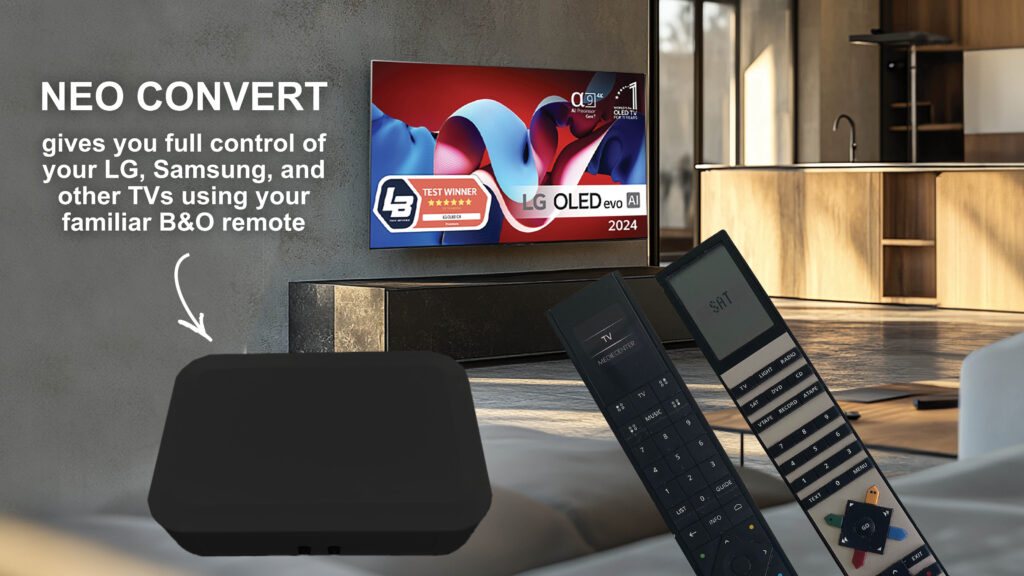
產品的使用手冊 Neo Convert (R1) 以及 LG、三星、飛利浦、松下、索尼或 Loewe 的新電視以及 B&O 遙控器。
分流
Neo Convert 讓您有機會控制知名品牌的電視,例如 LG、三星、索尼、飛利浦、羅意威和松下 附 Bang & Olufsen 遙控器
Neo Convert 結合了兩個世界的優點。保留您現有電視的所有技術優勢,同時享受與 B&O 遙控器的美妙集成,為您帶來特殊級別的控制和美感
sikkerhed
為了遵守安全且不對實體產品或人員造成任何損害,必須遵守以下規定。
- 立即檢查包裝是否有損壞,並 Neo Convert 沒有損壞。 若產品已損壞,請勿使用。 請聯絡您的供應商。
- 根據您居住地的適用法規處理包裝。
- 僅使用隨附的交流/直流電源
- 僅使用經認可的電纜
- 請勿將除經認可的電纜以外的物體插入插頭和孔中
- 請勿拆解產品或改裝產品。
- 請勿使產品受到強烈衝擊或震動
- 如果您看到產品冒煙或聞到異味,請停止使用該產品
- 請勿使用酒精、汽油或油漆稀釋劑等有機溶劑清潔產品。
- 請勿以任何方式弄濕產品。
- 定期用乾布清除產品上的灰塵。
- 請勿用織物或黏合劑包裹產品,以免產品接觸到新鮮空氣。
- 請勿將手指插入打開的連接器或產品的其他開口中
米約亨森
赫維斯 Neo Convert 不再起作用或不再使用時,必須以負責任的方式進行處置。 將其交給您所在城市進行回收,以便產品的部件可以正確回收或銷毀。
產品供應商
地中海 Neo Convert 您可以使用 B&O 遙控器操作您的新電視,確保整個家庭獲得統一且獨特的體驗。
因此,如果您重視 Bang & Olufsen 的設計和用戶體驗,但對當前的電視感到滿意,那麼呃 Neo Convert 完美的解決方案。體驗將您的電視變成真正的 Bang & Olufsen 設備的感覺 - 毫不妥協。
Neo Convert 結合了兩個世界的優點——先進的電視技術和直覺的 B&O 用戶體驗。
只需插入隨附的電源和紅外線電纜即可開始使用。
使用 B&O 遙控器,例如透過 Beo4 或 Beoremote One,您可以在所有選單中控制電視並調整音量 - 所有這些都可以透過眾所周知且舒適的 Bang & Olufsen 體驗實現。
經驗與 Neo Convert 就是您擁有一台 Bang & Olufsen 電視,您可以使用 B&O 遙控器,就像您購買了一台新的 B&O 電視一樣用於廚房、客廳、臥室或房子裡的其他房間。
包裝內容
在開始安裝產品之前,請檢查包裝中是否包含 Neo Convert、 IR 電纜和 12V 電源。

克拉格林 產品的

插入電纜
首先安裝隨附的紅外線電纜 - 將電纜插入 B&O 紅外線連接器。
此電纜的末端有一個紅外線接收器。接收器可以相對於 B&O 遙控器適當放置,從而達到最佳接收效果。
將提供的電源連接到插頭“Power“。
紅外線操作
透過 IR(紅外線)命令控制電視。 IR 訊號從 Bang & Olufsen 遙控器發送至 Neo Convert。該命令轉發自 Neo Convert 到您的電視。函數我 Neo Convert 就像 Google 翻譯 – 理解 B&O 遙控器(例如 Beo4、Beoremote One)的語言並將其翻譯成您的電視可以理解的語言(例如 LG、三星、飛利浦、索尼、松下、Loewe 的電視)。
IR(紅外線)是光,因此需要 Neo Convert 直接或透過牆壁、天花板或家具的反射看到這種光。這裡請注意,IR 電纜的末端有一個 IR 接收器,它可以理解 B&O 語言。嘗試放置紅外線接收器,使 B&O 遙控器和紅外線接收器之間有直接視線。
Neo Convert 可以放在你想要的地方。它可能位於電視後面、電視櫃、架子上或許多其他位置。
最重要的是,B&O 紅外線接收器(位於電纜末端)直接瞄準您的 B&O 遙控器。此外,必須 Neo Convert 可以向您的電視發送紅外線訊號。
不保存 Neo Convert 在金屬後面、金屬櫃或在許多電線後面
上 Neo Convert 該盒子還包含 2 個綠色紅外線發射器二極管,可將紅外線訊號發送到您的電視。它們不能肉眼可見地發光。人類看不到紅外線訊號。

設置 Neo Convert 使用前
在安裝 B&O IR 電纜之前,請勿連接隨附的電源。
Neo Convert 專為適合多個電視品牌而開發。 可以使用以下品牌
| 數 | 產品 | 貝梅爾克寧 |
|---|---|---|
| 101 | LG | 運作中 |
| 102 | 三星(另見第110號) | 運作中 |
| 103 | 飛利浦 | 運作中 |
| 104 | 索尼 | 運作中 |
| 105 | Loewe(《We See》、《Bild C》和《Bild I》) | 運作中 |
| 106 | 松下 | 運作中 |
| 107 | 尖銳 | 計劃 |
| 108 | 海信 | 計劃 |
| 109 | Loewe(圖1,2,3、XNUMX、XNUMX、V、S) | 運作中 |
| 110 | 三星框架 | 運作中 |

Neo Convert 必須進入設定模式。這是透過設定“Switch” 位於 B 位置。
位置 B 僅用於設定。在正常操作期間,“Switch” 站在A位置。
放 ”Switch”,然後選擇您的電視品牌,如下所述。
記得加上“Switch當您想要操作電視時,請回到位置 A。

菜單 1XXX GO
您必須將 3 件 XXX 替換為上表的數量。例如,如果您要設定編號為 101 的 LG 電視,則必須執行下列操作
菜單 1101 GO
設定完成後,設定會自動儲存。 如果設定順利,將會聽到兩聲短促的蜂鳴聲。 如果您聽到長鳴聲,表示設定不順利,您需要重做。
放 ”Switch”回到位置A。

達利格布魯格 af Neo Convert 附 B&O 遙控器
B&O 遙控器
可以使用 MkI 或 MkII 或 MkIII 版本的 Beo4 或 Beo4 Navi。這些遙控器的操作與同樣可以使用的 Beoremote One 略有不同。
也可以使用其他 B&O 遙控器,例如 Beolink 1000、Beolink 5000、Beolink 7000、Beo5 和 Beo6,但功能有限。
建議讀者直接從 B&O 網站下載 B&O 遙控器說明書,並在使用前仔細閱讀。 下面,假設使用者了解 B&O 遙控器的設定和日常使用。
LG營運
| TV | Beo4 | Beo4 Navi | 遠端一號 | LG遙控器 |
|---|---|---|---|---|
| 打開電視 | TV | TV | TV | 待機按鈕 |
| 關掉電視 | 待機按鈕 | 待機按鈕 | 待機按鈕 | 待機按鈕 |
| 電視頻道變更 – 向上 | 黃色按鈕 | 黃色按鈕 | P+ | 頻道 - 向上箭頭 |
| 電視頻道更換 – 向下 | 藍色按鈕 | 藍色按鈕 | P- | 頻道 - 向下箭頭 |
| 電視指南 (EPG) | 綠色按鈕 | 綠色按鈕 | 指南 | 指南 |
| 首頁 | 選項 | 選項 | 選項 | 主頁 |
| 輸入 | 數位電視/衛星電視 | 數字電視 | 我的選擇1 | 輸入 |
| 設置 | 紅色按鈕或清單+格式 | 紅色按鈕或清單+格式 | MitValg 2 或 LIST + 格式 | 設定 |
| 返回選單 | 停止 | 停止 | 返回 | 返回 |
| 退出所有選單 | Exit | 返回 | Exit | |
| 靜音 | 音量調高/調低 | 音量調高/調低 | 音量調高/調低 | 靜音 |
三星營運
| TV | Beo4 | Beo4 Navi | BeoRemote One | 三星遙控器 |
|---|---|---|---|---|
| 打開電視 | 待機按鈕 | 待機按鈕 | 待機按鈕 | 待機按鈕 |
| 關掉電視 | 待機按鈕 | 待機按鈕 | 待機按鈕 | 待機按鈕 |
| 電視頻道變更 – 向上 | 黃色按鈕 | 黃色按鈕 | P+ | 頻道 - 向上箭頭 |
| 電視頻道更換 – 向下 | 藍色按鈕 | 藍色按鈕 | P- | 頻道 - 向下箭頭 |
| 電視指南 (EPG) | 綠色按鈕 | 綠色按鈕 | 指南 | 指南 |
| 首頁 | 選項 | 選項 | 選項 | 主頁 |
| 輸入 | 數位電視/衛星電視 | 數字電視 | 我的底線 1 | 輸入 |
| 設置 | 紅色按鈕清單+格式 | 紅色按鈕清單+格式 | MyBottom 2 清單 + 格式 | 設定 |
| 返回選單 | 停止 | 停止 | 返回 | 返回 |
| 退出所有選單 | Exit | 返回 | Exit | |
| 靜音 | 音量調高/調低 | 音量調高/調低 | 音量調高/調低 | 靜音 |
飛利浦操作
| TV | Beo4 | Beo4 Navi | BeoRemote One | 飛利浦遙控器 |
|---|---|---|---|---|
| 打開電視 | 電視/待機按鈕 | 電視/待機按鈕 | 電視/待機按鈕 | 待機/開機按鈕 |
| 關掉電視 | 待機按鈕 | 待機按鈕 | 待機按鈕 | 待機/開機按鈕 |
| 電視頻道變更 – 向上 | 黃色按鈕 | 黃色按鈕 | P+ | 頻道 - 向上箭頭 |
| 電視頻道更換 – 向下 | 藍色按鈕 | 藍色按鈕 | P- | 頻道 - 向下箭頭 |
| 電視指南 (EPG) | 綠色按鈕 | 綠色按鈕 | 指南 | “電視指南” |
| 開始菜單 | 選項 | 選項 | 選項 | 主頁 |
| 來源 | 數位電視/衛星電視 | 數字電視 | 我的按鈕1 | 來源 |
| 快速選單 | 紅色按鈕 | 紅色按鈕 | 我的按鈕2 | 選項 |
| 常用設定 | 列表+格式 | 列表+格式 | 列表+格式 | |
| 返回選單 | 停止 | 停止 | 返回 | 耕地 |
| 退出所有選單 | Exit | 返回 | Exit | |
| 靜音 | 音量調高/調低 | 音量調高/調低 | 音量調高/調低 | 靜音 |
索尼營運
| TV | Beo4 | Beo4 Navi | 遠端一號 | 索尼遙控器 |
|---|---|---|---|---|
| 打開電視 | 電視/待機按鈕 | 電視/待機按鈕 | 電視/待機按鈕 | 開機/待機按鈕 |
| 關掉電視 | 待機按鈕 | 待機按鈕 | 待機按鈕 | 開機/待機按鈕 |
| 電視頻道變更 – 向上 | 黃色按鈕 | 黃色按鈕 | P+ | Prog-向上箭頭 |
| 電視頻道更換 – 向下 | 藍色按鈕 | 藍色按鈕 | P- | 程序 - 向下箭頭 |
| 電視指南 (EPG) | 綠色按鈕 | 綠色按鈕 | 指南 | 指南 |
| 顯示主選單 | 選項 | 選項 | 選項 | 主頁 |
| 輸入選擇器 | 數位電視/衛星電視 | 數字電視 | 我的底線 1 | 輸入選擇 |
| 快速設定 | 紅色按鈕或清單+格式 | 紅色按鈕或紅色按鈕 | MyBottom 2 或 MyBottom 2 | 快速設定 |
| 返回選單 | 停止 | 停止 | 返回 | 返回/返回 |
| 退出所有選單 | Exit | 返回 | Exit | Exit |
| 靜音 | 音量調高/調低 | 音量調高/調低 | 音量調高/調低 | 靜音 |
松下操作
| TV | Beo4 | Beo4 Navi | 遠端一號 | 松下遙控器 |
|---|---|---|---|---|
| 打開電視 | 待機按鈕 | 待機按鈕 | 待機按鈕 | 待機按鈕 |
| 關掉電視 | 待機按鈕 | 待機按鈕 | 待機按鈕 | 待機按鈕 |
| 電視頻道變更 – 向上 | 黃色按鈕 | 黃色按鈕 | P+ | 頻道 - 向上箭頭 |
| 電視頻道更換 – 向下 | 藍色按鈕 | 藍色按鈕 | P- | 頻道 - 向下箭頭 |
| 電視指南 (EPG) | 綠色按鈕 | 綠色按鈕 | 指南 | 指南 |
| 首頁 | 選項 | 選項 | 選項 | 主頁 |
| 輸入選擇 | 數位電視/衛星電視 | 數字電視 | 我的底線 1 | 輸入 – AV |
| 主菜單 | 紅色按鈕 | 紅色按鈕 | 我的底線 2 | 選項 |
| 選項 | 列表+格式 | 列表+格式 | 列表+格式 | 選項 |
| 返回選單 | 停止 | 停止 | 返回 | 返回 |
| 退出所有選單 | Exit | 返回 | Exit | |
| 靜音 | 音量調高/調低 | 音量調高/調低 | 音量調高/調低 | 靜音 |
技術幫助
如果出現技術問題 Neo Convert 您必須在聯繫購買地點之前糾正錯誤。
您也可以造訪 NeoMesteren 網站以了解更多資訊 – www.neomesteren.dk
如果產品處於產品不再回應遙控器的狀態,您可以嘗試以下方法
步驟 1
透過從插座上拔下電源插頭或取5V(Power) 將電源線從產品中拔出。等待 5 秒鐘並重新連接電源。如果這沒有幫助,請轉到第 2 點
步驟 2
您可以重置產品 - 恢復其原始設定。這是透過按下遙控器上的命令來完成的。
請注意,您必須重新設定產品 - 請參閱上面的手冊。
此操作相當於在 Windows 電腦上執行 CTRL-ALT-Delete - 即重新啟動。一定要放“Switch」首先位於位置 B。
- 菜單 9998 GO.
它將重置所有設定 Neo Convert
請記得更新軟體,以便安裝最新版本。
步驟 3
最後可以帶的 Neo Convert 這裡顯示了復活。
這是一種殘酷的方式,相當於在 Windows 電腦上格式化硬碟並重新安裝所有內容。一切都失去了,必須重新安裝。僅將其作為最後的手段。記得重新安裝最新的軟體。
拆下 5V 線(Power) 從 Neo Convert。 等待 10 秒鐘。
按住產品上的重置按鈕。
(使用鋼筆或鉛筆或類似物品的末端。小心按壓,以免損壞產品內部的小按鈕)
現在連接電源 薩姆蒂迪格 按住重置按鈕。
隨後您將聽到 4 聲短促的蜂鳴聲,表示一切順利。

如果以上選項都無效,請聯絡我們 Neomesteren – 我們在保固期內進行更換或維修。
更新 Neo 上的軟體 轉
Neo Convert 版本 1 (R1) 軟體中的方塊可以更新。它需要你連接 Neo Convert 至 Internet用插頭中的網路電纜進行測試“Internet“
是否需要更新軟體 Neo Convert, 然後讀這裡,它是如何執行的