
のユーザーマニュアル Neo 7 (R2) – LG
バージョン: Neo 7 R2
最終更新日: 6。 11月2025
製品: Neo 7 Beovision 7 スタンド + LG TV + Beolab 7.x 用アダプター
要するに: Neo 7 Beovision 7 スタンドと Beolab 7 サウンドバーを、Beo4 または Beoremote One で操作する最新の LG TV と組み合わせて再利用できるようになります。
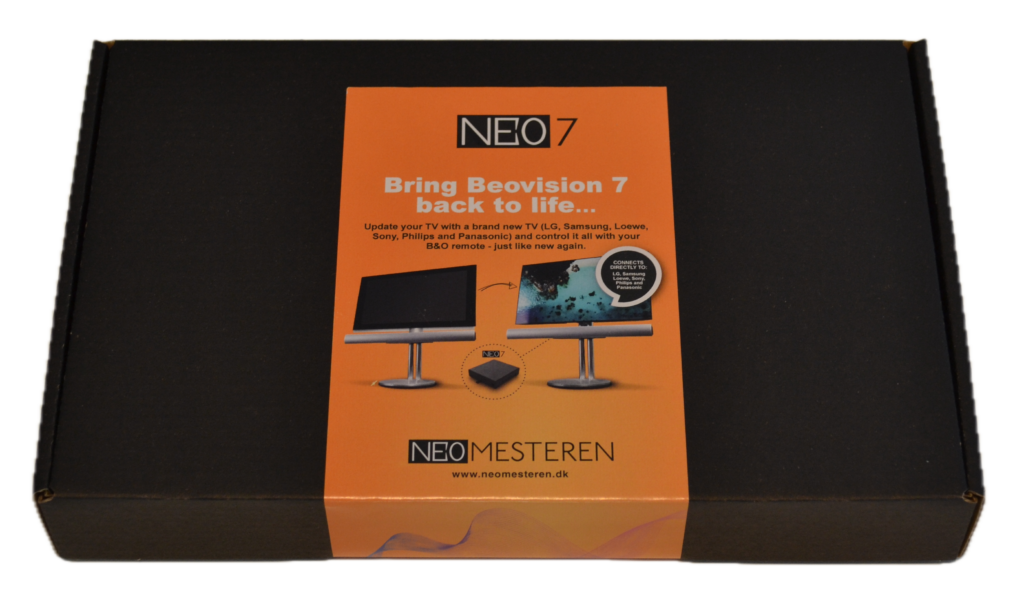
Neo 7 リリース 2 (R2) のボックスは次の更新を受け取りました
| R1 (リリース 1) | R2 (リリース 2) | |
|---|---|---|
| スピーカー - サポートされています | Beolab 2、Beolab 3、Beolab 4、Beolab 7、Beolab 9、Beolab 10、Beolab 11、Beolab 12、Beolab 4000、Beolab 6000、Beolab 8000 | Beolab 2、Beolab 3、Beolab 4、Beolab 7、Beolab 9、Beolab 10、Beolab 11、Beolab 12、Beolab 4000、Beolab 6000、Beolab 8000、Beolab 5、Beolab Penta、Beolab 4500、Beolab 5000 |
| スピーカー - サポートされていません | Beolab 5、Beolab Penta、Beolab 4500、Beolab 5000 | |
| Fjernbetjinging | Beo4、Beo5、Beo6、Beoremote One | Beo4、Beo5、Beo6、Beoremote One |
| リモコン - 機能制限あり | ベオリンク 1000、ベオリンク 5000、ベオリンク 7000 | ベオリンク 1000、ベオリンク 5000、ベオリンク 7000 |
| IR受信 | ボックスに内蔵 | リモート IR - ケーブル長 75 cm |
| Beovision 7 スタンド - サポートされています | Beovision 7-32、Beovision 7-40、および Beovision 7-55 | Beovision 7-32、Beovision 7-40、および Beovision 7-55 |
| 新しいリリースでの変更点 | IR 受信はケーブル長 75 cm のリモート ユニットに移動されるため、正確な IR 受信が容易になります。 Beolab 5、Beolab Penta、Beolab 4500、Beolab 5000 のサポート | |
| 販売可能 | 廃止 | Ja |
溺愛
Neo 7 古典に新たな息吹を吹き込むようにデザインされた Beovision 7 システム バング&オルフセン製。テレビ自体は技術的に時代遅れで、現代のストリーミング規格をサポートしていないが、 あった og サウンドバー(Beolab 7-1 または Beolab 7-2) 今もなお、完全に最新です。デザインは時代を超越しており、音質はホームエンターテイメント界最高峰です。
Beovision 7が発売されたときのスローガンは 「テレビから世界最高のサウンド」の目的は Neo 7 アダプター この約束を現代に実現し、今度は現代の LG テレビを画像ソースとして使うことです。
その結果、B&Oの伝統的な職人技と現代のテクノロジーが融合したエレガントな作品が誕生しました。 Neo 7 インストール後も元の Beo4 または ベオレモートワン システム全体をこれまでとまったく同じように操作できますが、新しい将来を見据えたエクスペリエンスが提供されます。
セキュリティ
安全を遵守し、物理的な製品や人に損害を与えないために、次の事項を遵守する必要があります。
- 梱包に損傷がないかすぐに確認し、 Neo 7 破損していません。 製品が破損した場合は使用しないでください。 サプライヤーにお問い合わせください。
- お住まいの地域の該当する規制に従って、梱包材を処分してください。
- 付属の AC/DC 電源のみを使用してください
- 承認されたケーブルのみを使用してください
- 承認されたケーブル以外のものをプラグや穴に差し込まないでください
- 製品を分解したり、改造したりしないでください。
- 強い衝撃や振動を与えないでください。
- 製品から煙が出たり、異臭がした場合は使用を中止してください。
- 製品の清掃には、アルコール、ベンジン、シンナーなどの有機溶剤を使用しないでください。
- 絶対に製品を濡らさないでください。
- 定期的に製品についたホコリを乾いた布で取り除いてください。
- 製品に新鮮な空気が入らないように、製品を布や接着剤で包まないでください。
- 製品の開いたコネクタやその他の開口部に指を入れないでください。
- 製品の取り付け用に小さな緩んだネジが付属しています。お子様がネジにアクセスしないように注意してください。
ミヨヘンシン
もし Neo 7 アダプターが機能しなくなった場合、または使用されなくなった場合は、適切に廃棄する必要があります。 製品の部品を適切にリサイクルまたは破壊できるように、お住まいの自治体のリサイクルに提出してください。
製品説明
Neo 7 クラシックの現代的アップグレードとして開発されました Beovision 7 システム Bang & Olufsenより。
B&Oテレビ自体は技術的に時代遅れであり、今日のテレビ規格をサポートしていません。 MPEG-4 ストリーミングサービスも提供。 Neo 7 アダプター ただし、新しいものをインストールすることはできます LGのテレビ オリジナルに直接 Beovision 7スタンド – そして、使い慣れたシステム全体を操作し続ける Beo4 または ベオレモートワン リモコン。
バング&オルフセン自身も今日使用している LGモニター 新しい製品では、LGのテレビを Neo 7 いくつかの小さな違いはあるものの、本物の B&O テレビとほぼ同じように感じます。
の組み合わせ Beovisionスタンドと モダンなLGテレビ og Neo 7 アダプター 今後何年も使用できる、エレガントで完全に最新のシステムを作成します。
音声はLGテレビからデジタルで送信されます。 光トスリンク あなたの Beolab 7 スピーカー最適な音質と B&O ならではの体験を保証します。
その結果、サウンド、デザイン、機能性はそのままに、現代のテクノロジーをエンジンとして採用した、時代を超越したセットアップが誕生しました。
メッド Neo 7 Beovision 7へのこれまでの投資は新たな命を得て、再び 「テレビから世界最高のサウンド。」
パッケージの内容
製品のインストールを開始する前に、パッケージに次のものが含まれていることを確認してください。 Neo 7 ボックス、IR ケーブル、12V 電源。

含まれていない
- Toslink ケーブル間の Neo 7 箱とテレビ
- ネットワークケーブル Internetテト
- Power Link KABEL
ケーブルを購入する Neo Shop
製品の相互接続
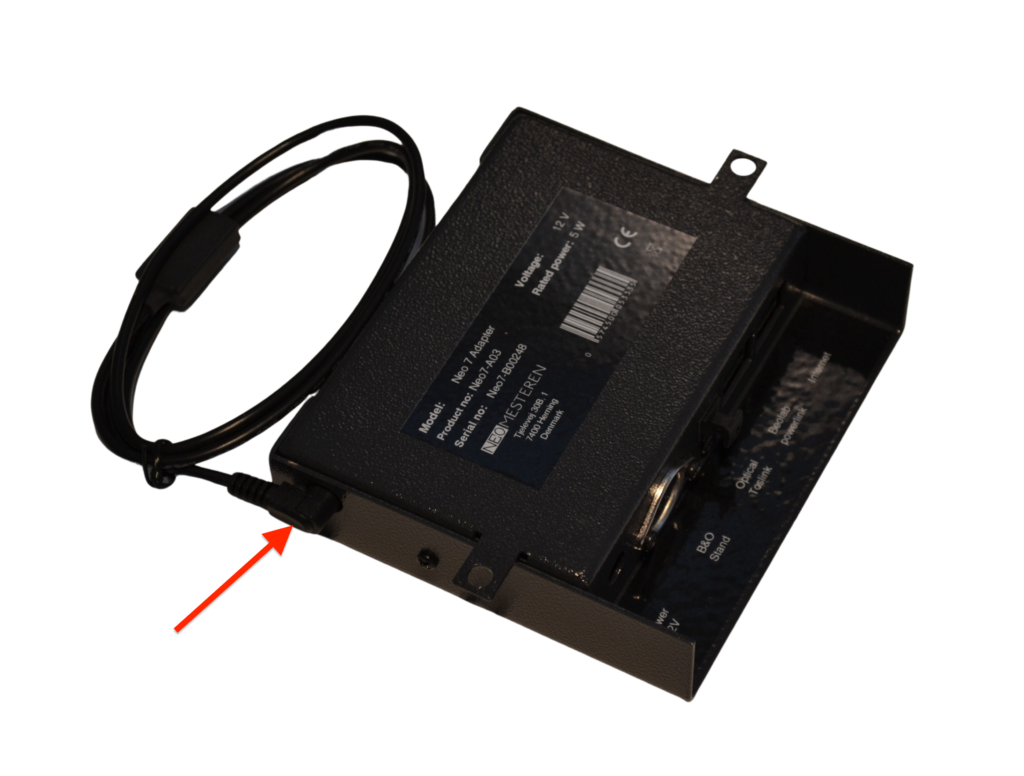
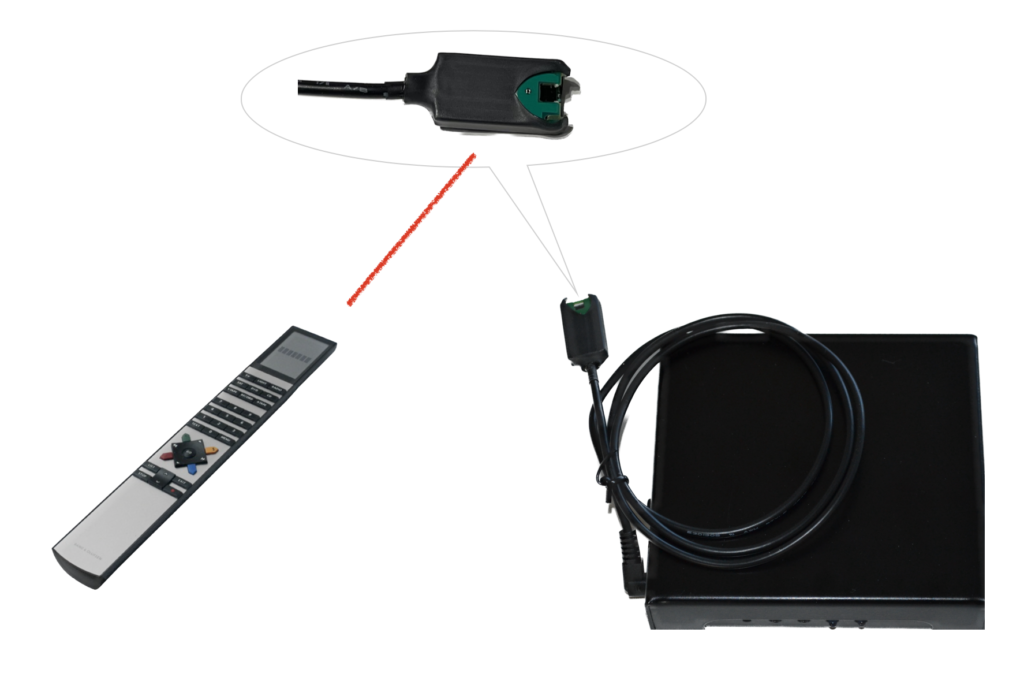
まず付属の IR ケーブルを取り付けます Neo 7 ボックス - 赤い矢印を参照
ケーブルの端には IR 受信機が付いています。受信機は B&O リモコンに対して適切に配置できるため、最適な受信が実現されます。
上の Neo 7 ボックスには、テレビに IR 信号を送信する 4 つの緑色の IR 送信ダイオードも含まれています。目に見えるように輝いてはなりません。人間は赤外線信号を見ることができません。
使用前に必ず Neo 7 ボックスは、VESA プレートおよびテレビとともに B&O スタンドに取り付けられます。詳細については、次のサイトで読むことができます 製品ウェブサイト
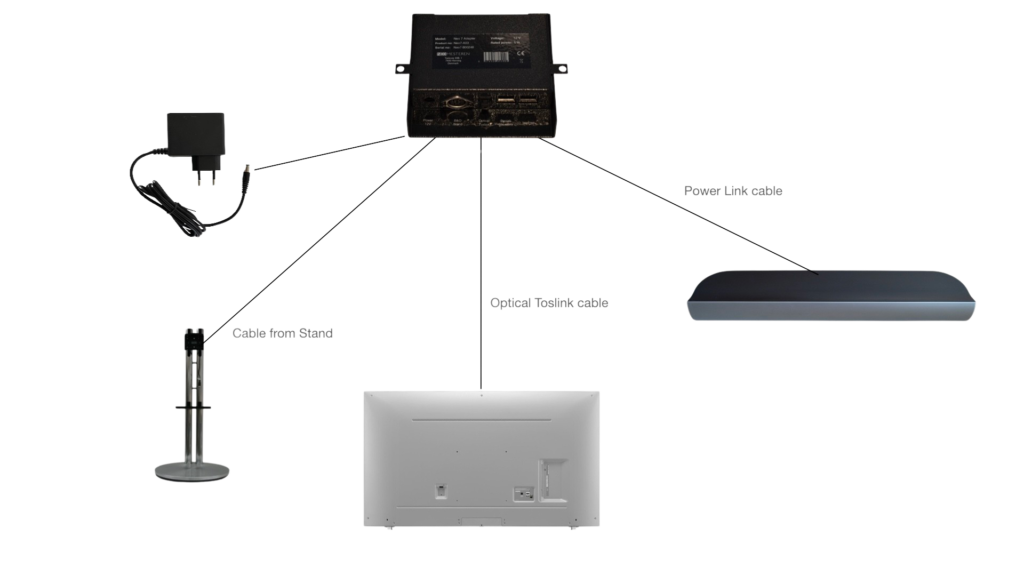
リサイクルするなら Power Link 以前のセットアップからケーブルを外す場合は、8ピンとXNUMXピンの間にケーブルアダプターを購入する必要があります。 power link 差し込む Neo 7。で購入できます Neo Shop – クリック 彼女の
お持ちでない場合は Power Link ケーブルを事前に購入したい場合は、ここで購入できます。長さは 0,5 メートルです。 ここをクリック
最後に、まだお持ちでない場合は、光デジタルケーブル(Toslinkケーブル)を購入できます。こちらをクリックしてください。
製品を接続できるのは、 Internetプラグを通してしっかりと Internet。ケーブルが直接接続されていることを確認してください。 Internet 経由での接続 switch または直接 Internet モデム。ケーブルを接続すると、 Internetテトウィル Neo 7 ボックスはソフトウェアを最新の新しいバージョンに更新できます。
ダグリグの跳ね橋
システムのリモート制御と操作
オリジナル Beovision 7 システム バング&オルフセンのクラシックな Beo4リモコンアップグレード後も優れた操作性を提供し続けます。 Neo 7.
Beovision 7システムを最新のテレビにアップデートすると、 Neo 7 このアダプターはB&Oの様々なリモコンで操作できます。しかし、最も優れた操作性を得るには、 Beo4 または ベオレモートワンどちらも新しいセットアップのすべての主要機能をサポートします。
Beo4は、 Mk I、Mk II、Mk III、またはBeo4 Naviの各バージョンで使用できます。操作方法はモデルによって若干異なりますが、 Beoremote Oneとは基本的な機能とロジックは同じです。
Beolink 1000、Beolink 5000、Beolink 7000、Beo5、Beo6などの他のリモコンも使用できますが、Beo4やBeoremote Oneに比べて機能が限られています。
ヒント: Bang & Olufsenのリモコンの取扱説明書は、Bang & Olufsenのウェブサイトから直接ダウンロードできます。設定方法や使用方法を理解するために、これらの説明書をよくお読みになることをお勧めします。
システムを日常的に使用する前に、リモコンを最新のテレビに合わせて設定する必要があります。そのため、システムを実際に使用する前に、このマニュアルの「設定」セクションを直接参照してください。
共通機能
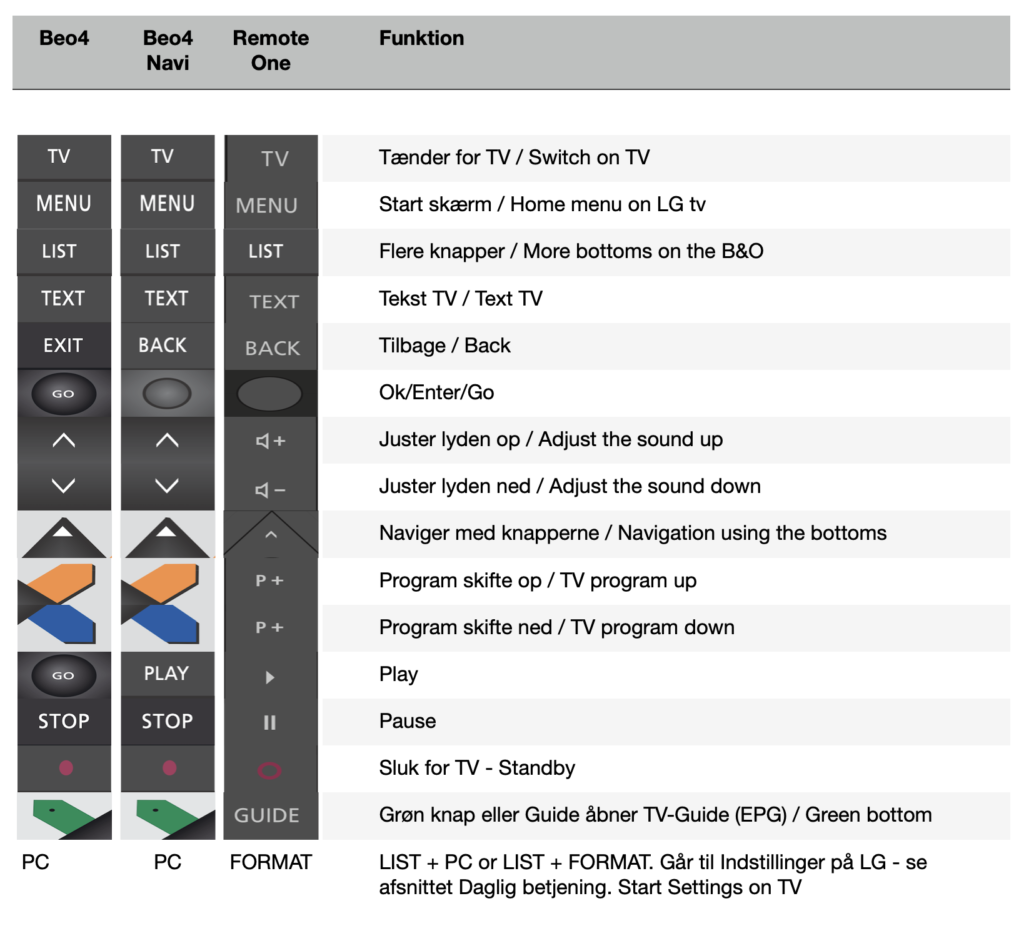
B&O リモコンの TV を押してテレビの電源を入れます。
テレビとスタンドは、位置 1 として設定した正確な位置まで回転/傾斜します (詳細は後述)。
赤丸のボタンでテレビの電源を切ります。
以降のセットアップは Beo4 リモコンに基づいています。
IR操作
Beovision 7 TV は通常、Beo4 リモコンで操作されます。IR (赤外線) はリモコンと TV の間の制御コマンドです。 それは同じように起こります Neo 7.
IRは光なので、 Neo 7 この光を直接、または壁、天井、家具からの反射を介して認識します。ここで、IR ケーブルにはケーブルの端に IR レシーバーが付いていることに注意してください。 B&O リモコンと IR レシーバーの間に直接見通し線ができるように IR レシーバーを配置するようにしてください。
日常業務の概要 – ソフトウェアバージョン1からバージョン4
| TV | Beo4 | Beo4 ナビ | リモートワン | LGリモート |
|---|---|---|---|---|
| テレビをつける | TV | TV | TV | スタンバイボタン |
| テレビを消す | スタンバイボタン | スタンバイボタン | スタンバイボタン | スタンバイボタン |
| テレビのチャンネル変更 - アップ | 黄色のボタン | 黄色のボタン | P+ | チャンネル - 上矢印 |
| テレビのチャンネル変更 – ダウン | 青いボタン | 青いボタン | P- | チャンネル - 下矢印 |
| TVガイド(EPG) | 緑色のボタン | 緑色のボタン | ガイド | ガイド |
| ホームメニュー | メニュー | メニュー | メニュー | ホーム |
| 入力 | DTV/SAT | DTV | 私の選択 1 | 入力 |
| [設定] | 赤いボタンまたは LIST + フォーマット | 赤いボタンまたは LIST + フォーマット | MitValg 2 または LIST + 形式 | 設定 |
| メニューに戻る | Force Stop | Force Stop | 戻る | 戻る |
| すべてのメニューを終了する | 出口 | 戻る | 出口 | |
| 音を消します | 音量を上げる/下げる | 音量を上げる/下げる | 音量を上げる/下げる | ミュート |
製品のセットアップ
他のすべてのケーブルが取り付けられるまで、付属の電源を接続しないでください。
締める Neo 7 使用前にVESAプレート上のボックス
使用する前に、取り付けられているすべてのケーブルに損傷がないこと、または目に見える外部損傷がないことを確認する必要があります。
製品は使用前にセットアップする必要があります。 製品の次のセットアップを実行する必要があります
- B&O リモコンの準備
- Neo 7 ボックスは設置されているテレビのメーカーに適合する必要があります
- テレビスタンドは使用前にセットアップする必要があります
- テレビは、サウンドがデジタル出力から出力されるように準備する必要があります。これにより、サウンドが Beolab 7 スピーカーに最適な方法で転送されます。
- Beolab 7 スピーカーのサウンド レベルの設定
B&O リモコンの準備
B&O リモコンを新しいテレビの新しいセットアップに適応させる必要があります。 使用する B&O リモコンのマニュアルを読むことをお勧めします。マニュアルは Bang & Olufsen の Web サイトから直接ダウンロードできます。
リモコンを LIST メニューの必要なボタンに適合させる必要があります。
次のボタンを LIST メニューに追加する必要があります
- STAND ボタン – フロア スタンド、テーブル スタンド、または壁掛けホルダーでスタンドを回転したり、テレビを傾けたりするために使用します。
- FORMAT ボタン - テレビに設定を表示するために使用します
LIST メニューにボタンを追加する方法は、Bang & Olufsen Web サイトのマニュアルに記載されています。
正しいサウンド出力のためのテレビのセットアップ
Neo 7 このボックスは、Optical Toslink とも呼ばれる光ファイバー ケーブルを介して、テレビから音声をデジタルで受信します。
音がダイレクトに伝わります Neo 7 Beolab スピーカー用のボックス Power Link カブレット。
サウンドの音量調整はありますが、これは B&O リモコンで制御されますが、それ以外の場合、サウンドは処理されません。
テレビは、光トスリンク出力からサウンドを送信するように設定する必要があります。
多くの場合、テレビには、サウンドを Toslink とテレビ自体のスピーカーの両方に送信するか、Toslink のみに送信するオプションがあります。サウンドは B&O リモコン経由でのみ調整できるように、Toslink 出力のサウンドのみをお勧めします。
この設定を行うには、テレビのマニュアルを参照してください。
通常、これは次の選択によって発生します。
- [設定] これからテレビで
- リッド そして最後に
- オーディオ出力
光学を選択してください。
PCMを選択
注 - 非常に重要: デジタル オーディオ出力は PCM に設定する必要があります。そうしないとサウンドが機能しません。 Neo 7 ボックス。
注記 - Neo 7 テレビの電源がオンになるとオンになり、テレビの電源がオフになるとオフになります。これは光ケーブルによって制御されます。したがって、光信号が存在することが重要です。ケーブルの端を見て確認してください。赤色のライトが点灯している場合は、光信号が存在し、正しく設定されています。
経験上、光ケーブルの端がゴム製プラグで十分に覆われていない場合、端が損傷する可能性があることがわかっています。光ケーブルが損傷すると、光が歪みます(光伝導ケーブルです)。ライトはまだ赤いですが、歪んでいて動作しません。
新品のケーブルと使用済みのケーブルがあり、傷や断線がないか確認してください。
テレビのブランドの選択
Neo 7 いくつかのテレビ ブランドに適合するように開発されています。 以下のブランドが使用可能です
| 数 | メーカー | ベマーニング |
|---|---|---|
| 101 | LG | 稼働中 |
| 102 | サムスン(110番も参照) | 稼働中 |
| 103 | フィリップス | 稼働中 |
| 104 | Sony | 稼働中 |
| 105 | ロエベ (We See、Bild C および Bild I) | 稼働中 |
| 106 | パナソニック | 稼働中 |
| 107 | シャープ | 計画済み |
| 108 | Hisense社 | 計画済み |
| 109 | ロエベ(画像1,2,3,V,S) | 稼働中 |
| 110 | サムスンザフレーム | 稼働中 |
テレビのメーカーを変更したい場合は、次の手順を実行します。
これはテレビがオフ/スタンバイの場合にのみ実行できることに注意してください。テレビがスタンバイ状態かどうかわからない場合は、セットアップする前にテレビの電源を切ってください。別のオプションは、光ケーブルを引き出すことです Neo 7 セットアップ前のボックス - これにより、ボックスはセットアップの準備が整います。通常の操作で使用する前に、必ずケーブルを再取り付けしてください。
MENU はリモコンのメニュー ボタンです)
メニュー1 XXX GO
XXX の 3 つの部分を表内の数字に置き換える必要があります。 たとえば、番号 101 の LG TV 用にセットアップする場合は、次の手順を実行する必要があります。
メニュー 1 101 GO
設定が完了すると、設定は自動的に保存されます。 セットアップが正常に完了すると、短いビープ音が XNUMX 回聞こえます。 長いビープ音が聞こえた場合は、セットアップがうまくいっていないため、セットアップをやり直す必要があります。
スタンドの設置
毎日使用する前に、テレビスタンドをセットアップする必要があります。
セットアップは自動的に行われます Neo 7 ボックスを取り付けた状態。セットアップはスタンドとともに自動的に回転し、テレビとともに傾いて外側の位置を見つけます。
これはテレビがオフ/スタンバイの場合にのみ実行できることに注意してください。テレビがスタンバイ状態かどうかわからない場合は、セットアップする前にテレビの電源を切ってください。別のオプションは、光ケーブルを引き出すことです Neo 7 セットアップ前のボックス - これにより、ボックスはセットアップの準備が整います。通常の操作で使用する前に、必ずケーブルを再取り付けしてください。
特にスタンドのチルト/チルト機能周り
B&O は、特に Beovision 7 TV 用に Beovision 7 スタンドを開発しました。 これらのタイプの B&O テレビは、デバイスの高さのバランス ポイントが中央に来るように作られており、スタンドのチルト/チルト機能のバランスが取れています。 B&O テレビを傾けると、傾きを変えてもバランスが保たれます。
LG などの別のテレビをスタンドに置く場合は、中央付近でバランスが取れているテレビを選択する必要があります。そうしないと、チルト機能が正しく動作しません。 たとえば、画面が薄く、コネクタ付きの電子機器がすべて下部にある LG テレビを選択した場合、高さの重心は中央にありません。 これは、テレビの底部が最も重く、スタンドのチルト機能ではテレビを垂直に保つことができないことを意味します。テレビが後ろに傾くのは単に重力だけです。 そのため、チルト機能が正しく動作しなくなります。
テレビをスタンド上で垂直に保つには、チルトストップを使用してください。こちらからご購入いただけます。
スタンドの設置
2つの方法でセットアップ
スタンドの設置方法はXNUMX通りあります
- 回転機能のみでスタンドを設置(左/右)
- スタンドをスイーベル機能(左/右)とチルト機能(上/下)の両方でセットアップする
テレビがバランスの取れていないスタンドに取り付けられている場合 (反対のセクションを参照)、チルト/チルト機能は使用できないため、回転機能のみを備えたセットアップを選択する必要があります。
セットアップが両方向で試行され、テレビのバランスが取れていない場合、エラーが発生します。 このエラーにより、すべての回転にも問題が発生する可能性があります。その場合は、回転機能についてのみセットアップを再度実行する必要があります。
セットアップは、製品の初回セットアップ時にのみ行う必要があります。 ただし、次の場合は再度実行する必要があります。 Neo 7 アダプターが交換された場合、またはアダプターのリセット ボタンを使用した場合 Neo 7 ボックス。
スタンドを交換した場合も再度セットアップが必要です。
警告 – セットアップに関連して、安全上の理由から、誰もテレビやスタンドに触れてはなりません。 セットアップ中は子供や動物を遠ざける必要があります。 スタンドやテレビが回転したり傾いたりしますので、ご注意ください。
セットアップ中はテレビやスタンドの電源を切らないでください。 この問題が発生した場合は、新しいセットアップを実行する必要があります。 処理中はリモコンを押さないでください。
セットアッププロセスには約 XNUMX 分かかります。
セットアップ用のコマンド
設定は以下のように行います。
(注: これはテレビがオフ/スタンバイの場合にのみ実行できます。MENU はリモコンのメニュー ボタンです)
| B&Oスタンド | ターン機能(左/右) | 回転機能&チルト/チルト(左/右&上/下) |
|---|---|---|
| ベオビジョン7.32 | MENU 4 0 9 3 GO | |
| ベオビジョン7.40 | MENU 4 0 9 1 GO | MENU 4 0 9 2 GO |
| ベオビジョン7.55 | MENU 4 0 9 1 GO | MENU 4 0 9 2 GO |
設定が完了すると、設定は自動的に保存されます。 セットアップが正常に完了すると、短いビープ音が XNUMX 回聞こえます。 長いビープ音が聞こえた場合は、セットアップがうまくいっていないため、セットアップをやり直す必要があります。
4つのスタンドポジションを設定する
| 役職 | 配置 |
|---|---|
| 0 | スタンバイ位置 – テレビの電源がオフ – テレビの電源がオフになると、スタンドは位置 0 になります。 |
| 1 | テレビの電源をスタンバイ状態からオンにすると、スタンドはポジション 1 になります。 |
| 2 | ユーザーはリモコンを使用して位置 2 を選択する必要があります |
| 3 | ユーザーはリモコンを使用して位置 3 を選択する必要があります |
立ち位置
以下のように位置を設定できます
(スタンドはLIST STANDを押すと利用できます) GO)
| 役職 | リモコンコマンド | コメント |
|---|---|---|
| 待機位置 – 0 | STAND | スタンドを起動します |
| 左矢印 - 右矢印 - 上矢印 - 下矢印 | スタンバイ(オフ)を押したときのテレビのスタンド位置とチルト位置を設定します。 | |
| スタンド - 緑色のボタン - 0 | 位置を番号 0 で保存します | |
| スイッチオン位置 – 1 | STAND | スタンドを起動します |
| 左矢印 - 右矢印 - 上矢印 - 下矢印 | TVボタンでテレビの電源を入れたときのテレビのスタンド位置とチルト位置を設定します。 | |
| スタンド - 緑色のボタン - 1 | 位置を番号 1 で保存します | |
| 自身のポジション – 2 | STAND | スタンドを起動します |
| 左矢印 - 右矢印 - 上矢印 - 下矢印 | スタンドの位置とチルト位置をユーザー自身の位置2として設定します | |
| スタンド - 緑色のボタン - 2 | 位置を番号 2 で保存します | |
| 自身のポジション – 3 | STAND | スタンドを起動します |
| 左矢印 - 右矢印 - 上矢印 - 下矢印 | スタンドの位置とチルト位置をユーザー自身の位置3として設定します | |
| スタンド - 緑色のボタン - 3 | 位置を番号 3 で保存します |
もし Neo 7 アダプターがコマンドを正しく受信すると、ビープ音が 2 回聞こえます。エラーが発生した場合は、長いビープ音が聞こえます。
を押して、希望の位置を選択/アクティブ化できます。
スタンドX
X を希望の位置に置き換えます。たとえば、ユーザーがスタンドを位置 2 に設定したい場合は、 を押します。
スタンド2
工場出荷時設定はオン Neo 7 ボックスは、位置 0、1、2、および 3 の両方の中間位置です (チルト位置とスイベル位置の両方に適用されます)。したがって、中央以外を選択した場合は、希望の位置を自分で設定する必要があります。
ターン・チルト機能の制限を設定する
場合によっては、回転および傾斜機能を制限する必要がある場合があります。 たとえば、テレビの向きを変える家具があることが考えられます。 この制限は次の方法で行うことができます
| 制限 | リモコンコマンド | コメント |
|---|---|---|
| ホイレ側 | STAND | スタンドを起動します |
| 右矢印 | スタンドの位置を右側に設定します - 制限されるべき位置にテレビを正確に配置します | |
| スタンド - 緑色のボタン - 4 | 右側の境界を保存します | |
| ヴェンスタ側 | STAND | スタンドを起動します |
| 左矢印 | スタンドの位置を左側に設定します - 制限されるべき位置にテレビを正確に配置します | |
| スタンド - 緑色のボタン - 5 | 左側の境界を保存します | |
| 下/下 | STAND | スタンドを起動します |
| 下矢印 | スタンドの位置を下部に設定します - 制限されるべき位置にテレビを正確に配置します | |
| スタンド - 緑色のボタン - 6 | 下部の境界線を保存します | |
| 上/頂上 | STAND | スタンドを起動します |
| 上向き矢印 | スタンドの位置を上部に設定します - 制限されるべき位置にテレビを正確に配置します | |
| スタンド - 緑色のボタン - 7 | 上部の境界を保存します |
制限を後悔した場合は、次の手順で制限を削除できます。
スタンド – 赤いボタン – 4
これにより、右側の制限が削除されます。
左側 (5)、下部 (6)、または上部 (7) についても同じことができます。
スタンドポジションの全体概要
| スタンドポジション | リスト - 緑色のボタン |
|---|---|
| スタンバイ | 0 |
| テレビがついています | 1 |
| 自分の立場 | 2 |
| 自分の立場 | 3 |
| 右制約 | 4 |
| 左制約 | 5 |
| 下/下制限 | 6 |
| 上限/上限 | 7 |
Beolab 7 スピーカーのサウンド レベルの設定
Beolab 7 スピーカーからのサウンドは、B&O リモコンで調整できます。 Beovision 7 TV では画面上でサウンド レベルを確認できますが、このソリューションでは新しい TV を使用することはできません。
サウンドは XNUMX つのエリアに設定できます。 好みの起動音と最大音量を設定できます。
起動音
起動音は0%(音が完全に消える)から100%(音が最大になる)まで調整できます。 工場出荷時の初期レベルは 20% に制限されています。 これは 0% から 100% の間で変更できます。
警告 - 開始音量を 50% より高く設定しないでください。 室内にいる人々に聴覚障害を引き起こす可能性があります。
20%の始動音が満足できれば心配する必要はありません。
開始音を変更したい場合は、LIST ボタンを使用して次の操作を行うことができます。
(注: これはテレビがオフ/スタンバイの場合にのみ実行できます。MENU はリモコンのメニュー ボタンです)。
トライク:
メニュー3 XXX GO
次に、000 つの XXX を希望の開始サウンド レベルに置き換える必要があります。 たとえば、サウンド レベルが 0% の場合は 010、10% の場合は 030、または 30% の場合は XNUMX と書きます。
開始音量を30%に設定したい場合は、次のボタンを押してください。
メニュー 3 030 GO
セットアップが正常に完了すると、短いビープ音が 2 回聞こえます。 セットアップがうまくいかない場合は、長い BEEP 音が聞こえます。 短い BEEP 音が 2 回鳴るまで、もう一度試してください。
なお、起動音は最大音量レベル以上には設定できません。 工場出荷時、最大音量レベルは 100% に設定されていますが、より低く設定することもできます (次のセクションを参照)。
最大のサウンド
メニュー2 XXX GO
技術的なサポート
技術的な問題が発生した場合 Neo 7 購入先に連絡する前に、エラーを解決する必要があります。
NeoMesterenのウェブサイト( www.neomesteren.dk)でも詳細をご覧いただけます。
製品がリモコンに反応しなくなった状態の場合は、次のことをお試しください。
- 電源プラグをコンセントから抜くか、製品から 12 V コードを取り外して、製品の電源を切ります。 5 秒待ってから電源を再接続します。 これで問題が解決しない場合は、ポイント 2 に進んでください。
- 製品をリセットして、元の設定に戻すことができます。これは、リモコンのコマンドを押すことによって実行されます。テレビの電源を切る必要があります。
その後、製品を再度セットアップする必要があることに注意してください。マニュアルの上記を参照してください。
このアクションは、Windows コンピュータでの CTRL-ALT-Delete キーの実行、つまり再起動に対応します。
最新の新しいバージョンがインストールされるように、忘れずにソフトウェアを更新してください。
- メニュー 9 9 9 9 GO.
これにより、製品のすべての設定がリセットされますが、スタンドの設定は保持されます。 - メニュー 9 9 9 8 GO.
スタンドのセットアップのリセットを含むすべての設定がリセットされます。
- メニュー 9 9 9 9 GO.
- 最後に持ち込めるもの Neo 7 back to lifeがここに表示されます。これは残忍な方法であり、Windows コンピュータのハード ドライブをフォーマットしてすべてを再インストールするのと同じです。すべてが失われ、再度インストールする必要があります。最後の手段としてのみ行ってください。忘れずに最新のソフトウェアを再度インストールしてください。
12Vケーブルを外す Neo 7 アダプター。 10 秒待ちます。
製品のリセットボタンを長押しします。
(ペーパー クリップの端を使用し、トスリンク プラグなどにあったプラスチック製のクリップを使用します。製品内部の小さなプッシュ ボタンを傷つけないように慎重に押してください)
今すぐ電源を接続してください サムティディグ リセットボタンを押し続けると、
その後、正常に完了したことを示す短いビープ音が 4 回聞こえます。 - 上記のオプションがいずれも機能しない場合は、お問い合わせください Neomesteren – 保証期間内で交換または修理を行います。

ソフトウェアを更新しています Neo 7 アダプタ
ソフトウェアを更新する必要がありますか? Neo 7 アダプター、お読みください 彼女の フヴォルダン
その他のユーザーガイド
のユーザーマニュアル Neo 7 アダプター - フィリップス