
のユーザーマニュアル Neo Convert (R1 – リリース 1)
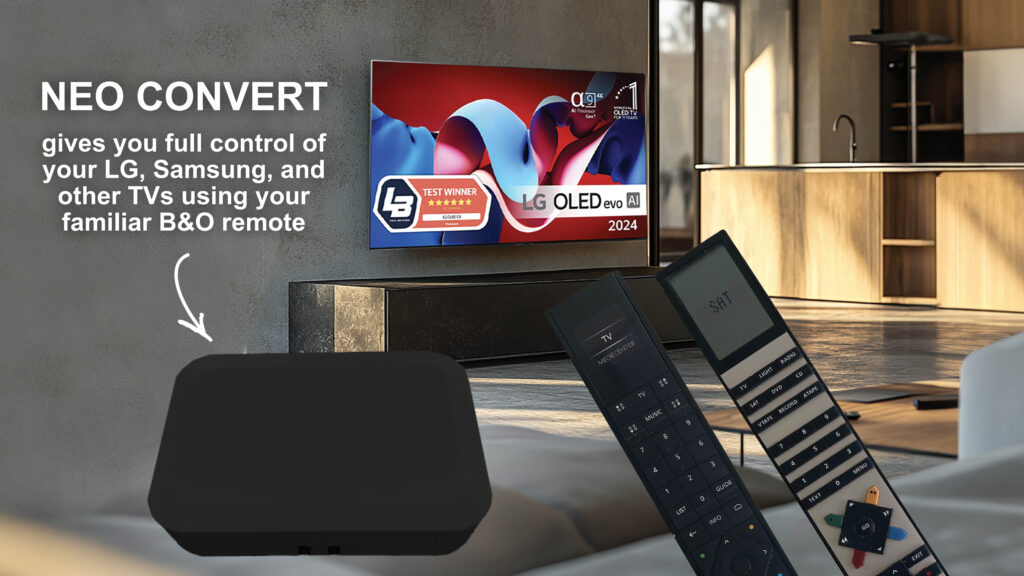
製品のユーザーマニュアル Neo Convert (R1) LG、Samsung、Philips、Panasonic、Sony、または Loewe の新しいテレビと B&O リモコンを組み合わせたもの。
溺愛
Neo Convert などの有名ブランドのテレビを制御する機会が得られます。 LG、サムスン、ソニー、フィリップス、ロエベ、パナソニック Bang & Olufsen リモコン付き
Neo Convert 2 つの世界の長所を組み合わせます。現在のテレビのすべての技術的利点を維持しながら、同時に特別なクラスの制御と美観を提供する B&O リモコンとの素晴らしい統合をお楽しみください。
セキュリティ
安全を遵守し、物理的な製品や人に損害を与えないために、次の事項を遵守する必要があります。
- 梱包に損傷がないかすぐに確認し、 Neo Convert 破損していません。 製品が破損した場合は使用しないでください。 サプライヤーにお問い合わせください。
- お住まいの地域の該当する規制に従って、梱包材を処分してください。
- 付属の AC/DC 電源のみを使用してください
- 承認されたケーブルのみを使用してください
- 承認されたケーブル以外のものをプラグや穴に差し込まないでください
- 製品を分解したり、改造したりしないでください。
- 強い衝撃や振動を与えないでください。
- 製品から煙が出たり、異臭がした場合は使用を中止してください。
- 製品の清掃には、アルコール、ベンジン、シンナーなどの有機溶剤を使用しないでください。
- 絶対に製品を濡らさないでください。
- 定期的に製品についたホコリを乾いた布で取り除いてください。
- 製品に新鮮な空気が入らないように、製品を布や接着剤で包まないでください。
- 製品の開いたコネクタやその他の開口部に指を入れないでください。
ミヨヘンシン
もし Neo Convert 機能しなくなった場合、または使用できなくなった場合は、責任を持って処分する必要があります。 製品の部品を適切にリサイクルまたは破壊できるように、お住まいの自治体のリサイクルに提出してください。
製品説明
メッド Neo Convert 新しいテレビは B&O リモコンで操作できるため、家全体で均一かつ特別な体験が保証されます。
Bang & Olufsen のデザインとユーザー エクスペリエンスを重視しているが、現在のテレビに満足している場合は、 Neo Convert 完璧な解決策。妥協することなく、テレビを本物の Bang & Olufsen デバイスに変えることがどのような感じかを体験してください。
Neo Convert は、高度な TV テクノロジーと直感的な B&O ユーザー エクスペリエンスという 2 つの世界の長所を組み合わせたものです。
付属の電源とIRケーブルを接続するだけで準備完了です。
B&O リモコンを使用して、 Beo4 または Beoremote One では、すべてのメニューでテレビを制御し、音量を調整することができます。これらはすべて、よく知られた快適な Bang & Olufsen エクスペリエンスを備えています。
との経験 Neo Convert それは、Bang & Olufsen TV を入手できるということです。キッチン、リビング ルーム、ベッドルーム、または家の他の部屋に新しい B&O TV を購入したかのように、B&O リモコンを使用できます。
パッケージの内容
製品のインストールを開始する前に、パッケージに次のものが含まれていることを確認してください。 Neo Convert、IRケーブル、12V電源。

クラルゴリング 製品の

ケーブルを差し込みます
まず、付属の IR ケーブルを取り付けます - ケーブルを B&O IR コネクタに挿入します。
ケーブルの端には IR 受信機が付いています。受信機は B&O リモコンに対して適切に配置できるため、最適な受信が実現されます。
付属の電源をプラグに接続します。Power"。
IR操作
テレビの制御は IR (赤外線) コマンドで行われます。 IR 信号が Bang & Olufsen リモコンから送信されます。 Neo Convert。コマンドは次から転送されます Neo Convert あなたのテレビに。関数 i Neo Convert これは Google 翻訳のようなものです - B&O リモコン (例: Beo4、Beoremote One) の言語を理解し、それをテレビが理解できる言語 (例: LG、Samsung、Philips、Sony、Panasonic、Loewe のテレビ) に翻訳します。
IR(赤外線)は光なので、 Neo Convert この光を直接、または壁、天井、家具からの反射を介して認識します。ここで、IR ケーブルの先端には B&O 言語を理解する IR レシーバーが付いていることに注意してください。 B&O リモコンと IR レシーバーの間に直接見通し線ができるように IR レシーバーを配置するようにしてください。
Neo Convert 好きな場所に設置できます。テレビの後ろ、テレビキャビネット、棚の上など、さまざまな場所にある可能性があります。
最も重要なことは、B&O IR レシーバー (ケーブルの端にある) が B&O リモコンを直接狙っていることです。さらに、必ず Neo Convert テレビに IR 信号を送信する可能性があります。
保存しないでください Neo Convert 金属の後ろ、金属キャビネットの中、またはたくさんのワイヤーの後ろ
上の Neo Convert ボックスには、テレビに IR 信号を送信する 2 つの緑色の IR 送信ダイオードも含まれています。目に見えるように輝いてはなりません。人間は赤外線信号を見ることができません。

の設定 Neo Convert 使用前に
B&O IR ケーブルが取り付けられるまでは、付属の電源を接続しないでください。
Neo Convert いくつかのテレビ ブランドに適合するように開発されています。 以下のブランドが使用可能です
| 数 | メーカー | ベマーニング |
|---|---|---|
| 101 | LG | 稼働中 |
| 102 | サムスン(110番も参照) | 稼働中 |
| 103 | フィリップス | 稼働中 |
| 104 | Sony | 稼働中 |
| 105 | ロエベ (We See、Bild C および Bild I) | 稼働中 |
| 106 | パナソニック | 稼働中 |
| 107 | シャープ | 計画済み |
| 108 | Hisense社 | 計画済み |
| 109 | ロエベ(画像1,2,3,V,S) | 稼働中 |
| 110 | サムスンザフレーム | 稼働中 |

Neo Convert セットアップモードにする必要があります。これは「」を設定することで実行されます。Switch” B の位置にあります。
位置 B はセットアップのみに使用されます。通常動作時は、「Switch” Aの位置に立ちます。
セット "Switch」の位置 B を押して、以下で説明するようにテレビのメーカーを選択します。
「」を忘れずに入れてくださいSwitchテレビを操作したいときは、Aの位置に戻ります。

メニュー 1XXX GO
3 つの部分 XXX を上の表の数字に置き換える必要があります。たとえば、番号 101 の LG TV 用にセットアップする場合は、次の手順を実行する必要があります。
メニュー1101 GO
設定が完了すると、設定は自動的に保存されます。 セットアップが正常に完了すると、短いビープ音が XNUMX 回聞こえます。 長いビープ音が聞こえた場合は、セットアップがうまくいっていないため、セットアップをやり直す必要があります。
セット "Switch” Aの位置に戻ります。

ダグリグの跳ね橋 af Neo Convert B&O リモコン付き
B&O リモコン
Beo4 のバージョン MkI、MkII、MkIII、または Beo4 Navi を使用することができます。これらのリモコンでは、同様に使用できる Beoremote One とは操作が若干異なります。
Beolink 1000、Beolink 5000、Beolink 7000、Beo5、Beo6 などの他の B&O リモコンも使用できますが、機能は限られています。
B&O リモコンのマニュアルを B&O Web サイトから直接ダウンロードし、使用する前によく読むことをお勧めします。 以下の説明では、ユーザーが B&O リモコンのセットアップと日常的な使用方法を理解していることを前提としています。
LGオペレーション
| TV | Beo4 | Beo4 ナビ | リモートワン | LGリモート |
|---|---|---|---|---|
| テレビをつける | TV | TV | TV | スタンバイボタン |
| テレビを消す | スタンバイボタン | スタンバイボタン | スタンバイボタン | スタンバイボタン |
| テレビのチャンネル変更 - アップ | 黄色のボタン | 黄色のボタン | P+ | チャンネル - 上矢印 |
| テレビのチャンネル変更 – ダウン | 青いボタン | 青いボタン | P- | チャンネル - 下矢印 |
| TVガイド(EPG) | 緑色のボタン | 緑色のボタン | ガイド | ガイド |
| ホームメニュー | メニュー | メニュー | メニュー | ホーム |
| 入力 | DTV/SAT | DTV | 私の選択 1 | 入力 |
| [設定] | 赤いボタンまたは LIST + フォーマット | 赤いボタンまたは LIST + フォーマット | MitValg 2 または LIST + 形式 | 設定 |
| メニューに戻る | Force Stop | Force Stop | 戻る | 戻る |
| すべてのメニューを終了する | 出口 | 戻る | 出口 | |
| 音を消します | 音量を上げる/下げる | 音量を上げる/下げる | 音量を上げる/下げる | ミュート |
サムスンの運営
| TV | Beo4 | Beo4 ナビ | BeoRemote XNUMX | サムスンリモート |
|---|---|---|---|---|
| テレビをつける | スタンバイボタン | スタンバイボタン | スタンバイボタン | スタンバイボタン |
| テレビを消す | スタンバイボタン | スタンバイボタン | スタンバイボタン | スタンバイボタン |
| テレビのチャンネル変更 - アップ | 黄色のボタン | 黄色のボタン | P+ | チャンネル - 上矢印 |
| テレビのチャンネル変更 – ダウン | 青いボタン | 青いボタン | P- | チャンネル - 下矢印 |
| TVガイド(EPG) | 緑色のボタン | 緑色のボタン | ガイド | ガイド |
| ホームメニュー | メニュー | メニュー | メニュー | ホーム |
| 入力 | DTV/SAT | DTV | マイボトム 1 | 入力 |
| [設定] | 赤いボタン リスト + フォーマット | 赤いボタン リスト + フォーマット | MyBottom 2 リスト + フォーマット | 設定 |
| メニューに戻る | Force Stop | Force Stop | 戻る | 戻る |
| すべてのメニューを終了する | 出口 | 戻る | 出口 | |
| 音を消します | 音量を上げる/下げる | 音量を上げる/下げる | 音量を上げる/下げる | ミュート |
フィリップスのオペレーション
| TV | Beo4 | Beo4 ナビ | BeoRemote XNUMX | フィリップスのリモコン |
|---|---|---|---|---|
| テレビをつける | テレビ/スタンバイボタン | テレビ/スタンバイボタン | テレビ/スタンバイボタン | スタンバイ/オンボタン |
| テレビを消す | スタンバイボタン | スタンバイボタン | スタンバイボタン | スタンバイ/オンボタン |
| テレビのチャンネル変更 - アップ | 黄色のボタン | 黄色のボタン | P+ | チャンネル - 上矢印 |
| テレビのチャンネル変更 – ダウン | 青いボタン | 青いボタン | P- | チャンネル - 下矢印 |
| TVガイド(EPG) | 緑色のボタン | 緑色のボタン | ガイド | TVガイド |
| Start Menu | メニュー | メニュー | メニュー | ホーム |
| ソース | DTV / SAT | DTV | マイボタン1 | ソース |
| クイックメニュー | 赤いボタン | 赤いボタン | マイボタン 2 | メニュー |
| よく使う設定 | リスト + フォーマット | リスト + フォーマット | リスト + フォーマット | |
| メニューに戻る | Force Stop | Force Stop | 戻る | ティルベッジ |
| すべてのメニューを終了する | 出口 | 戻る | 出口 | |
| 音を消します | 音量を上げる/下げる | 音量を上げる/下げる | 音量を上げる/下げる | ミュート |
ソニーの運営
| TV | Beo4 | Beo4 ナビ | リモートワン | ソニーのリモコン |
|---|---|---|---|---|
| テレビをつける | テレビ/スタンバイボタン | テレビ/スタンバイボタン | テレビ/スタンバイボタン | オン/スタンバイボタン |
| テレビを消す | スタンバイボタン | スタンバイボタン | スタンバイボタン | オン/スタンバイボタン |
| テレビのチャンネル変更 - アップ | 黄色のボタン | 黄色のボタン | P+ | プログレ - 上矢印 |
| テレビのチャンネル変更 – ダウン | 青いボタン | 青いボタン | P- | Prog - 下矢印 |
| TVガイド(EPG) | 緑色のボタン | 緑色のボタン | ガイド | ガイド |
| ホームメニューを表示 | メニュー | メニュー | メニュー | ホーム |
| 入力セレクター | DTV/SAT | DTV | マイボトム 1 | 入力選択 |
| クイックセットアップ | 赤いボタンまたは LIST + フォーマット | 赤いボタンまたは赤いボタン | マイボトム 2 またはマイボトム 2 | クイックセットアップ |
| メニューに戻る | Force Stop | Force Stop | 戻る | 戻ります |
| すべてのメニューを終了する | 出口 | 戻る | 出口 | 出口 |
| 音を消します | 音量を上げる/下げる | 音量を上げる/下げる | 音量を上げる/下げる | ミュート |
パナソニックの運営
| TV | Beo4 | Beo4 ナビ | リモートワン | パナソニックのリモコン |
|---|---|---|---|---|
| テレビをつける | スタンバイボタン | スタンバイボタン | スタンバイボタン | スタンバイボタン |
| テレビを消す | スタンバイボタン | スタンバイボタン | スタンバイボタン | スタンバイボタン |
| テレビのチャンネル変更 - アップ | 黄色のボタン | 黄色のボタン | P+ | チャンネル - 上矢印 |
| テレビのチャンネル変更 – ダウン | 青いボタン | 青いボタン | P- | チャンネル - 下矢印 |
| TVガイド(EPG) | 緑色のボタン | 緑色のボタン | ガイド | ガイド |
| ホームメニュー | メニュー | メニュー | メニュー | ホーム |
| 入力選択 | DTV/SAT | DTV | マイボトム 1 | 入力 – AV |
| メインメニュー | 赤いボタン | 赤いボタン | マイボトム 2 | メニュー |
| オプション | リスト + フォーマット | リスト + フォーマット | リスト + フォーマット | オプション |
| メニューに戻る | Force Stop | Force Stop | 戻る | 戻る |
| すべてのメニューを終了する | 出口 | 戻る | 出口 | |
| 音を消します | 音量を上げる/下げる | 音量を上げる/下げる | 音量を上げる/下げる | ミュート |
技術的なサポート
技術的な問題が発生した場合 Neo Convert 購入先に連絡する前に、エラーを解決する必要があります。
NeoMesterenのウェブサイト( www.neomesteren.dk)でも詳細をご覧いただけます。
製品がリモコンに反応しなくなった状態の場合は、次のことをお試しください。
ステップ 1
電源プラグをソケットから抜くか、5V を印加して、製品への電力を遮断します (Power) コードが製品から外れています。 5 秒待ってから電源を再接続します。これで問題が解決しない場合は、ポイント 2 に進んでください。
ステップ 2
製品をリセットして、元の設定に戻すことができます。これは、リモコンのコマンドを押すことによって実行されます。
その後、製品を再度セットアップする必要があることに注意してください。マニュアルの上記を参照してください。
このアクションは、Windows コンピュータで CTRL-ALT-Delete キーを押すこと、つまり再起動することと同じです。 「」を置く必要がありますSwitch」を最初に位置Bに配置します。
- メニュー9998 GO.
すべての設定がリセットされます Neo Convert
最新の新しいバージョンがインストールされるように、忘れずにソフトウェアを更新してください。
ステップ 3
最後に持ち込めるもの Neo Convert back to lifeがここに表示されます。
これは残忍な方法であり、Windows コンピュータのハード ドライブをフォーマットしてすべてを再インストールするのと同じです。すべてが失われ、再度インストールする必要があります。最後の手段としてのみ行ってください。忘れずに最新のソフトウェアを再度インストールしてください。
5V ワイヤーを取り外します (Power) から Neo Convert。 10 秒待ちます。
製品のリセットボタンを長押しします。
(ペンや鉛筆などの先端を使用し、製品内部の小さな押しボタンを傷つけないように慎重に押してください)
今すぐ電源を接続してください サムティディグ リセットボタンを押し続けると、
その後、正常に完了したことを示す短いビープ音が 4 回聞こえます。

上記のオプションがいずれも機能しない場合は、お問い合わせください Neomesteren – 保証期間内で交換または修理を行います。
Neoのソフトウェアをアップデートする 変換
Neo Convert リリース 1 (R1) ソフトウェアのボックスは更新できます。接続する必要があります Neo Convert へ Internetネットワークケーブルをプラグに差し込んだ状態でテト"Internet
ソフトウェアを更新する必要がありますか? Neo Convert, それからここを読んでください、それがどのように実行されるか