
Instrukcja obsługi dot Neo Convert (R1 – wydanie 1)
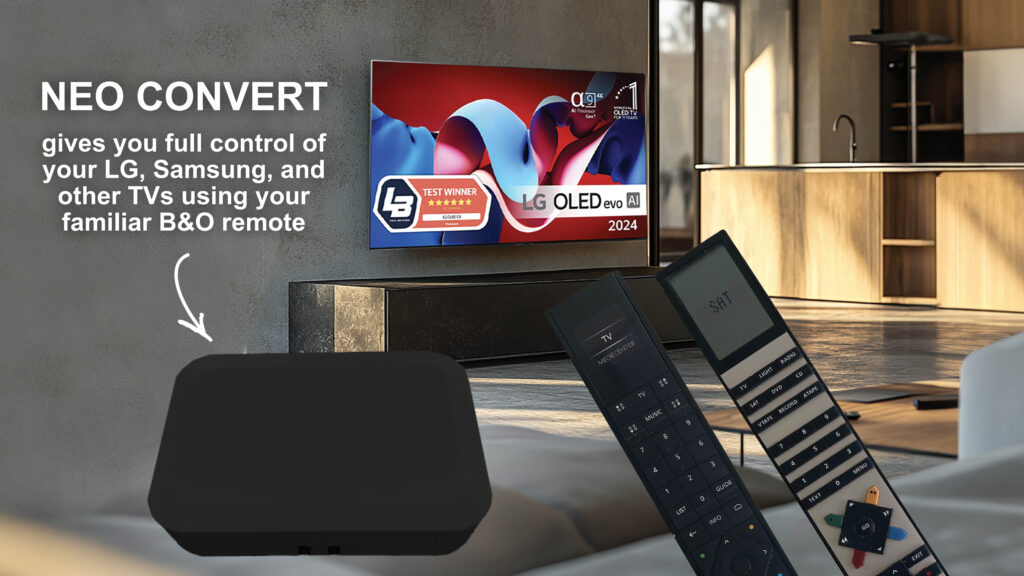
Instrukcja obsługi produktu Neo Convert (R1) wraz z nowym telewizorem firm LG, Samsung, Philips, Panasonic, Sony lub Loewe oraz pilotem B&O.
Rozpoczęcie
Neo Convert daje możliwość sterowania telewizorami znanych marek takich jak LG, Samsunga, Sony, Philipsa, Loewe i Panasonica za pomocą pilota Bang & Olufsen
Neo Convert łączy w sobie to, co najlepsze z dwóch światów. Zachowaj swój dotychczasowy telewizor ze wszystkimi jego zaletami technologicznymi, a jednocześnie ciesz się pyszną integracją z pilotem B&O, który zapewni Ci kontrolę i estetykę w wyjątkowej klasie
bezpieczeństwo
Aby zapewnić bezpieczeństwo i nie powodować uszkodzeń produktów fizycznych ani ludzi, należy przestrzegać poniższych zasad.
- Natychmiast sprawdź, czy opakowanie nie jest uszkodzone i Neo Convert nie jest uszkodzony. Nie używać produktu, jeśli jest uszkodzony. Skontaktuj się ze swoim dostawcą.
- Opakowania należy utylizować zgodnie z przepisami obowiązującymi w miejscu zamieszkania.
- Używaj wyłącznie dostarczonego zasilacza AC/DC
- Używaj wyłącznie zatwierdzonych kabli
- Do wtyczek i otworów nie należy wkładać przedmiotów innych niż zatwierdzone kable
- Nie demontuj produktu ani nie modyfikuj produktu.
- Nie narażaj produktu na silne wstrząsy i wibracje
- Jeśli zauważysz dym lub poczujesz dziwny zapach wydobywający się z produktu, zaprzestań używania produktu
- Do czyszczenia produktu nie należy używać rozpuszczalników organicznych, takich jak alkohol, benzyna lub rozcieńczalniki do farb.
- Nie zwilżać produktu w żaden sposób.
- Okresowo usuwaj kurz z produktu suchą szmatką.
- Nie owijaj produktu tkaniną ani klejem, aby produkt nie miał dostępu świeżego powietrza.
- Nie wkładać palców w otwarte złącza lub inne otwory w produkcie
Względy środowiskowe
Jeśli Neo Convert nie spełnia już swojej funkcji lub nie nadaje się do użytku, należy go utylizować w odpowiedzialny sposób. Oddaj go do recyklingu w swojej gminie, aby części produktu mogły zostać poddane recyklingowi lub właściwie zniszczone.
Produktbeskrivelse
Med Neo Convert możesz obsługiwać swój nowy telewizor za pomocą pilota B&O, który zapewnia jednolite i ekskluzywne wrażenia w całym domu.
Jeśli więc cenisz design i wygodę użytkowania firmy Bang & Olufsen, ale jesteś zadowolony ze swojego obecnego telewizora, er Neo Convert idealne rozwiązanie. Przekonaj się, jak to jest zmienić swój telewizor w oryginalne urządzenie Bang & Olufsen – bez kompromisów.
Neo Convert łączy w sobie to, co najlepsze z dwóch światów – zaawansowaną technologię telewizyjną i intuicyjną obsługę użytkownika B&O.
Wystarczy podłączyć dołączony zasilacz i kabel IR i gotowe.
Za pomocą pilota B&O, np Za pomocą pilota Beo4 lub Beoremote One możesz sterować telewizorem we wszystkich jego menu i regulować głośność – a wszystko to dzięki dobrze znanemu i wygodnemu rozwiązaniu Bang & Olufsen.
Doświadczenie z Neo Convert polega na tym, że otrzymujesz telewizor Bang & Olufsen, za pomocą którego możesz używać pilota B&O tak, jakbyś kupił nowy telewizor B&O do kuchni, salonu, sypialni lub innych pomieszczeń w domu.
Zawartość opakowania
Przed rozpoczęciem instalacji produktu sprawdź, czy opakowanie zawiera Neo Convert, kabel IR i zasilacz 12V.

Przygotowanie produktu

Włóż kable
Najpierw zamontuj dostarczony kabel IR - włóż kabel do złącza B&O IR.
Na końcu kabla znajduje się odbiornik podczerwieni. Odbiornik można ustawić odpowiednio względem pilota B&O, tak aby uzyskać optymalny odbiór.
Podłącz dostarczony zasilacz do wtyczki "Power".
Obsługa podczerwieni
Sterowanie telewizorem odbywa się za pomocą poleceń IR (podczerwień). Sygnał podczerwieni jest wysyłany z pilota Bang & Olufsen do Neo Convert. Polecenie jest przekazywane z Neo Convert do telewizora. Funkcja I Neo Convert jest jak Tłumacz Google – zrozumienie języka pilota B&O (np. Beo4, Beoremote One) i przetłumaczenie go na język zrozumiały dla Twojego telewizora (np. telewizor LG, Samsung, Philips, Sony, Panasonic, Loewe).
Podczerwień (Infra Red) jest lekka, więc wymaga tego Neo Convert widzi to światło bezpośrednio lub poprzez odbicia od ściany, sufitu lub mebli. Należy pamiętać, że kabel podczerwieni ma na końcu odbiornik podczerwieni obsługujący język B&O. Spróbuj umieścić odbiornik podczerwieni w taki sposób, aby pomiędzy pilotem B&O a odbiornikiem podczerwieni znajdowała się bezpośrednia widoczność.
Neo Convert można umieścić tam, gdzie chcesz. Może znajdować się za telewizorem, w szafce pod telewizorem, na półce lub w wielu innych miejscach.
Najważniejsze jest to, że odbiornik podczerwieni B&O (na końcu kabla) jest skierowany bezpośrednio w stronę pilota B&O. Poza tym musi Neo Convert może wysłać sygnał podczerwieni do telewizora.
Nie zapisuj Neo Convert za metalem, w metalowej szafce lub za wieloma przewodami
Na Neo Convert w pudełku znajdują się także 2 zielone diody nadajnika podczerwieni, które wysyłają sygnał podczerwieni do telewizora. Nie mogą świecić w sposób widoczny dla oka. Człowiek nie widzi sygnałów IR.

Konfiguracja Neo Convert przed użyciem
Nie podłączaj dołączonego zasilacza, dopóki nie zostanie zamontowany kabel B&O IR.
Neo Convert został opracowany tak, aby pasował do kilku marek telewizorów. Można stosować następujące marki
| Liczba | Robić | Uwaga |
|---|---|---|
| 101 | LG | Działa |
| 102 | Samsung (patrz także nr 110) | Działa |
| 103 | Philips | Działa |
| 104 | Sony | Działa |
| 105 | Loewe (Widzimy, Bild C i Bild I) | Działa |
| 106 | Panasonic | Działa |
| 107 | ostry | Zaplanowany |
| 108 | Hisense | Zaplanowany |
| 109 | Loewe (Zdjęcie 1,2,3,V,S) | Działa |
| 110 | Samsung Ramka | Działa |

Neo Convert należy wprowadzić w tryb konfiguracji. Odbywa się to poprzez ustawienie „Switch” w pozycji B.
Pozycja B jest używana wyłącznie do konfiguracji. Podczas normalnej pracy „Switch” stój w pozycji A.
Ustawić "Switch” w pozycji B i wybierz markę telewizora, jak opisano poniżej.
Pamiętaj o umieszczeniu „Switch” z powrotem do pozycji A, jeśli chcesz obsługiwać telewizor.

MENU 1XXX GO
Należy zastąpić 3 sztuki XXX numerem z powyższej tabeli. Na przykład, jeśli chcesz skonfigurować telewizor LG o numerze 101, musisz wykonać następujące czynności
menu 1101 GO
Po zakończeniu konfiguracji konfiguracja zostanie automatycznie zapisana. Jeśli konfiguracja przebiegła pomyślnie, usłyszą dwa krótkie sygnały dźwiękowe. Jeśli usłyszysz długi sygnał dźwiękowy, oznacza to, że konfiguracja nie przebiegła dobrze i należy ją powtórzyć.
Ustawić "Switch” z powrotem do pozycji A.

Daglig Brug af Neo Convert z pilotem B&O
Pilot B&O
Istnieje możliwość wykorzystania Beo4 w wersji MkI lub MkII lub MkIII lub Beo4 Navi. Obsługa tych pilotów jest nieco inna niż w przypadku Beoremote One, którego również można używać.
Można również używać innych pilotów B&O, takich jak Beolink 1000, Beolink 5000, Beolink 7000, Beo5 i Beo6, chociaż z ograniczoną funkcjonalnością.
Zaleca się, aby czytnik pobierał instrukcje obsługi pilotów B&O bezpośrednio ze strony internetowej B&O i dokładnie je zapoznawał się przed użyciem. W dalszej części zakłada się, że użytkownicy rozumieją konfigurację i codzienne użytkowanie pilotów B&O.
Działanie LG
| TV | Beo4 | Nawigacja Beo4 | Zdalny | LG Remote |
|---|---|---|---|---|
| Włącz telewizor | TV | TV | TV | Przycisk gotowości |
| Wyłączyć telewizor | Przycisk gotowości | Przycisk gotowości | Przycisk gotowości | Przycisk gotowości |
| Zmiana kanału w telewizji – w górę | Żółty przycisk | Żółty przycisk | P+ | Kanał - strzałka w górę |
| Zmiana kanału w telewizorze – w dół | Niebieski przycisk | Niebieski przycisk | P- | Kanał - strzałka w dół |
| Przewodnik telewizyjny (EPG) | Zielony przycisk | Zielony przycisk | Guide | Guide |
| Menu główne | Menu | Menu | Menu | Home |
| Wkład | DTV/SAT | DTV | Mój wybór 1 | Wkład |
| Ustawienia | Czerwony przycisk lub LISTA + Format | Czerwony przycisk lub LISTA + Format | MitValg 2 lub LISTA + Format | Ustawienia |
| Powrót do menu | Stop | Stop | Wstecz | Wstecz |
| Wyjdź ze wszystkich menu | Wyjście | Wstecz | Wyjście | |
| Wycisz dźwięk | Zwiększanie/zmniejszanie głośności | Zwiększanie/zmniejszanie głośności | Zwiększanie/zmniejszanie głośności | niemy |
Operacja Samsunga
| TV | Beo4 | Nawigacja Beo4 | BeoRemote One | Pilot Samsung |
|---|---|---|---|---|
| Włącz telewizor | Przycisk gotowości | Przycisk gotowości | Przycisk gotowości | Przycisk gotowości |
| Wyłączyć telewizor | Przycisk gotowości | Przycisk gotowości | Przycisk gotowości | Przycisk gotowości |
| Zmiana kanału w telewizji – w górę | Żółty przycisk | Żółty przycisk | P+ | Kanał - strzałka w górę |
| Zmiana kanału w telewizorze – w dół | Niebieski przycisk | Niebieski przycisk | P- | Kanał - strzałka w dół |
| Przewodnik telewizyjny (EPG) | Zielony przycisk | Zielony przycisk | Guide | Guide |
| Menu główne | Menu | Menu | Menu | Home |
| Wkład | DTV/SAT | DTV | Moje Dno 1 | Wkład |
| Ustawienia | Czerwony przycisk LISTA + Format | Czerwony przycisk LISTA + Format | Moja dolna lista 2 + format | Ustawienia |
| Powrót do menu | Stop | Stop | Wstecz | Wstecz |
| Wyjdź ze wszystkich menu | Wyjście | Wstecz | Wyjście | |
| Wycisz dźwięk | Zwiększanie/zmniejszanie głośności | Zwiększanie/zmniejszanie głośności | Zwiększanie/zmniejszanie głośności | niemy |
Działanie Philipsa
| TV | Beo4 | Nawigacja Beo4 | BeoRemote One | Pilot Philipsa |
|---|---|---|---|---|
| Włącz telewizor | Przycisk telewizora/czuwania | Przycisk telewizora/czuwania | Przycisk telewizora/czuwania | Przycisk gotowości/włączenia |
| Wyłączyć telewizor | Przycisk gotowości | Przycisk gotowości | Przycisk gotowości | Przycisk gotowości/włączenia |
| Zmiana kanału w telewizji – w górę | Żółty przycisk | Żółty przycisk | P+ | Kanał - strzałka w górę |
| Zmiana kanału w telewizorze – w dół | Niebieski przycisk | Niebieski przycisk | P- | Kanał - strzałka w dół |
| Przewodnik telewizyjny (EPG) | Zielony przycisk | Zielony przycisk | Guide | TV Guide |
| Menu start | Menu | Menu | Menu | Home |
| źródła | DTV/SAT | DTV | Mój przycisk1 | Źródła |
| Szybkie menu | Czerwony przycisk | Czerwony przycisk | MójPrzycisk 2 | Menu |
| Częste ustawienia | LISTA + Formatowanie | LISTA + Formatowanie | LISTA + Formatowanie | |
| Powrót do menu | Stop | Stop | Wstecz | z powrotem |
| Wyjdź ze wszystkich menu | Wyjście | Wstecz | Wyjście | |
| Wycisz dźwięk | Zwiększanie/zmniejszanie głośności | Zwiększanie/zmniejszanie głośności | Zwiększanie/zmniejszanie głośności | niemy |
Operacja Sony
| TV | Beo4 | Nawigacja Beo4 | Zdalny | Pilot Sony |
|---|---|---|---|---|
| Włącz telewizor | Przycisk telewizora/czuwania | Przycisk telewizora/czuwania | Przycisk telewizora/czuwania | Przycisk włączania/czuwania |
| Wyłączyć telewizor | Przycisk gotowości | Przycisk gotowości | Przycisk gotowości | Przycisk włączania/czuwania |
| Zmiana kanału w telewizji – w górę | Żółty przycisk | Żółty przycisk | P+ | Prog - strzałka w górę |
| Zmiana kanału w telewizorze – w dół | Niebieski przycisk | Niebieski przycisk | P- | Prog - strzałka w dół |
| Przewodnik telewizyjny (EPG) | Zielony przycisk | Zielony przycisk | Guide | Guide |
| Pokaż menu główne | Menu | Menu | Menu | Home |
| Selektor wejścia | DTV/SAT | DTV | Moje Dno 1 | Wybór wejścia |
| Szybki montaż | Czerwony przycisk lub LISTA + Format | Czerwony przycisk lub czerwony przycisk | MyBottom 2 lub MyBottom 2 | Szybki montaż |
| Powrót do menu | Stop | Stop | Wstecz | Powrócić |
| Wyjdź ze wszystkich menu | Wyjście | Wstecz | Wyjście | Wyjście |
| Wycisz dźwięk | Zwiększanie/zmniejszanie głośności | Zwiększanie/zmniejszanie głośności | Zwiększanie/zmniejszanie głośności | niemy |
Działanie Panasonica
| TV | Beo4 | Nawigacja Beo4 | Zdalny | Pilot Panasonica |
|---|---|---|---|---|
| Włącz telewizor | Przycisk gotowości | Przycisk gotowości | Przycisk gotowości | Przycisk gotowości |
| Wyłączyć telewizor | Przycisk gotowości | Przycisk gotowości | Przycisk gotowości | Przycisk gotowości |
| Zmiana kanału w telewizji – w górę | Żółty przycisk | Żółty przycisk | P+ | Kanał - strzałka w górę |
| Zmiana kanału w telewizorze – w dół | Niebieski przycisk | Niebieski przycisk | P- | Kanał - strzałka w dół |
| Przewodnik telewizyjny (EPG) | Zielony przycisk | Zielony przycisk | Guide | Guide |
| Menu główne | Menu | Menu | Menu | Home |
| Wybór wejścia | DTV/SAT | DTV | Moje Dno 1 | Wejście – AV |
| Menu główne | Czerwony przycisk | Czerwony przycisk | Moje Dno 2 | Menu |
| Option | LISTA + Formatowanie | LISTA + Formatowanie | LISTA + Formatowanie | Option |
| Powrót do menu | Stop | Stop | Wstecz | Wstecz |
| Wyjdź ze wszystkich menu | Wyjście | Wstecz | Wyjście | |
| Wycisz dźwięk | Zwiększanie/zmniejszanie głośności | Zwiększanie/zmniejszanie głośności | Zwiększanie/zmniejszanie głośności | niemy |
Pomoc techniczna
Jeśli wystąpi problem techniczny z Neo Convert należy naprawić błąd przed skontaktowaniem się z miejscem zakupu.
Więcej informacji można znaleźć na stronie internetowej NeoMesteren – www.neomesteren.dk
Jeśli produkt jest w stanie, w którym nie reaguje już na pilota, możesz spróbować wykonać poniższe czynności
Krok 1
Odetnij zasilanie produktu, odłączając zasilacz z gniazdka lub pobierając napięcie 5 V (Power) przewód z produktu. Poczekaj 5 sekund i ponownie podłącz zasilanie. Jeśli to nie pomoże, przejdź do punktu 2
Krok 2
Możesz zresetować produkt - przywrócić jego oryginalne ustawienia. Odbywa się to poprzez naciśnięcie polecenia na pilocie.
Pamiętaj, że musisz następnie ponownie skonfigurować produkt – patrz wyżej w instrukcji.
Akcja jest równoznaczna z wykonaniem kombinacji CTRL-ALT-Delete na komputerze z systemem Windows - czyli ponownym uruchomieniem. Trzeba umieścić”Switchnajpierw w pozycji B.
- menu 9998 GO.
Spowoduje to zresetowanie wszystkich ustawień Neo Convert
Pamiętaj o aktualizacji oprogramowania, aby zainstalowała się najnowsza wersja.
Krok 3
Ostatni możliwy do zabrania Neo Convert powrót do życia jest pokazany tutaj.
Jest to brutalny sposób, równoznaczny z sformatowaniem dysku twardego w komputerze z systemem Windows i ponowną instalacją wszystkiego. Wszystko zostało utracone i trzeba je zainstalować ponownie. Zrób to tylko w ostateczności. Pamiętaj, aby ponownie zainstalować najnowsze oprogramowanie.
Odłącz przewód 5 V (Power) z Neo Convert. Poczekaj 10 sekund.
Naciśnij i przytrzymaj przycisk Reset na produkcie.
(Użyj końca długopisu, ołówka itp. Naciśnij ostrożnie, aby nie uszkodzić małego przycisku wewnątrz produktu)
Teraz podłącz zasilanie jednocześnie przytrzymując przycisk Reset.
Następnie usłyszysz 4 krótkie sygnały dźwiękowe w odpowiedzi, że poszło dobrze.

Jeśli żadna z powyższych opcji nie zadziała, skontaktuj się z nami Neomesteren – dokonujemy wymiany w ramach gwarancji lub dokonujemy naprawy.
Aktualizacja oprogramowania w Neo konwertować
Neo Convert box w wersji 1 (R1) można zaktualizować oprogramowanie. Wymaga połączenia Neo Convert do Internettet z kablem sieciowym we wtyczce"Internet"
Czy trzeba aktualizować oprogramowanie na Neo Convert, to przeczytaj tutaj, jak to jest wykonywane