
Manuel d'utilisation pour Neo Convert (R1 – Version 1)
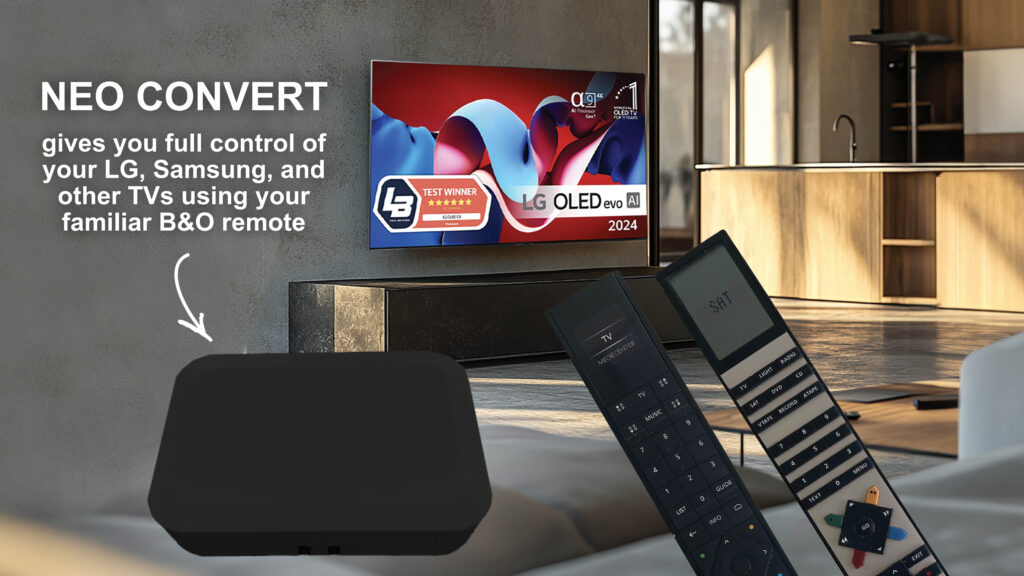
Manuel d'utilisation du produit Neo Convert (R1) avec un nouveau téléviseur LG, Samsung, Philips, Panasonic, Sony ou Loewe et une télécommande B&O.
Indépendance
Neo Convert vous donne la possibilité de contrôler des téléviseurs de marques connues telles que LG, Samsung, Sony, Philips, Loewe et Panasonic avec une télécommande Bang & Olufsen
Neo Convert combine le meilleur de deux mondes. Conservez votre téléviseur actuel avec tous ses avantages technologiques, et profitez en même temps de la délicieuse intégration avec une télécommande B&O qui vous offre un contrôle et une esthétique d'une classe spéciale.
Sikkerhed
Afin de respecter les règles de sécurité et de ne causer aucun dommage aux produits physiques ou aux personnes, les points suivants doivent être respectés.
- Vérifiez immédiatement que l'emballage n'est pas endommagé et Neo Convert n’est pas endommagé. N'utilisez pas le produit s'il est endommagé. Contactez votre fournisseur.
- Jetez l'emballage conformément à la réglementation en vigueur là où vous résidez.
- Utilisez uniquement l'alimentation AC/DC fournie
- Utilisez uniquement des câbles approuvés
- N'insérez pas d'objets autres que les câbles approuvés dans les fiches et les trous
- Ne démontez pas le produit et ne modifiez pas le produit.
- Ne soumettez pas le produit à des chocs ou vibrations violents
- Arrêtez d'utiliser le produit si vous voyez de la fumée ou si vous ressentez une odeur étrange provenant du produit
- N'utilisez pas de solvants organiques tels que l'alcool, l'essence ou un diluant à peinture pour nettoyer le produit.
- Ne mouillez en aucun cas le produit.
- Retirez périodiquement la poussière du produit avec un chiffon sec.
- N'enveloppez pas le produit dans du tissu ou de l'adhésif afin que le produit ne puisse pas recevoir d'air frais.
- N'insérez pas vos doigts dans les connecteurs ouverts ou dans d'autres ouvertures du produit.
Considérations environnementales
si Neo Convert n'est plus fonctionnel ou n'est plus destiné à être utilisé, il doit être éliminé de manière responsable. Remettez-le au recyclage dans votre commune afin que les pièces du produit puissent être recyclées ou détruites correctement.
description du produit
Med Neo Convert vous pouvez contrôler votre nouveau téléviseur avec une télécommande B&O, ce qui garantit une expérience uniforme et exclusive dans toute la maison.
Donc, si vous appréciez le design et l'expérience utilisateur de Bang & Olufsen, mais que vous êtes satisfait de votre téléviseur actuel, euh Neo Convert la solution parfaite. Découvrez ce que l'on ressent en transformant votre téléviseur en un véritable appareil Bang & Olufsen, sans faire de compromis.
Neo Convert combine le meilleur de deux mondes : la technologie TV avancée et l’expérience utilisateur intuitive de B&O.
Branchez simplement le bloc d'alimentation fourni et le câble IR et vous êtes prêt à partir.
Avec votre télécommande B&O, comme par exemple Beo4 ou Beoremote One, vous pouvez contrôler votre téléviseur dans tous ses menus et régler le volume, le tout avec l'expérience Bang & Olufsen bien connue et confortable.
L'expérience avec Neo Convert c'est que vous obtenez un téléviseur Bang & Olufsen, où vous pouvez utiliser votre télécommande B&O comme si vous achetiez un nouveau téléviseur B&O pour la cuisine, le salon, la chambre ou d'autres pièces de la maison.
Contenu du paquet
Avant de commencer l'installation du produit, vérifiez que le package contient un Neo Convert, un câble IR et une alimentation 12V.

Préparation du produit

Insérez les câbles
Installez d'abord le câble IR fourni - insérez le câble dans le connecteur IR B&O.
Le câble a un récepteur IR à l'extrémité du câble. Le récepteur peut être placé de manière appropriée par rapport à la télécommande B&O, afin d'obtenir une réception optimale.
Connectez l'alimentation fournie à la prise "Power ».
Fonctionnement infrarouge
Le contrôle de votre téléviseur se fait avec des commandes IR (Infra Rouge). Un signal IR est envoyé depuis votre télécommande Bang & Olufsen vers Neo Convert. La commande est transmise depuis Neo Convert à votre téléviseur. La fonction je Neo Convert c'est comme Google Translate : comprendre la langue d'une télécommande B&O (par exemple une Beo4, Beoremote One) et la traduire dans la langue comprise par votre téléviseur (par exemple un téléviseur de LG, Samsung, Philips, Sony, Panasonic, Loewe).
L'IR (Infra Rouge) est léger, il faut donc Neo Convert voit cette lumière soit directement, soit via les reflets du mur, du plafond ou des meubles. Notez ici que le câble IR possède un récepteur IR à l'extrémité du câble, qui comprend le langage B&O. Essayez de placer le récepteur IR de manière à ce qu'il y ait une ligne de vue directe entre la télécommande B&O et le récepteur IR.
Neo Convert peut être placé où vous le souhaitez. Il peut être placé derrière votre téléviseur, dans un meuble TV, sur une étagère ou à bien d'autres endroits.
Le plus important est que le récepteur IR B&O (à l'extrémité du câble) soit directement dirigé vers votre télécommande B&O. De plus, il faut Neo Convert pourrait envoyer un signal IR à votre téléviseur.
Ne sauvegardez pas Neo Convert derrière du métal, dans une armoire métallique ou derrière de nombreux fils
Sur Neo Convert la boîte contient également 2 diodes émettrices IR vertes, qui envoient un signal IR à votre téléviseur. Ils ne doivent pas briller visiblement à l’œil nu. Un humain ne peut pas voir les signaux IR.

Configuration de Neo Convert avant utilisation
Ne connectez pas le bloc d'alimentation fourni tant que le câble IR B&O n'est pas monté.
Neo Convert est développé pour s'adapter à plusieurs marques de téléviseurs. Les marques suivantes peuvent être utilisées
| Nombre | Assurez-vous | Remarques |
|---|---|---|
| 101 | LG | En opération |
| 102 | Samsung (voir aussi n° 110) | En opération |
| 103 | Philips | En opération |
| 104 | Sony | En opération |
| 105 | Loewe (Nous voyons, Bild C et Bild I) | En opération |
| 106 | Panasonic | En opération |
| 107 | Sharp | Programmé |
| 108 | Hisense | Programmé |
| 109 | Loewe (Image 1,2,3,V,S) | En opération |
| 110 | Samsung le cadre | En opération |

Neo Convert doit être mis en mode configuration. Cela se fait en définissant «Switch» en position B.
La position B est uniquement utilisée pour la configuration. En fonctionnement normal, "Switch" Placez-vous en position A.
Ensemble "Switch" en position B et sélectionnez la marque de votre téléviseur, comme décrit ci-dessous.
N'oubliez pas de mettre "Switch» remettez-le en position A lorsque vous souhaitez faire fonctionner votre téléviseur.

MENU 1XXX GO
Vous devez remplacer les 3 pièces XXX par le numéro indiqué dans le tableau ci-dessus. Par exemple, si vous souhaitez configurer un téléviseur LG avec le numéro 101, vous devez procéder comme suit
MENU 1101 GO
Une fois la configuration terminée, la configuration est automatiquement enregistrée. Si la configuration s'est bien déroulée, deux bips courts seront entendus. Si vous entendez un BIP long, la configuration ne s'est pas bien déroulée et vous devez la refaire.
Ensemble "Switch» de retour en position A.

Usage quotidien af Neo Convert avec télécommande B&O
La télécommande B&O
Il est possible d'utiliser la Beo4 en version MkI ou MkII ou MkIII ou une Beo4 Navi. Le fonctionnement de ces télécommandes est légèrement différent de celui de la Beoremote One, qui peut également être utilisée.
D'autres télécommandes B&O telles que Beolink 1000, Beolink 5000, Beolink 7000, Beo5 et Beo6 peuvent également être utilisées, bien qu'avec des fonctionnalités limitées.
Il est recommandé au lecteur de télécharger les manuels des télécommandes B&O directement à partir du site Web de B&O et de les lire attentivement avant utilisation. Dans ce qui suit, il est supposé que les utilisateurs comprennent la configuration et l'utilisation quotidienne des télécommandes B&O.
Fonctionnement LG
| TV | Beo4 | Beo4 Navi | À distance | Télécommande LG |
|---|---|---|---|---|
| Allumez le téléviseur | TV | TV | TV | Bouton veille |
| Éteins la télévision | Bouton veille | Bouton veille | Bouton veille | Bouton veille |
| Changement de chaîne à la télévision – vers le haut | Bouton jaune | Bouton jaune | P+ | Chaîne - flèche vers le haut |
| Changement de chaîne à la télévision – vers le bas | Bouton bleu | Bouton bleu | P- | Chaîne - flèche vers le bas |
| Guide TV (EPG) | Bouton vert | Bouton vert | Guide | Guide |
| Accueil | Menu | Menu | Menu | Accueil |
| Entrée | Télévision numérique/SAT | DTV | Mon choix 1 | Entrée |
| réglages | Bouton rouge ou LISTE + Format | Bouton rouge ou LISTE + Format | MitValg 2 ou LISTE + Format | Paramètres |
| Retour dans un menu | Arrêter | Arrêter | Retour | Retour |
| Quitter tous les menus | Sortie | Retour | Sortie | |
| Couper le son | Augmenter/diminuer le volume | Augmenter/diminuer le volume | Augmenter/diminuer le volume | Muet |
Opération Samsung
| TV | Beo4 | Beo4 Navi | BeoRemote One | Télécommande Samsung |
|---|---|---|---|---|
| Allumez le téléviseur | Bouton veille | Bouton veille | Bouton veille | Bouton veille |
| Éteins la télévision | Bouton veille | Bouton veille | Bouton veille | Bouton veille |
| Changement de chaîne à la télévision – vers le haut | Bouton jaune | Bouton jaune | P+ | Chaîne - flèche vers le haut |
| Changement de chaîne à la télévision – vers le bas | Bouton bleu | Bouton bleu | P- | Chaîne - flèche vers le bas |
| Guide TV (EPG) | Bouton vert | Bouton vert | Guide | Guide |
| Accueil | Menu | Menu | Menu | Accueil |
| Entrée | Télévision numérique/SAT | DTV | Mon bas 1 | Entrée |
| réglages | Bouton rouge LISTE + Format | Bouton rouge LISTE + Format | LISTE MyBottom 2 + Format | Paramètres |
| Retour dans un menu | Arrêter | Arrêter | Retour | Retour |
| Quitter tous les menus | Sortie | Retour | Sortie | |
| Couper le son | Augmenter/diminuer le volume | Augmenter/diminuer le volume | Augmenter/diminuer le volume | Muet |
Opération Philips
| TV | Beo4 | Beo4 Navi | BeoRemote One | Télécommande Philips |
|---|---|---|---|---|
| Allumez le téléviseur | Bouton TV / Veille | Bouton TV / Veille | Bouton TV / Veille | Bouton veille/marche |
| Éteins la télévision | Bouton veille | Bouton veille | Bouton veille | Bouton veille/marche |
| Changement de chaîne à la télévision – vers le haut | Bouton jaune | Bouton jaune | P+ | Chaîne - flèche vers le haut |
| Changement de chaîne à la télévision – vers le bas | Bouton bleu | Bouton bleu | P- | Chaîne - flèche vers le bas |
| Guide TV (EPG) | Bouton vert | Bouton vert | Guide | TV Guide |
| Menu Démarrer | Menu | Menu | Menu | Accueil |
| Sources | TVN / SAT | DTV | MonBouton1 | Références |
| Menu rapide | bouton rouge | bouton rouge | MonBouton 2 | Menu |
| Paramètres fréquents | LISTE + Format | LISTE + Format | LISTE + Format | |
| Retour dans un menu | Arrêter | Arrêter | Retour | tilbage |
| Quitter tous les menus | Sortie | Retour | Sortie | |
| Couper le son | Augmenter/diminuer le volume | Augmenter/diminuer le volume | Augmenter/diminuer le volume | Muet |
Fonctionnement Sony
| TV | Beo4 | Beo4 Navi | À distance | Télécommande Sony |
|---|---|---|---|---|
| Allumez le téléviseur | Bouton TV / Veille | Bouton TV / Veille | Bouton TV / Veille | Bouton marche/veille |
| Éteins la télévision | Bouton veille | Bouton veille | Bouton veille | Bouton marche/veille |
| Changement de chaîne à la télévision – vers le haut | Bouton jaune | Bouton jaune | P+ | Prog - flèche vers le haut |
| Changement de chaîne à la télévision – vers le bas | Bouton bleu | Bouton bleu | P- | Prog - flèche vers le bas |
| Guide TV (EPG) | Bouton vert | Bouton vert | Guide | Guide |
| Afficher le menu d'accueil | Menu | Menu | Menu | Accueil |
| Sélecteur d'entrée | Télévision numérique/SAT | DTV | Mon bas 1 | Sélection d'entrée |
| Installation rapide | Bouton rouge ou LISTE + Format | Bouton rouge ou bouton rouge | MonBottom 2 ou MonBottom 2 | Installation rapide |
| Retour dans un menu | Arrêter | Arrêter | Retour | Retour/Retour |
| Quitter tous les menus | Sortie | Retour | Sortie | Sortie |
| Couper le son | Augmenter/diminuer le volume | Augmenter/diminuer le volume | Augmenter/diminuer le volume | Muet |
Fonctionnement Panasonic
| TV | Beo4 | Beo4 Navi | À distance | Télécommande Panasonic |
|---|---|---|---|---|
| Allumez le téléviseur | Bouton veille | Bouton veille | Bouton veille | Bouton veille |
| Éteins la télévision | Bouton veille | Bouton veille | Bouton veille | Bouton veille |
| Changement de chaîne à la télévision – vers le haut | Bouton jaune | Bouton jaune | P+ | Chaîne - flèche vers le haut |
| Changement de chaîne à la télévision – vers le bas | Bouton bleu | Bouton bleu | P- | Chaîne - flèche vers le bas |
| Guide TV (EPG) | Bouton vert | Bouton vert | Guide | Guide |
| Accueil | Menu | Menu | Menu | Accueil |
| Sélection d'entrée | Télévision numérique/SAT | DTV | Mon bas 1 | Entrée – AV |
| Menu | bouton rouge | bouton rouge | Mon bas 2 | Menu |
| Option | LISTE + Format | LISTE + Format | LISTE + Format | Option |
| Retour dans un menu | Arrêter | Arrêter | Retour | Retour |
| Quitter tous les menus | Sortie | Retour | Sortie | |
| Couper le son | Augmenter/diminuer le volume | Augmenter/diminuer le volume | Augmenter/diminuer le volume | Muet |
Aide technique
Si un problème technique survient avec Neo Convert vous devez remédier à l'erreur avant de contacter le lieu d'achat.
Vous pouvez également en savoir plus sur le site web de NeoMesteren : www.neomesteren.dk
Si le produit est dans un état dans lequel il ne répond plus à la télécommande, vous pouvez essayer ce qui suit
Étape 1
Coupez l'alimentation du produit en débranchant l'alimentation de la prise ou en prenant du 5V (Power) le cordon hors du produit. Attendez 5 secondes et rebranchez l'alimentation. Si cela ne résout pas le problème, passez au point 2
Étape 2
Vous pouvez réinitialiser le produit à ses paramètres d'origine. Cela se fait en appuyant sur une commande de la télécommande.
Notez que vous devez ensuite configurer à nouveau le produit - voir ci-dessus dans le manuel.
L'action équivaut à faire un CTRL-ALT-Suppr sur un ordinateur Windows - c'est-à-dire un redémarrage. Il faut mettre "Switch» en position B en premier.
- MENU 9998 GO.
Il réinitialisera tous les paramètres sur Neo Convert
N'oubliez pas de mettre à jour le logiciel afin que la dernière nouvelle version soit installée.
Étape 3
Dernier possible à apporter Neo Convert le retour à la vie est montré ici.
C'est une manière brutale et équivaut à formater le disque dur sur un ordinateur Windows et à tout réinstaller. Tout est perdu et il faut le réinstaller. Ne le faites qu’en dernier recours. N'oubliez pas d'installer à nouveau le dernier logiciel.
Retirez le fil 5V (Power) depuis Neo Convert. Attendez 10 secondes.
Appuyez et maintenez enfoncé le bouton Réinitialiser du produit.
(Utilisez le bout d'un stylo ou d'un crayon ou similaire. Appuyez doucement pour ne pas endommager le petit bouton poussoir à l'intérieur du produit)
Maintenant, connectez l'alimentation en même temps en maintenant enfoncé le bouton Réinitialiser.
Vous entendrez ensuite 4 bips courts en guise de réponse indiquant que tout s'est bien passé.

Si aucune des options ci-dessus ne fonctionne, contactez-nous Neomesteren – nous effectuons un échange dans le cadre de la garantie ou effectuons une réparation.
Mise à jour du logiciel sur Neo Convertir
Neo Convert box dans la version 1 (R1) du logiciel peut être mis à jour. Cela nécessite que vous vous connectiez Neo Convert til Internettet avec un câble réseau dans la prise "Internet »
Avez-vous besoin de mettre à jour le logiciel sur Neo Convert, alors lis ici, comment cela se déroule