
사용자 매뉴얼 - Neo Radio (릴리스 2 – R2)
사용 설명서 받기 Neo Radio 그리고 당신이 어떻게 얻는지 이해하세요 Internet B&O 제품의 라디오 채널 및 Bluetooth 사광.
Neo Radio 릴리스 2에서는 Bang & Olufsen의 B&O 제품도 지원합니다. Masterlink.
본 사용설명서는 해당 제품에 대한 것입니다. Neo Radio (R2 = 릴리스 2).
또한 사용 설명서를 읽으십시오 Neo Radio (R1) 그녀의
인들닝
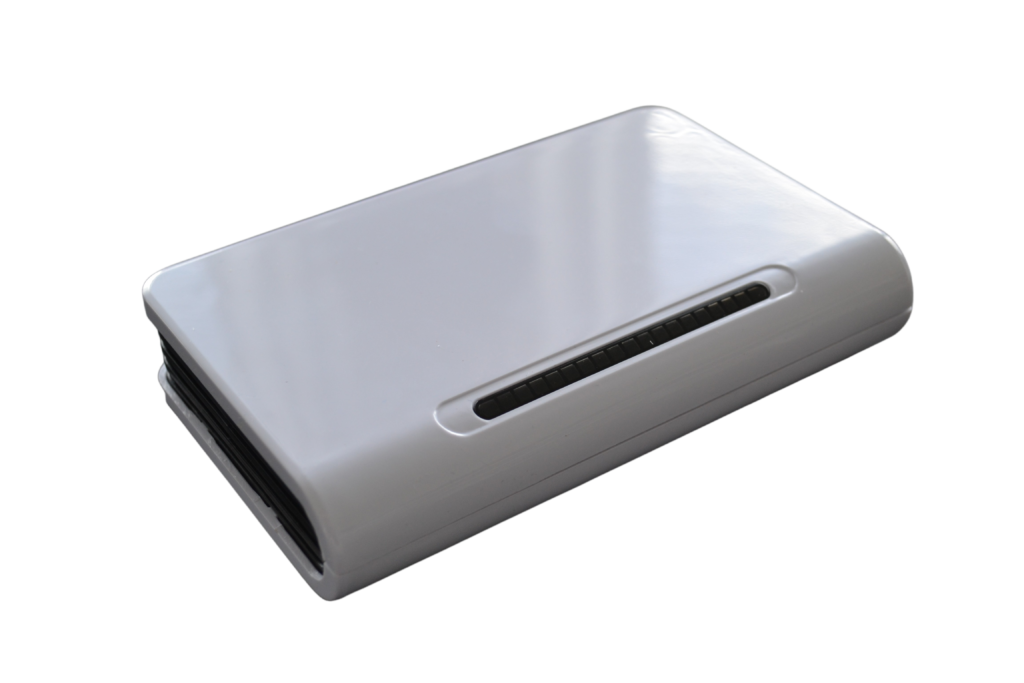
Neo Radio 주는 사람 Internet B&O 제품(BeoSound, BeoMaster, BeoCenter)의 라디오. 게다가 B&O 축음기와도 연결되어 있어 마지막으로 Bluetooth 모바일 장치에서 스트리밍합니다.
보안
안전을 준수하고 물리적인 제품이나 사람에게 피해를 주지 않기 위해 다음 사항을 준수해야 합니다.
- 즉시 포장이 손상되지 않았는지 확인하고, Neo Radio 손상되지 않았습니다. 제품이 손상된 경우에는 사용하지 마세요. 공급업체에 문의하세요.
- 거주 지역의 해당 규정에 따라 포장재를 폐기하십시오.
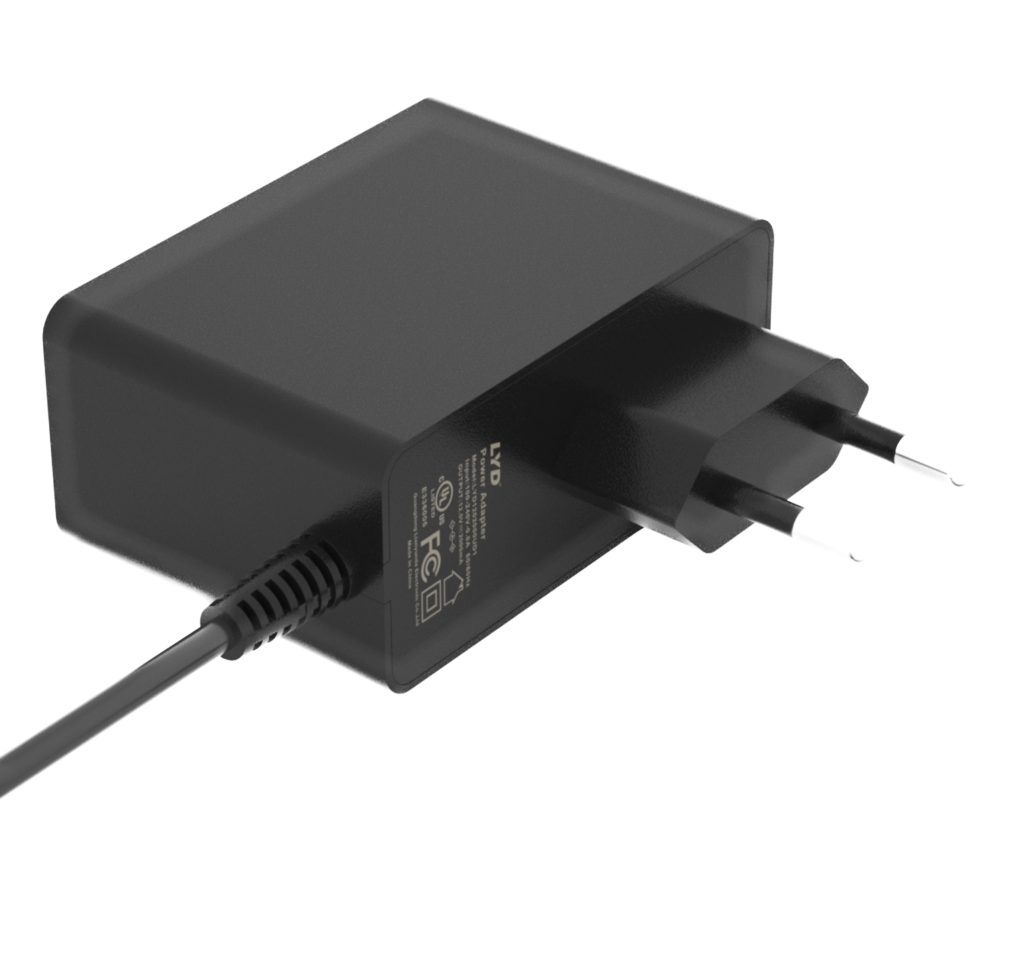
- 제공된 AC/DC 공급 장치만 사용하십시오.
- 승인된 케이블만 사용하세요
- 플러그나 구멍에 승인된 케이블 이외의 물체를 삽입하지 마십시오.
- 제품을 분해하거나 개조하지 마세요.
- 제품에 강한 충격이나 진동을 가하지 마세요.
- 제품에서 연기가 나거나 이상한 냄새가 나면 사용을 중지하세요.
- 제품을 청소할 때 알코올, 벤진, 신나 등의 유기용제를 사용하지 마세요.
- 어떠한 수단으로도 제품을 적시지 마십시오.
- 정기적으로 마른 천으로 제품의 먼지를 제거해 주세요.
- 제품에 신선한 공기가 유입되지 않도록 천이나 접착제 등으로 포장하지 마세요.
- 열린 커넥터나 제품의 다른 개구부에 손가락을 넣지 마십시오.
밀요헨신
만약에 Neo Radio 더 이상 작동하지 않거나 더 이상 사용할 수 없는 경우 책임 있는 방식으로 폐기해야 합니다. 제품 부품이 적절하게 재활용되거나 폐기될 수 있도록 해당 지역의 재활용을 위해 해당 지역에 제출하십시오.
패키지 내용
제품을 설치하기 전, 패키지 내용물을 확인하세요. Neo Radio 12V 전원 공급 장치로.
포함되지
- 사이의 안테나 케이블 Neo Radio 그리고 B&O 제품
- 네트워크 케이블 InternetTET
- Power Link 케이블
- AUX 케이블
- Masterlink 케이블
이 케이블은 다음에서 구입할 수 있습니다. Neo Shop
사이에 케이블 연결 Neo Radio 및 B&O 장비
다른 모든 케이블이 설치될 때까지 포함된 전원 공급 장치를 연결하지 마십시오.
사용하기 전에 설치된 모든 케이블이 손상되지 않았는지 또는 눈에 보이는 외부 손상이 없는지 확인해야 합니다.
Neo Radio 안정이 필요하다 Internet 최적으로 작동하도록 연결합니다. ~이다 Internet 연결이 안정적이지 않거나 속도가 너무 느리면 소리에 방해가 발생할 수 있습니다. 따라서 집안의 라우터에 안정적이고 유선으로 연결되어 있는지 확인해야 합니다.
Neo Radio 무선 WiFi 연결에서는 작동하지 않습니다. 이 연결은 중단 없이 음악을 감상하기에는 너무 불안정한 경우가 많기 때문입니다.
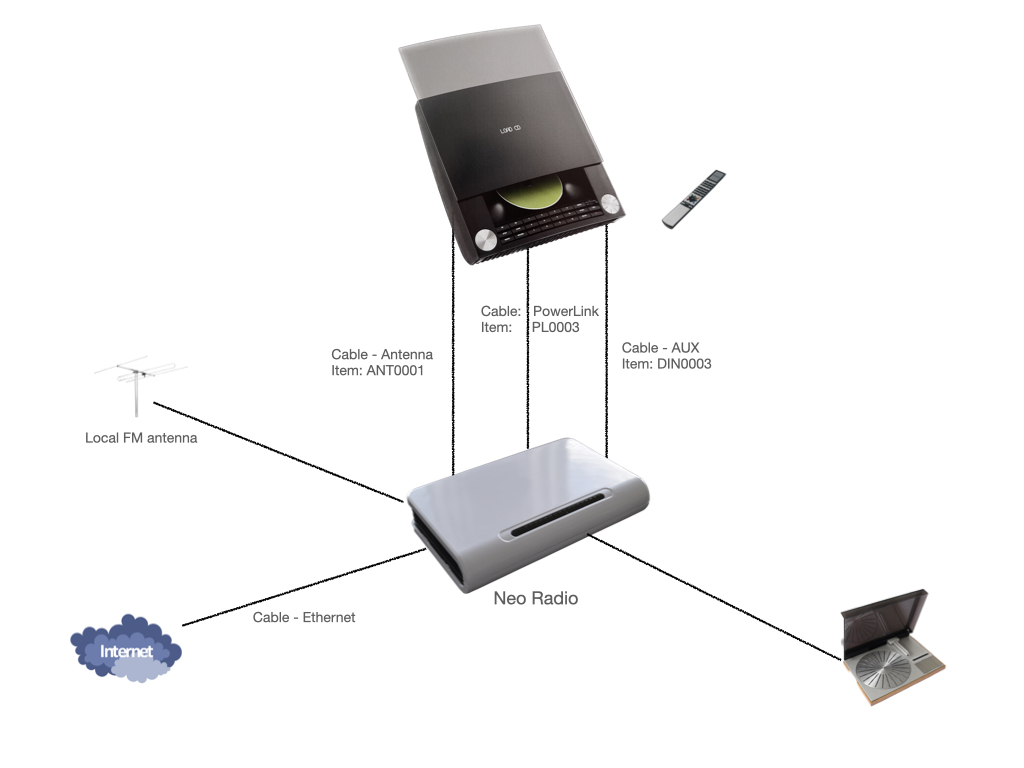
다음 케이블을 연결해야 합니다.
1 – 안테나 케이블을 사이에 연결합니다. Neo Radio 그리고 B&O 제품의 안테나 입력

2 – 완전히 조립된 제품을 연결합니다. Power Link 케이블(8도체) 사이 Neo Radio 그리고 당신의 B&O 제품

3 – 연결 Internet 케이블용 Neo Radio

4 – B&O 제품의 AUX 입력을 통해 축음기를 사용하려면 다음 사이에도 케이블을 연결해야 합니다. Neo Radio B&O 장비에 대한 자세한 내용은 아래에서 확인하세요.
5 – 해당 지역의 FM 채널을 청취하고 싶은 경우(채널이 제공되지 않는 경우) Internet 채널), 로컬 안테나도 연결해야 합니다. Neo Radio.
6 - Masterlink B&O 제품용 케이블입니다. 케이블은 측면에 연결됩니다. Neo Radio 미니잭 커넥터입니다. 여기에서 더 많은 것을 읽으십시오
B&O 축음기는 두 가지 방법으로 연결할 수 있습니다. 이에 대해서는 나중에 읽어보세요.
Neo Radio B&O 유무에 관계없이 설정 가능 Masterlink
B&O 제품 설정에 대한 자세한 내용은 여기를 참조하세요.
스피커를 갖춘 B&O 오디오 시스템
스피커가 있는 B&O 오디오 시스템(여기서 ikke 링크룸(멀티룸) 또는 B&O TV에 연결 시 하나만 필요 powerlink B&O 제품에 연결.
B&O 오디오/비디오 시스템 Masterlink 그리고 링크룸
B&O를 통한 링크룸(또는 멀티룸)을 갖춘 B&O 오디오 시스템 Masterlink 또는 메인 룸에 오디오 및 비디오 제품이 모두 포함된 전체 B&O 시스템과 링크 룸(예: 주방 또는 욕실)에 오디오 시스템이 있습니다.
이러한 설정에는 다음이 모두 필요합니다. powerlink 연결 및 masterlink B&O 공장과 연결됩니다.
B&O에는 어떤 케이블을 사용해야 할까요? masterlink
기존 것과의 연결 masterlink 현재 설정의 연결은 다양한 방법으로 수행할 수 있습니다. 사전에 어떻게 만들어졌는지에 따라 다릅니다. ~에 Neo Shop 케이블은 3가지 방법으로 구매할 수 있습니다.
여기에서 어떻게 할 수 있고 영감을 얻을 수 있는지 자세히 읽어보세요.
B&O 제품의 준비 Neo Radio 중 Internet 라디오
Neo Radio B&O 제품의 FM 수신기를 사용합니다. 따라서 사용하기 전에 FM 수신기를 설정해야 합니다.
20개의 고정 FM 채널이 있는 B&O 제품이 있는 경우 각 채널은 90.0MHz로 설정되어야 합니다. FM 채널을 90.0MHz로 설정하는 데 도움이 필요하면 B&O 설명서를 참조하세요.
한 번만 수행하면 되고 지루한 과정이지만 꼭 필요합니다. 99개의 고정 채널을 갖춘 B&O 제품을 보유하고 있으며, 99개 채널을 사용하고 싶다면 Internet 채널을 사용하는 경우에는 무거운 프로세스이지만 설정과 관련하여 한 번만 수행하면 됩니다. 죄송하지만 그게 설정입니다.
매일 사용 Neo Radio 그리고 B&O 제품
모든 케이블이 연결되고 고정 FM 채널 설정이 완료되면 제품을 일상적으로 사용할 수 있습니다.
Internet 라디오 켜짐 Neo Radio
듣다 Internet B&O 제품의 라디오가 B&O 리모컨의 RADIO를 누르거나 B&O 제품의 RADIO를 눌렀습니다.
B&O 제품에 있는 고정 채널 수에 따라 채널 번호 1(예: 20 또는 99)을 선택합니다.
Neo Radio 10개의 고정 채널이 설치되어 있으며 이를 자체 채널로 변경할 수 있습니다.
설정을 테스트하려면 먼저 이 채널을 들어보세요. 모든 것이 올바르게 설치되면 자신만의 채널을 설정할 시간이 왔습니다.
자신만의 채널을 설정하려면 환영 편지(포장을 풀 때 들어 있던)를 사용해야 합니다. 로그인에 필요한 사용자 이름과 비밀번호는 다음과 같습니다. NeoRadio.net. 로그인 데이터를 기억할 수 있도록 환영 편지를 저장하십시오.
로그인 Neoradio.net 원하는 대로 채널 설정을 변경하세요.
변경한 후에는 B&O 제품의 Standby(대기)를 누르고 라디오를 다시 켜십시오. 이로써 업데이트 Neo Radio 당신의 설정을 위해 나는 NeoRadio.net - 중요한 새로운 채널 목록 설정을 얻으려면
지역 라디오 방송국
많은 라디오 방송국이 있습니다 Internettet이지만, 다음에서 찾을 수 없는 현지 FM 방송국이 있을 수 있습니다. Internettet 또는 NeoStream에서.
다음을 통해 지역 라디오 방송을 들을 수 있습니다. Neo Radio 그리고 B&O 공장도요. FM 안테나를 로컬 안테나 입력의 NeoRadio에 연결하십시오.
예를 들어 B&O 시스템의 프로그램 10에서 지역 라디오 방송국을 청취하도록 선택한 경우 (웹 인터페이스를 통해) NeoStream 설정 시 프로그램 10을 로컬 안테나로 설정해야 합니다. 즉, 신호가 직접 전달된다는 의미입니다. Neo Radio 귀하의 B&O 제품에 직접 연결됩니다.
그런 다음 FM 수신기를 원하는 지역 방송국으로 설정해야 합니다. 예를 들어, 지역 방송국의 주파수가 FM 92.9MHz인 경우 B&O 제품의 FM 수신기는 92.9MHz로 설정되어야 합니다.
Bluetooth 스트리밍
Neo Radio 지원하다 Bluetooth 모바일 장치에서 스트리밍합니다. 예를 들어 다음에서 스트리밍할 수 있습니다.





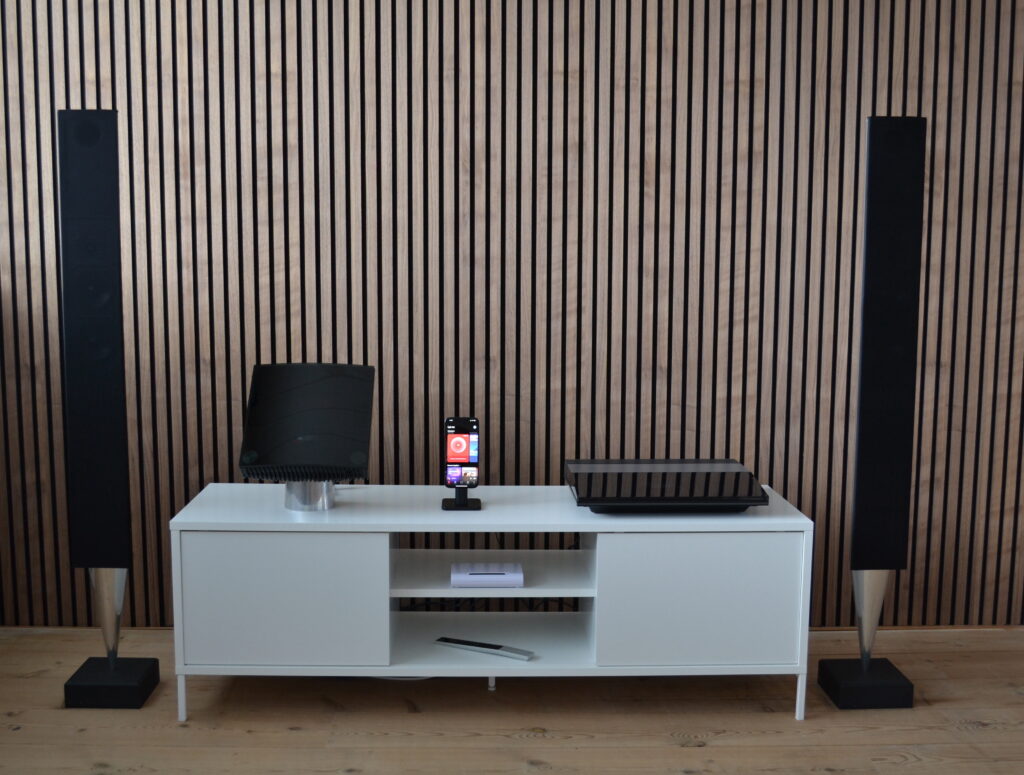
가장 좋은 해결책은 B&O 시설에 영구적으로 보관되어 있는 구형 휴대폰이나 구형 iPad를 영구적으로 장착하는 것입니다. 이를 통해 일상생활에서 쉽게 사용할 수 있습니다.
Neo Radio 지원하다 Bluetooth (버전 4.2), 고속으로 안정적인 음악 스트리밍을 제공합니다.
Vælg Neo Radio 중 Bluetooth 모바일 장치에 목록을 추가하세요. 검색 Bluetooth 모바일 장치의 설정에서 장치를 확인하세요. NeoRadio라는 이름이 목록에 나타납니다.
Neo Radio 10개의 고정 채널이 설정되어 있습니다. 여기는 Bluetooth FM 채널 9에서 선택합니다. 다음을 통해 채널 1이나 채널 20으로 변경할 수 있습니다. NeoRadio.net 설정.
따라서 B&O 제품에서는 – RADIO – 9(또는 설정에서 선택한 채널)를 선택하세요.
축음기
Neo Radio B&O 축음기 연결을 지원합니다. Neo Radio RIAA 앰프가 내장되어 있으므로 RIAA 앰프가 없는 축음기를 사용하는지 확인하시기 바랍니다.
RIAA 앰프가 없는 턴테이블을 연결하세요 Neo Radio.
그런 다음 RIAA 앰프의 출력을 B&O 제품에 연결하세요. AUX 입력.
| 비앤오 제품 | FM 채널 수 | RDS 디스플레이 | B&O 제품의 AUX 입력 |
|---|---|---|---|
| 베오센터 2 | 99 | Ja | 전화 여성 |
| 베오시스템 2300 | 20 | Nej | DIN 7핀 |
| 베오시스템 2500 | 20 | Nej | DIN 7핀 |
| 베오센터 8500 | 20 | Nej | DIN 7핀 |
| 베오센터 9300 | 30 | Nej | DIN 7핀 |
| 베오센터 9500 | 20 | Nej | DIN 7핀 |
| 베오마스터 4500 | 20 | Nej | DIN 7핀 |
| 베오마스터 6500 | 20 | Nej | DIN 7핀 |
| 베오마스터 7000 | 20 | Nej | DIN 7핀 |
| 베오사운드 3000 | 60 | Ja | DIN 7핀 |
| 베오사운드 3200 | 60 | Ja | DIN 7핀 |
| 베오사운드 4 | 99 | Ja | 전화 여성 |
| 베오사운드 9000 | 60 | Ja | DIN 7핀 |
| 베오사운드 서곡 | 30 | Nej | DIN 7핀 |
AUX에 DIN 플러그가 있는 B&O 제품

B&O 오디오 제품에 DIN 입력 단자가 있는 경우 이 특수 케이블을 선택하세요. 양쪽 끝에 DIN 커넥터가 있으며 각 끝에는 B&O 및 Neo Radio.
커넥터를 라벨에 적힌 지침에 따라 설치하는 것이 중요합니다. 그렇지 않으면 작동하지 않습니다.
케이블의 길이는 2미터입니다.
AUX에 전화 커넥터가 있는 B&O 제품
B&O 오디오 제품에 Phone 입력이 있는 경우 이 특수 케이블을 선택하세요. DIN 커넥터가 있습니다. Neo Radio B&O 제품용 전화 커넥터입니다. 각 끝에는 B&O 및 Neo Radio.
커넥터를 라벨에 적힌 지침에 따라 설치하는 것이 중요합니다. 그렇지 않으면 작동하지 않습니다.
케이블의 길이는 2미터입니다.

Neo Radio – RIAA 앰프의 출력 – 기술 정보
| DIN 커넥터 - PIN 번호 | ||||
| 오디오 출력 켜짐 Neo Radio | B&O AUX 입력의 오디오 입력 | |||
| 1 | 4 | 2 | 5 | 3 |
| 탈락 | 바로 나가다 | 육로 | 바로 | 왼쪽에 |
출력 신호 Neo Radio 핀 1과 4에 연결되어야 하며 B&O 제품의 DIN 커넥터에서 핀 3과 5에 연결되어야 합니다.
기술적인 도움
기술적인 문제가 발생한 경우 Neo Radio 구입처에 문의하기 전에 직접 오류를 해결해야 합니다.
자세한 내용은 다음에서 확인할 수 있습니다. Neomesteren 홈페이지 - www.neomesteren.dk
Neo Radio 작동하지 않습니다 - 테스트하고 다음을 수행하십시오
- 전원이 연결되어 있나요? Neo Radio
- 녹색으로 켜져 있거나 녹색으로 깜박이는 LED가 있습니까?
- 아니요 – 전원 공급 장치를 확인하세요
- 예 – 전원 공급 장치가 정상이고 작동 중입니다.
- 케이블을 연결하세요. Internet단단히 조인 다음 LED를 확인하십시오.
- 계속 깜박입니다. 연결이 없습니다. InternetTET
- 녹색으로 계속 켜져 있습니다 – 전원 공급이 정상이고 Internettet이 연결되었습니다
- 완전히 조립된 것을 연결합니다 powerlink 사이의 케이블 Neo Radio 그리고 당신의 B&O 제품.
- 많은 얇은 powerlink 케이블이 완전히 조립되지 않았으며 작동하지 않습니다. Neo Radio. 8극 DIN 플러그에는 핀이 8개 있지만 얇은 케이블은 케이블 내부에 도체 4개만 장착됩니다. MK3 케이블입니다.
- 완전히 조립된 케이블(MK 2 또는 Mk9 케이블)이 필요합니다. Neomesteren)
- Neo Radio 제어 신호를 사용합니다 powerlink 켜고 끄는 케이블. 케이블이 완전히 조립되지 않은 경우, Neo Radio 켜지지 않아 작동하지 않습니다
- 더 자세히 알아보기 powerlink 케이블이 여기 있습니다
- 사이에 안테나 케이블을 연결합니다. Neo Radio B&O 제품의 FM 입력
- FM 수신기의 채널 1과 채널 2를 90.0MHz로 설정하세요.
- Neo Radio 송신기 Internet 90.0MHz의 B&O FM 수신기용 라디오 채널.
- 드문 경우지만 90.0MHz의 강력한 로컬 FM 송신기가 소음 문제를 일으킬 수 있습니다. 일상 생활에서 문제가 발생하지 않으면 모든 것이 정상입니다.
- 강력한 로컬 FM 방송국에서 잡음이 들리는 경우 설정에서 90.0MHz를 다음으로 변경할 수 있습니다. Neoradio.net - 그런 다음 FM 수신기에서도 변경하는 것을 잊지 마세요. 예를 들어 92.0MHz로 변경하면 i Neoradio.net, 채널당 FM 수신기에서도 92.0MHz로 변경해야 합니다. 일반적으로 아무것도 변경할 필요가 없습니다.
- 그런 다음 여러 채널(예: 채널 90.0, 채널 3 등)을 4MHz로 설정합니다. 수신하려는 모든 채널을 설정해야 합니다.
- 설정된 채널 간 전환이 가능한지 확인하세요. 테스트에 사용할 수 있는 처음부터 사전 구성된 채널이 있습니다.
- 하나를 연결하세요 Masterlink 사이의 케이블 Neo Radio 그리고 당신의 B&O 제품
- 이 케이블은 Linkrum 제품이 있는 경우에만 설치해야 합니다. masterlink (멀티룸 제품), 예: Beolab 3500, Beolab 2000 또는 Beolab Active.
- 마스터 링크 케이블도 장착해야 합니다(있는 경우). masterlink Beolab 스피커가 TV에 연결된 TV와 오디오 제품 사이.
- 다음과의 연결에 대해 자세히 알아보세요. masterlink 그녀의
- 여전히 문제가 있는 경우 Neo Radio 작업하려면 제품을 구입한 대리점에 문의하거나 Neomesteren 직접.
소프트웨어 업데이트
소프트웨어를 최신 버전으로 업데이트하여 시작하세요.
Neo Radio 연결된 장치를 통해 소프트웨어를 업데이트할 수 있습니다. Internet 케이블.
소프트웨어를 업데이트하려면 다음을 수행하십시오.
– 완전히 조립되었는지 확인하세요. Power Link 사이의 케이블 Neo Radio 그리고 당신의 B&O 제품.
– 하나가 있는지 확인하십시오. Internet 에 연결되는 케이블 Internet테트.
– B&O 제품을 리모콘으로 대기 상태로 설정하거나 B&O 제품에서 직접 대기 상태로 설정하세요.
– 작은 버튼을 짧게 누르세요. Neo Radio – 버튼은 로컬 안테나와 AUX 소켓 사이에 있습니다.
| 단계 | OK | 페일 |
|---|---|---|
| 1 | 명령이 올바르게 수신되면 BEEP BEEP(XNUMX회 BEEP) 소리가 들립니다. | 긴 BEEP음이 들리면 오류가 발생한 것입니다. 다시 시도하세요. |
| BEEP BEEP(BEEP XNUMX회) 소리가 들리면 새 소프트웨어가 발견되지 않은 것입니다. 현재 소프트웨어로 계속 실행됩니다. | ||
| 2 | 이제 새 소프트웨어가 발견되면 경고음(단일 경고음)이 울립니다. 다운로드가 자동으로 시작되고 업데이트됩니다. | |
| 3 | 마지막으로 업데이트가 잘 되었다는 신호로 BEEP BEEP (두번 BEEP) 소리가 들립니다. 이제 최신 소프트웨어가 설치되었습니다. |