
사용 설명서 Neo Convert (R1 – 릴리스 1)
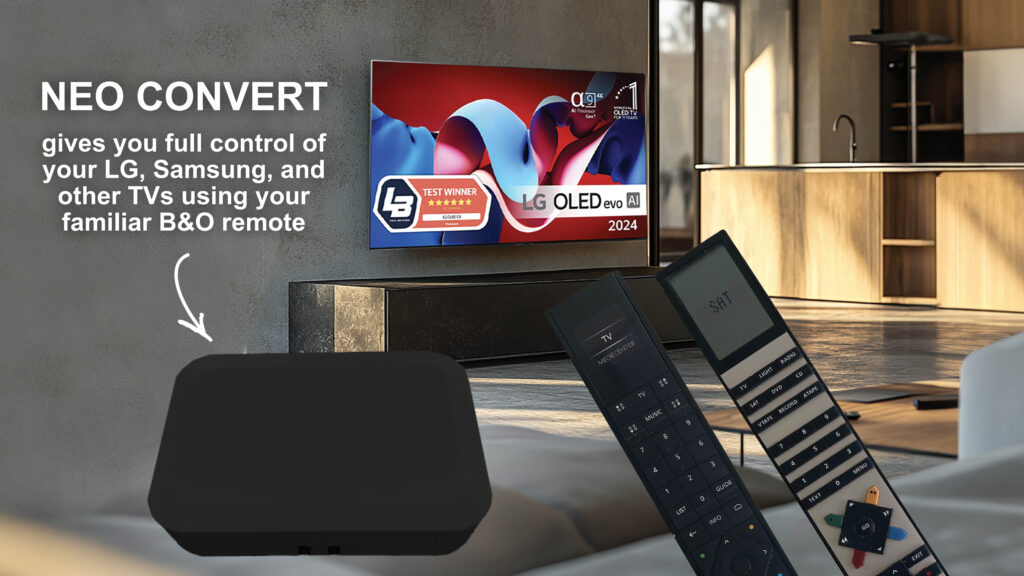
해당 제품의 사용 설명서 Neo Convert (R1) LG, Samsung, Philips, Panasonic, Sony 또는 Loewe의 새 TV 및 B&O 리모컨과 함께 제공됩니다.
인들닝
Neo Convert 다음과 같은 유명 브랜드의 TV를 제어할 수 있는 기회를 제공합니다. LG, 삼성, 소니, 필립스, 로에베, 파나소닉 Bang & Olufsen 리모컨으로
Neo Convert 두 세계의 장점을 결합합니다. 현재 TV에 모든 기술적 이점을 유지하는 동시에 특별한 수준의 제어력과 미적 아름다움을 제공하는 B&O 리모컨과의 맛있는 통합을 즐겨보세요.
보안
안전을 준수하고 물리적인 제품이나 사람에게 피해를 주지 않기 위해 다음 사항을 준수해야 합니다.
- 즉시 포장이 손상되지 않았는지 확인하고, Neo Convert 손상되지 않았습니다. 제품이 손상된 경우에는 사용하지 마세요. 공급업체에 문의하세요.
- 거주 지역의 해당 규정에 따라 포장재를 폐기하십시오.
- 제공된 AC/DC 공급 장치만 사용하십시오.
- 승인된 케이블만 사용하세요
- 플러그나 구멍에 승인된 케이블 이외의 물체를 삽입하지 마십시오.
- 제품을 분해하거나 개조하지 마세요.
- 제품에 강한 충격이나 진동을 가하지 마세요.
- 제품에서 연기가 나거나 이상한 냄새가 나면 사용을 중지하세요.
- 제품을 청소할 때 알코올, 벤진, 신나 등의 유기용제를 사용하지 마세요.
- 어떠한 수단으로도 제품을 적시지 마십시오.
- 정기적으로 마른 천으로 제품의 먼지를 제거해 주세요.
- 제품에 신선한 공기가 유입되지 않도록 천이나 접착제 등으로 포장하지 마세요.
- 열린 커넥터나 제품의 다른 개구부에 손가락을 넣지 마십시오.
밀요헨신
만약에 Neo Convert 더 이상 작동하지 않거나 더 이상 사용할 수 없는 경우 책임 있는 방식으로 폐기해야 합니다. 제품 부품이 적절하게 재활용되거나 폐기될 수 있도록 해당 지역의 재활용을 위해 해당 지역에 제출하십시오.
제품 설명
메드 Neo Convert B&O 리모컨으로 새 TV를 작동할 수 있어 집 전체에서 균일하고 독점적인 경험을 보장합니다.
그래서 Bang & Olufsen의 디자인과 사용자 경험을 중요시하지만 현재 TV에 만족하신다면 어? Neo Convert 완벽한 솔루션. 성능 저하 없이 TV를 정품 Bang & Olufsen 장치로 바꾸는 느낌을 경험해 보세요.
Neo Convert 첨단 TV 기술과 직관적인 B&O 사용자 경험이라는 두 세계의 장점을 결합합니다.
포함된 전원 공급 장치와 IR 케이블을 연결하기만 하면 바로 사용할 수 있습니다.
다음과 같은 B&O 리모컨을 사용하면 Beo4 또는 Beoremote One의 모든 메뉴에서 TV를 제어하고 볼륨을 조절할 수 있습니다. 모두 잘 알려져 있고 편안한 Bang & Olufsen 경험을 제공합니다.
경험 Neo Convert Bang & Olufsen TV를 구입하면 부엌, 거실, 침실 또는 집 안의 다른 방에서 사용할 새 B&O TV를 구입한 것처럼 B&O 리모컨을 사용할 수 있습니다.
패키지 내용
제품 설치를 시작하기 전에 패키지에 다음이 포함되어 있는지 확인하세요. Neo Convert, IR 케이블 및 12V 전원 공급 장치.

클라괴링 제품의

케이블 삽입
먼저 제공된 IR 케이블을 끼웁니다. 케이블을 B&O IR 커넥터에 삽입합니다.
케이블 끝에는 IR 수신기가 있습니다. B&O 리모컨과 관련하여 수신기를 적절하게 배치할 수 있어 최적의 수신이 가능합니다.
제공된 전원 공급 장치를 플러그에 연결하십시오.Power".
IR 운영
TV 제어는 IR(Infra Red) 명령으로 수행됩니다. Bang & Olufsen 리모컨에서 IR 신호가 다음으로 전송됩니다. Neo Convert. 명령은 다음에서 전달됩니다. Neo Convert 당신의 TV에. 함수 나는 Neo Convert Google 번역과 같습니다. B&O 리모컨(예: Beo4, Beoremote One)의 언어를 이해하고 이를 TV가 이해할 수 있는 언어(예: LG, Samsung, Philips, Sony, Panasonic, Loewe TV)로 번역합니다.
IR(Infra Red)은 빛이므로 Neo Convert 사람은 이 빛을 직접 보거나 벽, 천장, 가구의 반사를 통해 봅니다. IR 케이블의 끝에는 B&O 언어를 이해하는 IR 수신기가 있습니다. B&O 리모컨과 IR 수신기 사이에 직접적인 가시선이 있도록 IR 수신기를 배치하십시오.
Neo Convert 원하는 곳에 배치할 수 있습니다. TV 뒤, TV 캐비닛, 선반 또는 기타 여러 위치에 있을 수 있습니다.
가장 중요한 것은 B&O IR 수신기(케이블 끝에 있음)가 B&O 리모컨을 직접 겨냥한다는 것입니다. 또한, 반드시 Neo Convert TV에 IR 신호를 보낼 수 있습니다.
저장하지 않음 Neo Convert 금속 뒤, 금속 캐비닛 안 또는 많은 전선 뒤
에 Neo Convert 상자에는 TV에 IR 신호를 보내는 2개의 녹색 IR 송신기 다이오드도 포함되어 있습니다. 눈에 눈에 띄게 빛나서는 안 됩니다. 인간은 IR 신호를 볼 수 없습니다.

셋업 Neo Convert 사용하기 전에
B&O IR 케이블이 장착될 때까지 포함된 전원 공급 장치를 연결하지 마세요.
Neo Convert 여러 TV 브랜드에 맞게 개발되었습니다. 다음 브랜드를 사용할 수 있습니다.
| Nummer | 제조사 | 주목 |
|---|---|---|
| 101 | LG | 운영 중 |
| 102 | 삼성(110번 참조) | 운영 중 |
| 103 | 필립스 | 운영 중 |
| 104 | 소니 | 운영 중 |
| 105 | 로에베(We See, Bild C 및 Bild I) | 운영 중 |
| 106 | 파나소닉 | 운영 중 |
| 107 | 날카로운 | 예정 |
| 108 | 하이 센스 | 예정 |
| 109 | 로에베(이미지 1,2,3,V,S) | 운영 중 |
| 110 | 삼성 더 프레임 | 운영 중 |

Neo Convert 설정 모드로 들어가야 합니다. 이는 “Switch" 위치 B에 있습니다.
위치 B는 설정에만 사용됩니다. 정상 작동 중에는 "Switch"A 위치에 서세요.
세트 "Switch”를 B 위치에 놓고 아래 설명과 같이 TV 제조사를 선택하세요.
"를 넣어야 한다는 것을 기억하세요.Switch” TV를 작동하려면 A 위치로 돌아가세요.

메뉴 1XXX GO
XXX 3개를 위 표의 번호로 교체해야 합니다. 예를 들어 LG TV를 101번으로 설정하려면 다음을 수행해야 합니다.
메뉴 1101 이동
설정이 완료되면 설정이 자동으로 저장됩니다. 설정이 잘 되었다면 짧은 비프음이 두 번 들립니다. 긴 BEEP음이 들리면 설정이 제대로 되지 않은 것이므로 다시 실행해야 합니다.
세트 "Switch" 다시 A 위치로 돌아갑니다.

다글리그 브루그 af Neo Convert B&O 리모컨으로
B&O 리모콘
MkI, MkII, MkIII 또는 Beo4 Navi 버전에서 Beo4를 사용할 수 있습니다. 이러한 리모컨의 작동 방식은 역시 사용할 수 있는 Beoremote One과 약간 다릅니다.
기능이 제한되어 있지만 Beolink 1000, Beolink 5000, Beolink 7000, Beo5, Beo6 등 다른 B&O 리모컨도 사용할 수 있습니다.
독자는 B&O 웹사이트에서 직접 B&O 리모컨 설명서를 다운로드하고 사용하기 전에 꼼꼼히 읽어볼 것을 권장합니다. 다음에서는 사용자가 B&O 리모컨의 설정 및 일상적인 사용 방법을 이해하고 있다고 가정합니다.
LG사업장
| TV | Beo4 | Beo4 나비 | 원격 하나 | LG 리모컨 |
|---|---|---|---|---|
| 티비를 켜라 | TV | TV | TV | 대기 버튼 |
| TV를 끄세요 | 대기 버튼 | 대기 버튼 | 대기 버튼 | 대기 버튼 |
| TV의 채널 변경 - 위로 | 노란색 버튼 | 노란색 버튼 | P+ | 채널 - 위쪽 화살표 |
| TV의 채널 변경 - 아래 | 파란색 버튼 | 파란색 버튼 | P- | 채널 - 아래쪽 화살표 |
| TV 가이드(EPG) | 녹색 버튼 | 녹색 버튼 | 안내서 | 안내서 |
| 홈 메뉴 | 메뉴 | 메뉴 | 메뉴 | 홈 |
| 입력 | DTV/토요일 | DTV | 나의 선택 1 | 입력 |
| 설정 | 빨간색 버튼 또는 LIST + 형식 | 빨간색 버튼 또는 LIST + 형식 | MitValg 2 또는 LIST + 형식 | 설정 |
| 메뉴로 돌아가기 | 중지 | 중지 | 뒤 | 뒤 |
| 모든 메뉴에서 나가기 | 출구 | 뒤 | 출구 | |
| 소리를 음소거 | 볼륨 높이기/줄이기 | 볼륨 높이기/줄이기 | 볼륨 높이기/줄이기 | 음소거 |
삼성사업
| TV | Beo4 | Beo4 나비 | BeoRemote One | 삼성 리모컨 |
|---|---|---|---|---|
| 티비를 켜라 | 대기 버튼 | 대기 버튼 | 대기 버튼 | 대기 버튼 |
| TV를 끄세요 | 대기 버튼 | 대기 버튼 | 대기 버튼 | 대기 버튼 |
| TV의 채널 변경 - 위로 | 노란색 버튼 | 노란색 버튼 | P+ | 채널 - 위쪽 화살표 |
| TV의 채널 변경 - 아래 | 파란색 버튼 | 파란색 버튼 | P- | 채널 - 아래쪽 화살표 |
| TV 가이드(EPG) | 녹색 버튼 | 녹색 버튼 | 안내서 | 안내서 |
| 홈 메뉴 | 메뉴 | 메뉴 | 메뉴 | 홈 |
| 입력 | DTV/토요일 | DTV | 마이바텀 1 | 입력 |
| 설정 | 빨간색 버튼 목록 + 형식 | 빨간색 버튼 목록 + 형식 | MyBottom 2 LIST + 형식 | 설정 |
| 메뉴로 돌아가기 | 중지 | 중지 | 뒤 | 뒤 |
| 모든 메뉴에서 나가기 | 출구 | 뒤 | 출구 | |
| 소리를 음소거 | 볼륨 높이기/줄이기 | 볼륨 높이기/줄이기 | 볼륨 높이기/줄이기 | 음소거 |
필립스 운영
| TV | Beo4 | Beo4 나비 | BeoRemote One | 필립스 리모컨 |
|---|---|---|---|---|
| 티비를 켜라 | TV / 대기 버튼 | TV / 대기 버튼 | TV / 대기 버튼 | 대기/켜기 버튼 |
| TV를 끄세요 | 대기 버튼 | 대기 버튼 | 대기 버튼 | 대기/켜기 버튼 |
| TV의 채널 변경 - 위로 | 노란색 버튼 | 노란색 버튼 | P+ | 채널 - 위쪽 화살표 |
| TV의 채널 변경 - 아래 | 파란색 버튼 | 파란색 버튼 | P- | 채널 - 아래쪽 화살표 |
| TV 가이드(EPG) | 녹색 버튼 | 녹색 버튼 | 안내서 | TV 가이드 |
| 시작 메뉴 | 메뉴 | 메뉴 | 메뉴 | 홈 |
| 소스 | DTV / SAT | DTV | 마이버튼1 | 지우면 좋을거같음 . SM |
| 퀵메뉴 | 빨간 버튼 | 빨간 버튼 | 마이버튼 2 | 메뉴 |
| 자주 사용하는 설정 | 목록 + 형식 | 목록 + 형식 | 목록 + 형식 | |
| 메뉴로 돌아가기 | 중지 | 중지 | 뒤 | 틸비지 |
| 모든 메뉴에서 나가기 | 출구 | 뒤 | 출구 | |
| 소리를 음소거 | 볼륨 높이기/줄이기 | 볼륨 높이기/줄이기 | 볼륨 높이기/줄이기 | 음소거 |
소니 운영
| TV | Beo4 | Beo4 나비 | 원격 하나 | 소니 리모트 |
|---|---|---|---|---|
| 티비를 켜라 | TV / 대기 버튼 | TV / 대기 버튼 | TV / 대기 버튼 | 켜기/대기 버튼 |
| TV를 끄세요 | 대기 버튼 | 대기 버튼 | 대기 버튼 | 켜기/대기 버튼 |
| TV의 채널 변경 - 위로 | 노란색 버튼 | 노란색 버튼 | P+ | Prog - 위쪽 화살표 |
| TV의 채널 변경 - 아래 | 파란색 버튼 | 파란색 버튼 | P- | Prog - 아래쪽 화살표 |
| TV 가이드(EPG) | 녹색 버튼 | 녹색 버튼 | 안내서 | 안내서 |
| 홈 메뉴 표시 | 메뉴 | 메뉴 | 메뉴 | 홈 |
| 입력 선택기 | DTV/토요일 | DTV | 마이바텀 1 | 입력 선택 |
| 빠른 설치 | 빨간색 버튼 또는 LIST + 형식 | 빨간 버튼 또는 빨간 버튼 | MyBottom 2 또는 MyBottom 2 | 빠른 설치 |
| 메뉴로 돌아가기 | 중지 | 중지 | 뒤 | 반품/뒤로 |
| 모든 메뉴에서 나가기 | 출구 | 뒤 | 출구 | 출구 |
| 소리를 음소거 | 볼륨 높이기/줄이기 | 볼륨 높이기/줄이기 | 볼륨 높이기/줄이기 | 음소거 |
파나소닉 운영
| TV | Beo4 | Beo4 나비 | 원격 하나 | 파나소닉 리모트 |
|---|---|---|---|---|
| 티비를 켜라 | 대기 버튼 | 대기 버튼 | 대기 버튼 | 대기 버튼 |
| TV를 끄세요 | 대기 버튼 | 대기 버튼 | 대기 버튼 | 대기 버튼 |
| TV의 채널 변경 - 위로 | 노란색 버튼 | 노란색 버튼 | P+ | 채널 - 위쪽 화살표 |
| TV의 채널 변경 - 아래 | 파란색 버튼 | 파란색 버튼 | P- | 채널 - 아래쪽 화살표 |
| TV 가이드(EPG) | 녹색 버튼 | 녹색 버튼 | 안내서 | 안내서 |
| 홈 메뉴 | 메뉴 | 메뉴 | 메뉴 | 홈 |
| 입력 선택 | DTV/토요일 | DTV | 마이바텀 1 | 입력 – AV |
| 메인 메뉴 | 빨간 버튼 | 빨간 버튼 | 마이바텀 2 | 메뉴 |
| 선택권 | 목록 + 형식 | 목록 + 형식 | 목록 + 형식 | 선택권 |
| 메뉴로 돌아가기 | 중지 | 중지 | 뒤 | 뒤 |
| 모든 메뉴에서 나가기 | 출구 | 뒤 | 출구 | |
| 소리를 음소거 | 볼륨 높이기/줄이기 | 볼륨 높이기/줄이기 | 볼륨 높이기/줄이기 | 음소거 |
기술적인 도움
기술적인 문제가 발생한 경우 Neo Convert 구입처에 문의하기 전에 오류를 해결해야 합니다.
NeoMesteren 웹사이트에서도 자세한 내용을 읽을 수 있습니다. www.neomesteren.dk
제품이 더 이상 리모컨에 반응하지 않는 상태인 경우, 다음과 같이 시도해 볼 수 있습니다.
1단계
콘센트에서 전원 플러그를 뽑거나 5V(Power) 제품에서 코드를 빼냅니다. 5초 정도 기다린 후 전원을 다시 연결하세요. 도움이 되지 않으면 2번 항목으로 이동하세요.
2단계
제품을 재설정하여 원래 설정으로 되돌릴 수 있습니다. 이는 리모콘의 명령을 눌러 수행됩니다.
그런 다음 제품을 다시 설정해야 합니다. 위의 설명서를 참조하세요.
이 작업은 Windows 컴퓨터에서 CTRL-ALT-Delete를 수행하는 것과 동일합니다(즉, 다시 시작). "를 넣어야합니다.Switch” 먼저 B 위치에 있습니다.
- 메뉴 9998 GO.
모든 설정이 재설정됩니다. Neo Convert
최신 새 버전이 설치되도록 소프트웨어를 업데이트하는 것을 잊지 마십시오.
3단계
마지막으로 가져갈 수 있는 것 Neo Convert 다시 살아나는 모습이 여기에 표시됩니다.
이는 잔인한 방법이며 Windows 컴퓨터에서 하드 드라이브를 포맷하고 모든 것을 다시 설치하는 것과 같습니다. 모든 것이 손실되어 다시 설치해야 합니다. 최후의 수단으로만 수행하십시오. 최신 소프트웨어를 다시 설치하는 것을 잊지 마세요.
5V 전선을 제거합니다(Power) 에서 Neo Convert. 10초 동안 기다립니다.
제품의 재설정 버튼을 길게 누르세요.
(펜 끝이나 연필 등을 사용하세요. 제품 내부의 작은 푸시 버튼이 손상되지 않도록 조심스럽게 누르십시오.)
이제 전원을 연결해 보세요 삼티디그 재설정 버튼을 길게 누르면 됩니다.
그러면 잘 진행되었다는 응답으로 4번의 짧은 경고음이 들립니다.

위의 옵션 중 어느 것도 효과가 없으면 당사에 문의하세요. Neomesteren – 보증 기간 내에서 교환 또는 수리를 해 드립니다.
Neo에서 소프트웨어 업데이트 개 심자
Neo Convert 릴리스 1(R1) 소프트웨어의 상자를 업데이트할 수 있습니다. 연결이 필요합니다 Neo Convert TIL Internet플러그에 네트워크 케이블을 연결하세요."Internet"
다음에서 소프트웨어를 업데이트해야 합니까? Neo Convert, 그럼 여기를 읽어보세요, 어떻게 수행되는지