
manual de usuario para Neo Convert (R1 – Versión 1)
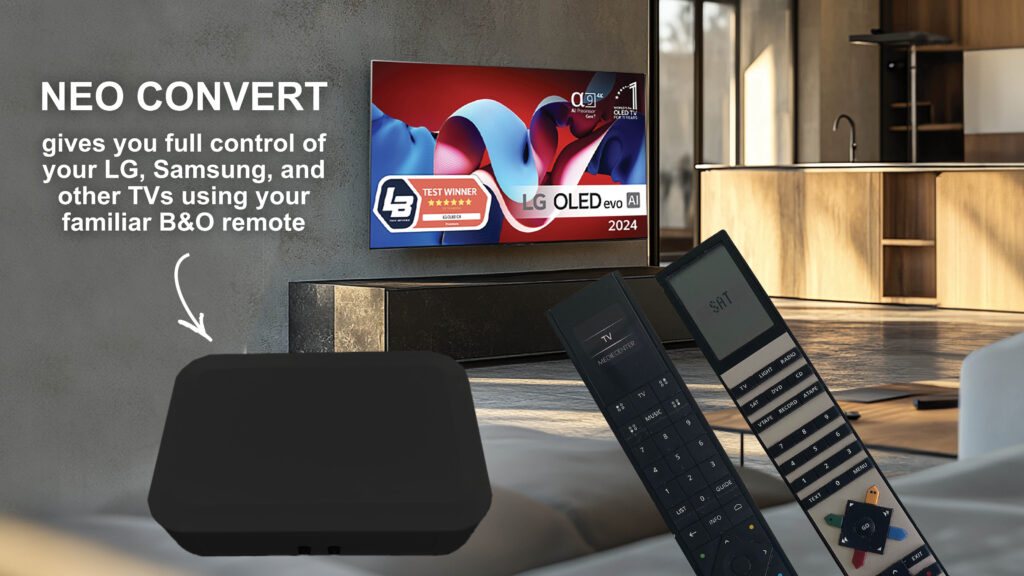
Manual de usuario del producto. Neo Convert (R1) junto con un televisor nuevo de LG, Samsung, Philips, Panasonic, Sony o Loewe y un mando a distancia B&O.
indlinging
Neo Convert le brinda la oportunidad de controlar televisores de marcas reconocidas como LG, Samsung, Sony, Philips, Loewe y Panasonic con un mando a distancia Bang & Olufsen
Neo Convert combina lo mejor de dos mundos. Mantén tu televisor actual con todas sus ventajas tecnológicas, y al mismo tiempo disfruta de la deliciosa integración con un control remoto B&O que te brinda control y estética en una clase especial.
Sikkerhed
Para cumplir con la seguridad y no causar ningún daño a productos físicos o personas, se debe respetar lo siguiente.
- Compruebe inmediatamente que el embalaje no esté dañado y Neo Convert no está dañado. No utilice el producto si está dañado. Póngase en contacto con su proveedor.
- Deseche el embalaje de acuerdo con la normativa aplicable en su lugar de residencia.
- Utilice únicamente el suministro de CA/CC suministrado
- Utilice únicamente cables aprobados
- No inserte objetos que no sean cables aprobados en enchufes y orificios.
- No desmonte el producto ni lo modifique.
- No someta el producto a fuertes golpes o vibraciones.
- Deje de usar el producto si ve humo o experimenta un olor extraño proveniente del producto.
- No utilice disolventes orgánicos como alcohol, bencina o diluyentes de pintura para limpiar el producto.
- No mojar el producto con ningún medio.
- Quite periódicamente el polvo del producto con un paño seco.
- No envuelva el producto en tela o adhesivo para que no pueda recibir aire fresco.
- No inserte los dedos en conectores abiertos u otras aberturas del producto.
Miljohensyn
si Neo Convert ya no funciona o ya no se puede utilizar, debe eliminarse de forma responsable. Entrégalo a reciclaje en tu municipio para que las piezas del producto puedan reciclarse o destruirse adecuadamente.
Descripción del producto
Medicina Neo Convert podrás operar tu nuevo televisor con un control remoto B&O, lo que garantiza una experiencia uniforme y exclusiva en todo el hogar.
Entonces, si valora el diseño y la experiencia de usuario de Bang & Olufsen, pero está satisfecho con su televisor actual, eh Neo Convert la solución perfecta. Experimente lo que se siente al convertir su televisor en un dispositivo Bang & Olufsen genuino, sin hacer concesiones.
Neo Convert combina lo mejor de dos mundos: tecnología de TV avanzada y la experiencia de usuario intuitiva de B&O.
Simplemente conecte la fuente de alimentación incluida y el cable IR y estará listo para comenzar.
Con su control remoto B&O, como Con Beo4 o Beoremote One, podrás controlar tu televisor en todos sus menús y ajustar el volumen, todo ello con la conocida y cómoda experiencia Bang & Olufsen.
la experiencia con Neo Convert es que obtienes un televisor Bang & Olufsen, donde podrás utilizar tu mando a distancia B&O como si compraras un televisor B&O nuevo para la cocina, el salón, el dormitorio u otras estancias de la casa.
Contenido del paquete
Antes de comenzar a instalar el producto, verifique que el paquete contenga un Neo Convert, un cable IR y una fuente de alimentación de 12V.

Preparación del producto

Insertar los cables
Primero coloque el cable IR suministrado; inserte el cable en el conector IR B&O.
El cable tiene un receptor de infrarrojos al final del cable. El receptor se puede colocar apropiadamente en relación con el control remoto de B&O, para lograr una recepción óptima.
Conecte la fuente de alimentación suministrada al enchufe "Power.
Operación de infrarrojos
El control de su televisor se realiza con comandos IR (infrarrojos). Se envía una señal IR desde su control remoto Bang & Olufsen a Neo Convert. El comando se reenvía desde Neo Convert a tu televisor. la función yo Neo Convert es como Google Translate: entiende el idioma de un mando a distancia de B&O (p. ej., un Beo4, Beoremote One) y lo traduce al idioma que entiende su televisor (p. ej., un televisor de LG, Samsung, Philips, Sony, Panasonic, Loewe).
IR (Infrarrojos) es ligero, por lo que requiere Neo Convert ve esta luz directamente o a través del reflejo de la pared, el techo o los muebles. Tenga en cuenta aquí que el cable IR tiene un receptor IR al final del cable, que entiende el lenguaje B&O. Intente colocar el receptor de infrarrojos de manera que haya una línea de visión directa entre el control remoto de B&O y el receptor de infrarrojos.
Neo Convert se puede colocar donde quieras. Podría estar detrás de su televisor, en un mueble para televisión, en un estante o en muchos otros lugares.
Lo más importante es que el receptor de infrarrojos B&O (al final del cable) apunte directamente a su mando a distancia B&O. Además, debe Neo Convert podría enviar una señal IR a su televisor.
no guardar Neo Convert detrás de metal, en un gabinete de metal o detrás de muchos cables
En Neo Convert La caja también contiene 2 diodos transmisores de infrarrojos verdes, que envían una señal de infrarrojos a su televisor. No deben brillar visiblemente a la vista. Un humano no puede ver las señales de infrarrojos.

Configuración de Neo Convert antes de usar
No conecte la fuente de alimentación incluida antes de montar el cable B&O IR.
Neo Convert está desarrollado para adaptarse a varias marcas de televisores. Se pueden utilizar las siguientes marcas.
| Número | Fabricar | Marcando |
|---|---|---|
| 101 | LG | En la operación |
| 102 | Samsung (véase también el n.º 110) | En la operación |
| 103 | Philips | En la operación |
| 104 | Sony | En la operación |
| 105 | Loewe (Vemos, Bild C y Bild I) | En la operación |
| 106 | Panasonic | En la operación |
| 107 | Agudo | Planificado |
| 108 | Hisense | Planificado |
| 109 | Loewe (Imagen 1,2,3,V,S) | En la operación |
| 110 | Samsung The Frame | En la operación |

Neo Convert debe ponerse en modo de configuración. Esto se hace configurando “Switch”en la posición B.
La posición B sólo se utiliza para la configuración. Durante el funcionamiento normal, "Switch”párese en la posición A.
Colocar "Switch” en la posición B y seleccione la marca de su televisor, como se describe a continuación.
Recuerda poner "Switch”Vuelva a la posición A cuando desee utilizar su televisor.

MENÚ 1XXX GO
Debes reemplazar las 3 piezas XXX con el número de la tabla anterior. Por ejemplo, si desea configurar un televisor LG con el número 101, debe hacer lo siguiente
MENU 1101 GO
Cuando finaliza la configuración, la configuración se guarda automáticamente. Si la configuración fue bien, se escucharán dos pitidos cortos. Si escucha un BIP largo, la configuración no salió bien y debe rehacerla.
Colocar "Switch”de nuevo en la posición A.

Bruja Daglig af Neo Convert con mando a distancia B&O
El mando a distancia B&O
Es posible utilizar Beo4 en versión MkI o MkII o MkIII o un Beo4 Navi. El funcionamiento de estos mandos a distancia es ligeramente diferente al de Beoremote One, que también se puede utilizar.
También se pueden utilizar otros mandos a distancia de B&O como Beolink 1000, Beolink 5000, Beolink 7000, Beo5 y Beo6, aunque con funcionalidad limitada.
Se recomienda que el lector descargue los manuales de los controles remotos de B&O directamente desde el sitio web de B&O y los lea detenidamente antes de usarlos. A continuación, se supone que los usuarios comprenden la configuración y el uso diario de los controles remotos de B&O.
operación LG
| TV | Beo4 | Beo4 Navi | Remoto uno | Control remoto de LG |
|---|---|---|---|---|
| Enciende el televisor | TV | TV | TV | Botón de espera |
| Apagar la televisión | Botón de espera | Botón de espera | Botón de espera | Botón de espera |
| Cambio de canal en TV – arriba | Botón amarillo | Botón amarillo | P+ | Canal - flecha hacia arriba |
| Cambio de canal en TV – abajo | Botón azul | Botón azul | P- | Canal - flecha hacia abajo |
| Guía de televisión (EPG) | Botón verde | Botón verde | Guía | Guía |
| Menú de Inicio | Menú | Menú | Menú | Inicio |
| Entrada | DTV/SAT | DTV | Mi elección 1 | Entrada |
| ajustes | Botón rojo o LISTA + Formato | Botón rojo o LISTA + Formato | MitValg 2 o LISTA + Formato | Configuración |
| Volver a un menú | Parada | Parada | Atras | Atras |
| Salir de todos los menús | Exit | Atras | Exit | |
| Silenciar el sonido | Subir/bajar volumen | Subir/bajar volumen | Subir/bajar volumen | Mudo |
operación Samsung
| TV | Beo4 | Beo4 Navi | BeoRemote Uno | Mando a distancia Samsung |
|---|---|---|---|---|
| Enciende el televisor | Botón de espera | Botón de espera | Botón de espera | Botón de espera |
| Apagar la televisión | Botón de espera | Botón de espera | Botón de espera | Botón de espera |
| Cambio de canal en TV – arriba | Botón amarillo | Botón amarillo | P+ | Canal - flecha hacia arriba |
| Cambio de canal en TV – abajo | Botón azul | Botón azul | P- | Canal - flecha hacia abajo |
| Guía de televisión (EPG) | Botón verde | Botón verde | Guía | Guía |
| Menú de Inicio | Menú | Menú | Menú | Inicio |
| Entrada | DTV/SAT | DTV | Mi fondo 1 | Entrada |
| ajustes | Botón rojo LISTA + Formato | Botón rojo LISTA + Formato | MyBottom 2 LISTA + Formato | Configuración |
| Volver a un menú | Parada | Parada | Atras | Atras |
| Salir de todos los menús | Exit | Atras | Exit | |
| Silenciar el sonido | Subir/bajar volumen | Subir/bajar volumen | Subir/bajar volumen | Mudo |
operación philips
| TV | Beo4 | Beo4 Navi | BeoRemote Uno | Control remoto Philips |
|---|---|---|---|---|
| Enciende el televisor | Botón TV/espera | Botón TV/espera | Botón TV/espera | Botón de espera/encendido |
| Apagar la televisión | Botón de espera | Botón de espera | Botón de espera | Botón de espera/encendido |
| Cambio de canal en TV – arriba | Botón amarillo | Botón amarillo | P+ | Canal - flecha hacia arriba |
| Cambio de canal en TV – abajo | Botón azul | Botón azul | P- | Canal - flecha hacia abajo |
| Guía de televisión (EPG) | Botón verde | Botón verde | Guía | TV Guide |
| Menú Inicio | Menú | Menú | Menú | Inicio |
| fuentes | TDT/SAT | DTV | MiBoton1 | Fuentes |
| Menú rápido | botón rojo | botón rojo | Mi botón 2 | Menú |
| Configuraciones frecuentes | LISTA + Formato | LISTA + Formato | LISTA + Formato | |
| Volver a un menú | Parada | Parada | Atras | tilbage |
| Salir de todos los menús | Exit | Atras | Exit | |
| Silenciar el sonido | Subir/bajar volumen | Subir/bajar volumen | Subir/bajar volumen | Mudo |
operación sony
| TV | Beo4 | Beo4 Navi | Remoto uno | Control remoto Sony |
|---|---|---|---|---|
| Enciende el televisor | Botón TV/espera | Botón TV/espera | Botón TV/espera | Botón de encendido/en espera |
| Apagar la televisión | Botón de espera | Botón de espera | Botón de espera | Botón de encendido/en espera |
| Cambio de canal en TV – arriba | Botón amarillo | Botón amarillo | P+ | Prog - flecha arriba |
| Cambio de canal en TV – abajo | Botón azul | Botón azul | P- | Prog - flecha hacia abajo |
| Guía de televisión (EPG) | Botón verde | Botón verde | Guía | Guía |
| Mostrar menú de inicio | Menú | Menú | Menú | Inicio |
| Selector de entrada | DTV/SAT | DTV | Mi fondo 1 | Selección de entrada |
| Configuración rápida | Botón rojo o LISTA + Formato | Botón Rojo o Botón Rojo | Mi fondo 2 o Mi fondo 2 | Configuración rápida |
| Volver a un menú | Parada | Parada | Atras | Devolver |
| Salir de todos los menús | Exit | Atras | Exit | Exit |
| Silenciar el sonido | Subir/bajar volumen | Subir/bajar volumen | Subir/bajar volumen | Mudo |
operación panasonic
| TV | Beo4 | Beo4 Navi | Remoto uno | Control remoto Panasonic |
|---|---|---|---|---|
| Enciende el televisor | Botón de espera | Botón de espera | Botón de espera | Botón de espera |
| Apagar la televisión | Botón de espera | Botón de espera | Botón de espera | Botón de espera |
| Cambio de canal en TV – arriba | Botón amarillo | Botón amarillo | P+ | Canal - flecha hacia arriba |
| Cambio de canal en TV – abajo | Botón azul | Botón azul | P- | Canal - flecha hacia abajo |
| Guía de televisión (EPG) | Botón verde | Botón verde | Guía | Guía |
| Menú de Inicio | Menú | Menú | Menú | Inicio |
| Selección de entrada | DTV/SAT | DTV | Mi fondo 1 | Entrada – AV |
| Menú Principal | botón rojo | botón rojo | Mi fondo 2 | Menú |
| Opción | LISTA + Formato | LISTA + Formato | LISTA + Formato | Opción |
| Volver a un menú | Parada | Parada | Atras | Atras |
| Salir de todos los menús | Exit | Atras | Exit | |
| Silenciar el sonido | Subir/bajar volumen | Subir/bajar volumen | Subir/bajar volumen | Mudo |
ayuda tecnica
Si ocurre un problema técnico con Neo Convert debe solucionar el error antes de ponerse en contacto con el lugar de compra.
También puedes encontrar más información en la página web de NeoMesteren: www.neomesteren.dk
Si el producto se encuentra en un estado en el que ya no responde al control remoto, puede intentar lo siguiente
Paso 1
Corte la alimentación del producto desenchufando la fuente de alimentación del enchufe o tomando 5V (Power) el cable fuera del producto. Espere 5 segundos y vuelva a conectar la alimentación. Si esto no ayuda, pasa al punto 2.
Paso 2
Puede restablecer el producto a su configuración original. Esto se hace presionando un comando en el control remoto.
Tenga en cuenta que luego debe configurar el producto nuevamente; consulte el manual anterior.
La acción equivale a realizar CTRL-ALT-Eliminar en una computadora con Windows, es decir, reiniciar. Hay que poner "Switch”en la posición B primero.
- MENU 9998 GO.
Restablecerá todas las configuraciones en Neo Convert
Recuerde actualizar el software para que se instale la última versión nueva.
Paso 3
Último posible para traer Neo Convert volver a la vida se muestra aquí.
Es una forma brutal y equivale a formatear el disco duro en un ordenador con Windows y volver a instalarlo todo. Se pierde todo y hay que volver a instalarlo. Hágalo sólo como último recurso. Recuerde instalar el software más reciente nuevamente.
Retire el cable de 5 V (Power) de Neo Convert. Espere 10 segundos.
Mantenga presionado el botón Restablecer en el producto.
(Utilice la punta de un bolígrafo o lápiz o similar. Presione con cuidado para no dañar el pequeño pulsador que se encuentra dentro del producto)
Ahora conecta la corriente simultáneamente manteniendo presionado el botón Restablecer.
Posteriormente escuchará 4 pitidos cortos como respuesta de que todo salió bien.

Si ninguna de las opciones anteriores funciona, contáctanos Neomesteren – realizamos un cambio dentro de la garantía o realizamos una reparación.
Actualización del software en Neo Convertir
Neo Convert La casilla en la versión 1 (R1) del software se puede actualizar. Requiere que te conectes Neo Convert til Internettet con un cable de red en el enchufe "Internet"
¿Necesita actualizar el software en Neo Convert, entonces lee aquí, cómo se realiza