
Manuale utente per Neo Convert (R1 – Versione 1)
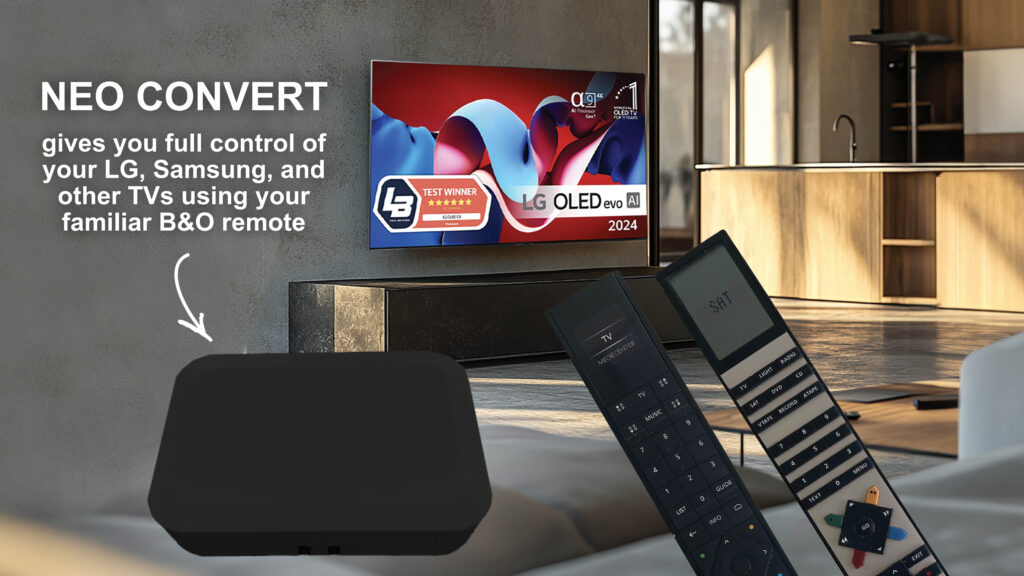
Manuale utente del prodotto Neo Convert (R1) insieme a un nuovo televisore LG, Samsung, Philips, Panasonic, Sony o Loewe e un telecomando B&O.
Indlening
Neo Convert ti dà l'opportunità di controllare televisori di marchi noti come LG, Samsung, Sony, Philips, Loewe e Panasonic con un telecomando Bang & Olufsen
Neo Convert unisce il meglio di due mondi. Mantieni la tua attuale TV con tutti i suoi vantaggi tecnologici e allo stesso tempo goditi la deliziosa integrazione con un telecomando B&O che ti offre controllo ed estetica di una classe speciale
Sikkerhed
Per garantire la sicurezza e non causare danni fisici ai prodotti o alle persone, è necessario rispettare quanto segue.
- Controllare immediatamente che l'imballo non sia danneggiato e Neo Convert non è danneggiato. Non utilizzare il prodotto se è danneggiato. Contatta il tuo fornitore.
- Smaltire l'imballaggio in conformità con le normative applicabili nel luogo in cui vivi.
- Utilizzare solo l'alimentatore CA/CC in dotazione
- Utilizzare solo cavi approvati
- Non inserire oggetti diversi dai cavi approvati nelle spine e nei fori
- Non smontare il prodotto né modificare il prodotto.
- Non sottoporre il prodotto a forti urti o vibrazioni
- Smettere di utilizzare il prodotto se si vede fumo o si avverte uno strano odore proveniente dal prodotto
- Non utilizzare solventi organici come alcool, benzina o diluenti per pulire il prodotto.
- Non bagnare il prodotto con alcun mezzo.
- Rimuovere periodicamente la polvere dal prodotto con un panno asciutto.
- Non avvolgere il prodotto in tessuto o adesivo in modo che il prodotto non possa ricevere aria fresca.
- Non inserire le dita nei connettori aperti o in altre aperture del prodotto
Miljohensyn
se Neo Convert non è più funzionante o non deve più essere utilizzato, deve essere smaltito in modo responsabile. Consegnalo al riciclaggio nel tuo comune in modo che le parti del prodotto possano essere riciclate o distrutte correttamente.
Produktbeskrivelse
Con Neo Convert puoi gestire il tuo nuovo televisore con un telecomando B&O, che garantisce un'esperienza uniforme ed esclusiva in tutta la casa.
Quindi, se apprezzi il design e l'esperienza utente di Bang & Olufsen, ma sei soddisfatto del tuo attuale televisore, ehm Neo Convert la soluzione perfetta. Prova come ci si sente a trasformare il tuo televisore in un autentico dispositivo Bang & Olufsen, senza scendere a compromessi.
Neo Convert combina il meglio di due mondi: la tecnologia TV avanzata e l'esperienza utente intuitiva di B&O.
Basta collegare l'alimentatore e il cavo IR inclusi e sei pronto per partire.
Con il telecomando B&O, ad esempio Beo4 o Beoremote One, puoi controllare il tuo televisore da tutti i suoi menu e regolare il volume, il tutto con la ben nota e comoda esperienza Bang & Olufsen.
L'esperienza con Neo Convert è che riceverai un televisore Bang & Olufsen, dove potrai utilizzare il telecomando B&O come se avessi acquistato un nuovo televisore B&O per la cucina, il soggiorno, la camera da letto o altre stanze della casa.
Indhold io pakken
Prima di iniziare l'installazione del prodotto, verificare che la confezione contenga un file Neo Convert, un cavo IR e un alimentatore 12V.

Preparazione del prodotto

Inserire i cavi
Per prima cosa montare il cavo IR in dotazione: inserire il cavo nel connettore IR B&O.
Il cavo ha un ricevitore IR all'estremità del cavo. Il ricevitore può essere posizionato opportunamente rispetto al telecomando B&O, in modo da ottenere una ricezione ottimale.
Collegare l'alimentatore in dotazione alla presa "Power".
funzionamento IR
Il controllo della TV avviene tramite comandi IR (infrarossi). Un segnale IR viene inviato dal telecomando Bang & Olufsen a Neo Convert. Il comando viene inoltrato da Neo Convert alla tua TV. La funzione i Neo Convert è come Google Translate: comprende la lingua di un telecomando B&O (ad esempio un Beo4, Beoremote One) e la traduce nella lingua che il tuo televisore capisce (ad esempio un televisore LG, Samsung, Philips, Sony, Panasonic, Loewe).
IR (infrarossi) è leggero, quindi è necessario Neo Convert vede questa luce direttamente o tramite riflessi dalla parete, dal soffitto o dai mobili. Tieni presente che il cavo IR è dotato di un ricevitore IR all'estremità del cavo, che comprende il linguaggio B&O. Provare a posizionare il ricevitore IR in modo che vi sia una linea visiva diretta tra il telecomando B&O e il ricevitore IR.
Neo Convert può essere posizionato dove vuoi. Potrebbe trovarsi dietro la TV, in un mobile TV, su uno scaffale o in molti altri luoghi.
La cosa più importante è che il ricevitore IR B&O (all'estremità del cavo) sia puntato direttamente sul telecomando B&O. Inoltre, deve Neo Convert potrebbe inviare un segnale IR alla TV.
Non salvare Neo Convert dietro il metallo, in un armadio metallico o dietro molti cavi
Su Neo Convert la confezione contiene anche 2 diodi trasmettitori IR verdi, che inviano un segnale IR alla TV. Non devono brillare visibilmente alla vista. Un essere umano non può vedere i segnali IR.

Installazione di Neo Convert prima dell'uso
Non collegare l'alimentatore incluso finché non viene montato il cavo IR B&O.
Neo Convert è sviluppato per adattarsi a diversi marchi TV. È possibile utilizzare i seguenti marchi
| Numero | Rendere | Osservazione |
|---|---|---|
| 101 | LG | In operazione |
| 102 | Samsung (vedi anche n. 110) | In operazione |
| 103 | Philips | In operazione |
| 104 | Sony | In operazione |
| 105 | Loewe (Vediamo, Bild C e Bild I) | In operazione |
| 106 | Panasonic | In operazione |
| 107 | Sharp | Pianificato |
| 108 | Hisense | Pianificato |
| 109 | Loewe (Immagine 1,2,3,V,S) | In operazione |
| 110 | Samsung The Frame | In operazione |

Neo Convert deve essere portato in modalità di configurazione. Questo viene fatto impostando “Switch"nella posizione B.
La posizione B viene utilizzata solo per la configurazione. Durante il normale funzionamento, "Switch" posizionarsi nella posizione A.
Impostato "Switch” nella posizione B e selezionare la marca del televisore, come descritto di seguito.
Ricordati di mettere "Switch” torna alla posizione A quando si desidera utilizzare il televisore.

MENU 1XXX GO
È necessario sostituire i 3 pezzi XXX con il numero nella tabella sopra. Ad esempio, se desideri configurare LG TV con il numero 101, devi effettuare le seguenti operazioni
MEN 1101 GO
Al termine della configurazione, la configurazione viene salvata automaticamente. Se la configurazione è andata a buon fine si sentiranno due brevi segnali acustici. Se senti un lungo BEEP, la configurazione non è andata bene ed è necessario rifarla.
Impostato "Switch” torna nella posizione A.

Uso quotidiano af Neo Convert con telecomando B&O
Il telecomando B&O
È possibile utilizzare Beo4 nella versione MkI o MkII o MkIII o un Beo4 Navi. Con questi telecomandi il funzionamento è leggermente diverso rispetto al Beoremote One, anch'esso utilizzabile.
È possibile utilizzare anche altri telecomandi B&O come Beolink 1000, Beolink 5000, Beolink 7000, Beo5 e Beo6, sebbene con funzionalità limitate.
Si consiglia al lettore di scaricare i manuali per i telecomandi B&O direttamente dal sito Web B&O e di leggerli attentamente prima dell'uso. Di seguito si presuppone che gli utenti comprendano la configurazione e l'uso quotidiano dei telecomandi B&O.
Operazione LG
| TV | Beo4 | Beo4 Navi | Quello remoto | LG Remote |
|---|---|---|---|---|
| Accendi la Tv | TV | TV | TV | Pulsante di attesa |
| Spegni la televisione | Pulsante di attesa | Pulsante di attesa | Pulsante di attesa | Pulsante di attesa |
| Cambio canale sulla TV – su | Tasto giallo | Tasto giallo | P+ | Canale: freccia su |
| Cambio canale in TV – giù | Tasto blu | Tasto blu | P- | Canale: freccia giù |
| Guida TV (EPG) | Tasto verde | Tasto verde | alle taglie | alle taglie |
| Menu Home | Menu | Menu | Menu | Casa |
| Ingresso | DTV/SAT | DTV | La mia scelta 1 | Ingresso |
| impostazioni | Tasto rosso o ELENCO + Formato | Tasto rosso o ELENCO + Formato | MitValg 2 o LISTA + Formato | Impostazioni profilo |
| Indietro in un menu | Fermare | Fermare | Di ritorno | Di ritorno |
| Esce da tutti i menu | uscita | Di ritorno | uscita | |
| Disattiva l'audio | Volume su/giù | Volume su/giù | Volume su/giù | muto |
Operazione Samsung
| TV | Beo4 | Beo4 Navi | BeoRemote One | Telecomando Samsung |
|---|---|---|---|---|
| Accendi la Tv | Pulsante di attesa | Pulsante di attesa | Pulsante di attesa | Pulsante di attesa |
| Spegni la televisione | Pulsante di attesa | Pulsante di attesa | Pulsante di attesa | Pulsante di attesa |
| Cambio canale sulla TV – su | Tasto giallo | Tasto giallo | P+ | Canale: freccia su |
| Cambio canale in TV – giù | Tasto blu | Tasto blu | P- | Canale: freccia giù |
| Guida TV (EPG) | Tasto verde | Tasto verde | alle taglie | alle taglie |
| Menu Home | Menu | Menu | Menu | Casa |
| Ingresso | DTV/SAT | DTV | MyBottom1 | Ingresso |
| impostazioni | Tasto rosso ELENCO + Formato | Tasto rosso ELENCO + Formato | ELENCO MyBottom 2 + Formato | Impostazioni profilo |
| Indietro in un menu | Fermare | Fermare | Di ritorno | Di ritorno |
| Esce da tutti i menu | uscita | Di ritorno | uscita | |
| Disattiva l'audio | Volume su/giù | Volume su/giù | Volume su/giù | muto |
Operazione Philips
| TV | Beo4 | Beo4 Navi | BeoRemote One | Telecomando Philips |
|---|---|---|---|---|
| Accendi la Tv | Tasto TV/Standby | Tasto TV/Standby | Tasto TV/Standby | Pulsante Standby/On |
| Spegni la televisione | Pulsante di attesa | Pulsante di attesa | Pulsante di attesa | Pulsante Standby/On |
| Cambio canale sulla TV – su | Tasto giallo | Tasto giallo | P+ | Canale: freccia su |
| Cambio canale in TV – giù | Tasto blu | Tasto blu | P- | Canale: freccia giù |
| Guida TV (EPG) | Tasto verde | Tasto verde | alle taglie | TV Guide |
| Menu iniziale | Menu | Menu | Menu | Casa |
| fonti | DTV/SAT | DTV | Il mio pulsante1 | fonti |
| Menù veloce | Pulsante rosso | Pulsante rosso | Il mio pulsante 2 | Menu |
| Impostazioni frequenti | ELENCO + Formato | ELENCO + Formato | ELENCO + Formato | |
| Indietro in un menu | Fermare | Fermare | Di ritorno | Indietro |
| Esce da tutti i menu | uscita | Di ritorno | uscita | |
| Disattiva l'audio | Volume su/giù | Volume su/giù | Volume su/giù | muto |
Operazione Sony
| TV | Beo4 | Beo4 Navi | Quello remoto | Telecomando Sony |
|---|---|---|---|---|
| Accendi la Tv | Tasto TV/Standby | Tasto TV/Standby | Tasto TV/Standby | Pulsante di accensione/attesa |
| Spegni la televisione | Pulsante di attesa | Pulsante di attesa | Pulsante di attesa | Pulsante di accensione/attesa |
| Cambio canale sulla TV – su | Tasto giallo | Tasto giallo | P+ | Prog - freccia su |
| Cambio canale in TV – giù | Tasto blu | Tasto blu | P- | Prog - freccia giù |
| Guida TV (EPG) | Tasto verde | Tasto verde | alle taglie | alle taglie |
| Mostra il menu principale | Menu | Menu | Menu | Casa |
| Selettore di ingresso | DTV/SAT | DTV | MyBottom1 | Selezione ingresso |
| Configurazione rapida | Tasto rosso o ELENCO + Formato | Pulsante rosso o pulsante rosso | MyBottom 2 o MyBottom 2 | Configurazione rapida |
| Indietro in un menu | Fermare | Fermare | Di ritorno | Ritorno/Indietro |
| Esce da tutti i menu | uscita | Di ritorno | uscita | uscita |
| Disattiva l'audio | Volume su/giù | Volume su/giù | Volume su/giù | muto |
Operazione Panasonic
| TV | Beo4 | Beo4 Navi | Quello remoto | Telecomando Panasonic |
|---|---|---|---|---|
| Accendi la Tv | Pulsante di attesa | Pulsante di attesa | Pulsante di attesa | Pulsante di attesa |
| Spegni la televisione | Pulsante di attesa | Pulsante di attesa | Pulsante di attesa | Pulsante di attesa |
| Cambio canale sulla TV – su | Tasto giallo | Tasto giallo | P+ | Canale: freccia su |
| Cambio canale in TV – giù | Tasto blu | Tasto blu | P- | Canale: freccia giù |
| Guida TV (EPG) | Tasto verde | Tasto verde | alle taglie | alle taglie |
| Menu Home | Menu | Menu | Menu | Casa |
| Selezione dell'ingresso | DTV/SAT | DTV | MyBottom1 | Ingresso – AV |
| Menu principale | Pulsante rosso | Pulsante rosso | MyBottom2 | Menu |
| Opzione | ELENCO + Formato | ELENCO + Formato | ELENCO + Formato | Opzione |
| Indietro in un menu | Fermare | Fermare | Di ritorno | Di ritorno |
| Esce da tutti i menu | uscita | Di ritorno | uscita | |
| Disattiva l'audio | Volume su/giù | Volume su/giù | Volume su/giù | muto |
Aiuto tecnico
Se si verifica un problema tecnico con Neo Convert è necessario correggere l'errore prima di contattare il luogo di acquisto.
Potete trovare ulteriori informazioni anche sul sito web di NeoMesteren: www.neomesteren.dk
Se il prodotto è in uno stato in cui non risponde più al telecomando, provare quanto segue
Fase 1
Togliere alimentazione al prodotto scollegando l'alimentatore dalla presa o prelevando 5V (Power) estrarre il cavo dal prodotto. Attendere 5 secondi e ricollegare l'alimentazione. Se questo non aiuta, vai al punto 2
Fase 2
È possibile ripristinare il prodotto riportandolo alle impostazioni originali. Questo viene fatto premendo un comando sul telecomando.
Tieni presente che dovrai configurare nuovamente il prodotto: vedi sopra nel manuale.
L'azione equivale a eseguire un CTRL-ALT-Canc su un computer Windows, ovvero un riavvio. Bisogna metterlo"Switch” prima nella posizione B.
- MEN 9998 GO.
Ripristinerà tutte le impostazioni Neo Convert
Ricordarsi di aggiornare il software in modo che sia installata la versione più recente.
Fase 3
Ultimo possibile da portare Neo Convert ritorno alla vita è mostrato qui.
È un modo brutale ed equivale a formattare il disco rigido di un computer Windows e reinstallare tutto. Tutto è perso e deve essere installato di nuovo. Fallo solo come ultima risorsa. Ricordarsi di installare nuovamente il software più recente.
Rimuovere il cavo da 5 V (Power) da Neo Convert. Attendi 10 secondi.
Tenere premuto il pulsante Ripristina sul prodotto.
(Utilizzare l'estremità di una penna o matita o simili. Premere con attenzione per non danneggiare il piccolo pulsante all'interno del prodotto)
Ora collega l'alimentazione contemporaneamente tenendo premuto il pulsante Ripristina.
Successivamente sentirete 4 brevi segnali acustici come risposta che è andato tutto bene.

Se nessuna delle opzioni precedenti funziona, contattaci Neomesteren – effettuiamo uno scambio entro la garanzia o effettuiamo una riparazione.
Aggiornamento del software su Neo convertire
Neo Convert box nella versione 1 (R1) del software può essere aggiornato. Richiede la connessione Neo Convert til Internettet con un cavo di rete nella spina "Internet".
È necessario aggiornare il software su Neo Convert, allora leggi qui, come viene eseguito